运行效果:

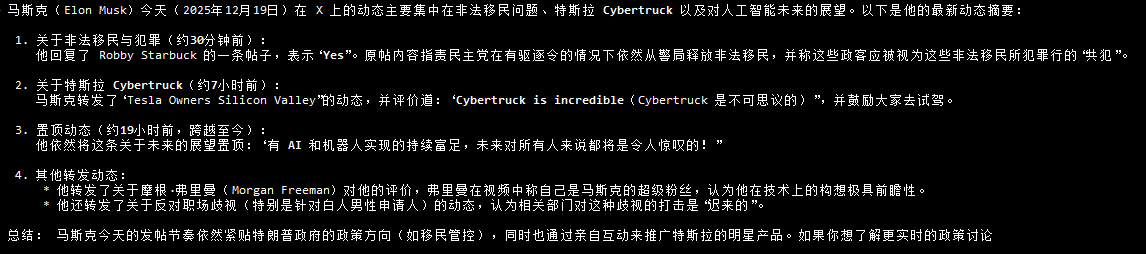
操作教程:
- Docker运行云指纹浏览器(详细介绍:https://linux.do/t/topic/1312121)
docker run
  --name chromium
  -d
  -e 'LC_ALL'='en-US.UTF-8'
  -e 'CHROME_ARGS'='--fingerprint-platform=windows
  --fingerprint-brand=Chrome
  --remote-debugging-address=0.0.0.0
  --remote-debugging-port=9222'
  -p '3001:3001/tcp'
  -v '~/chromium/config':'/config':'rw'
  --shm-size=1gb 'tumi/chromium:latest'
- 创建文件夹
mkdir -p ~/gemini-cli/config
chown 1000:1000 ~/gemini-cli/config
- Docker运行gemini
docker run -it -v ~/gemini-cli/config:/config tumi/gemini-cli:latest gemini
-
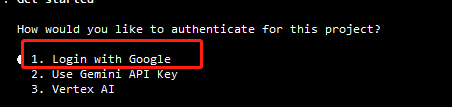
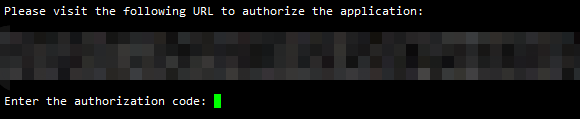
登录Google
把网址复制到浏览器打开,然后把登录后返回的内容粘贴过来 -
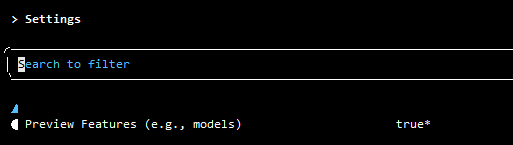
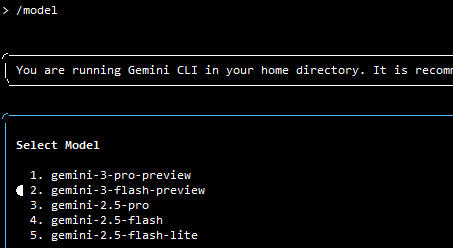
配置使用gemini3
/settings
/model
- 编辑配置文件(~/gemini-cli/config/settings.json),增加以下内容
"mcpServers": {
    "chrome-devtools": {
      "command": "npx",
      "args": ["chrome-devtools-mcp@latest", "--browser-url=http://chromium:9222"]
    }
  }
- 退出gemini容器并重新进入就可以输入文字进行操作了
docker run -it -v ~/gemini-cli/config:/config tumi/gemini-cli:latest gemini
注意:需要确保两个容器在同一个 bridge 网络内
 ,前排,谢谢大佬分享
