这是我前两天写的一篇博客文章,在此分享,文章中含有AI生成文字的内容已用图片替换。
按这些方法操作后,我自己笔记本的睡眠问题已有明显改善。
前言

我虽一直知道 S0 睡眠的存在,也查了许多资料,更改了许多设置,但一直没有找到完全解决我睡眠需求的解决方案,直到这次我和 Gemini 对话,使用了 powercfg /sleepstudy 睡眠分析工具才找到了真正的原因。本文将分享一些调整 Windows 睡眠行为的方法,若您期望的睡眠是类似“睡眠如关机,唤醒似手机”,那么本文可能对你有些帮助。
本文内容与截图均以 Windows11 为例,本文仅适用于高级用户,请完整阅读说明并慎重操作,小白用户请勿操作,小白用户请勿操作,小白用户请勿操作 。
下列操作中第1-2步为准备操作,第3-4步为分析睡眠问题操作,第5步及之后为各类减少唤醒概率的方法,可自由选择操作。
准备操作
1.检查组策略功能
按下win+r输入gpedit.msc,若能打开组策略编辑器则无需进行本节操作。
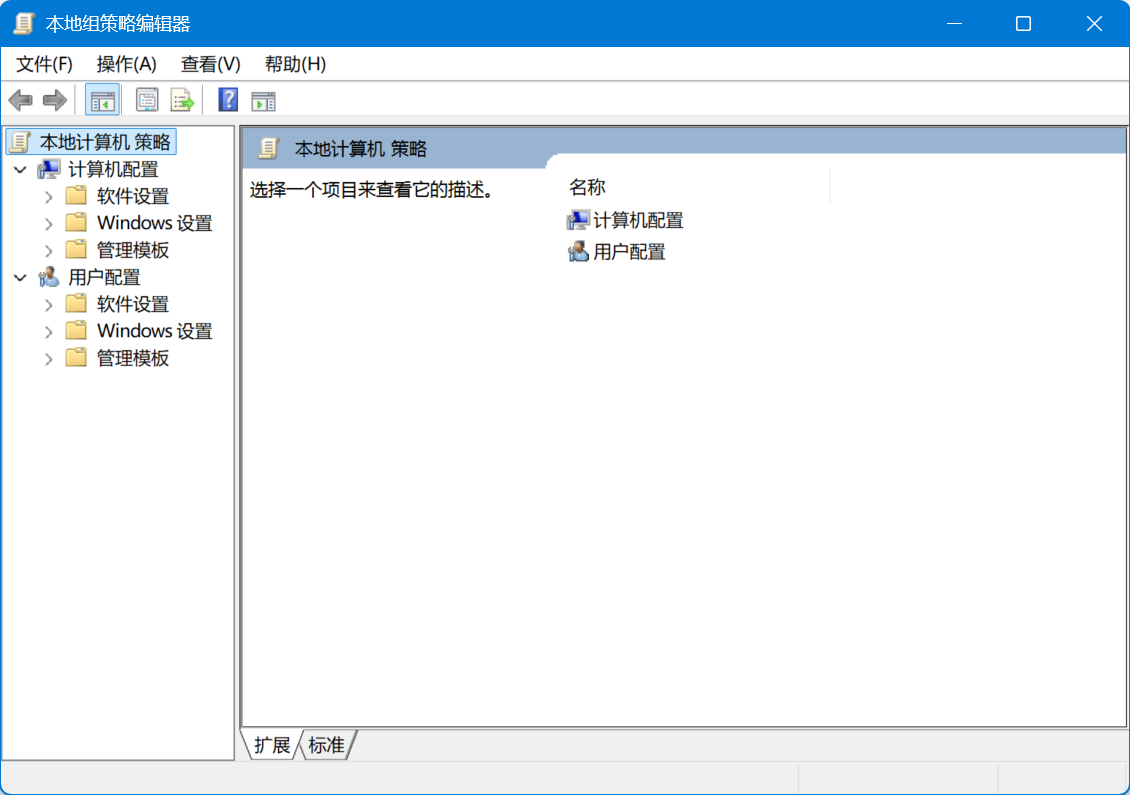
因后续禁止Windows更新唤醒睡眠需要使用组策略,您可以升级Windows到含有组策略的版本,如专业版,企业版,专业工作站版等。升级后可使用 Microsoft Activation Scripts (MAS) 进行激活:GitHub - massgravel/Microsoft-Activation-Scripts: Open-source Windows and Office activator featuring HWID, Ohook, TSforge, and Online KMS activation methods, along with advanced troubleshooting. 。激活方法也很简单,打开powershell,输入 irm https://get.activated.win | iex 即可。
2.开启所有电源设置
Windows默认隐藏了很多电源设置,我们这里让其全部显示出来,方便后续设置。
win+s 搜索控制面板,在 控制面板\硬件和声音\电源选项\更改计划设置 中可找到电源设置。
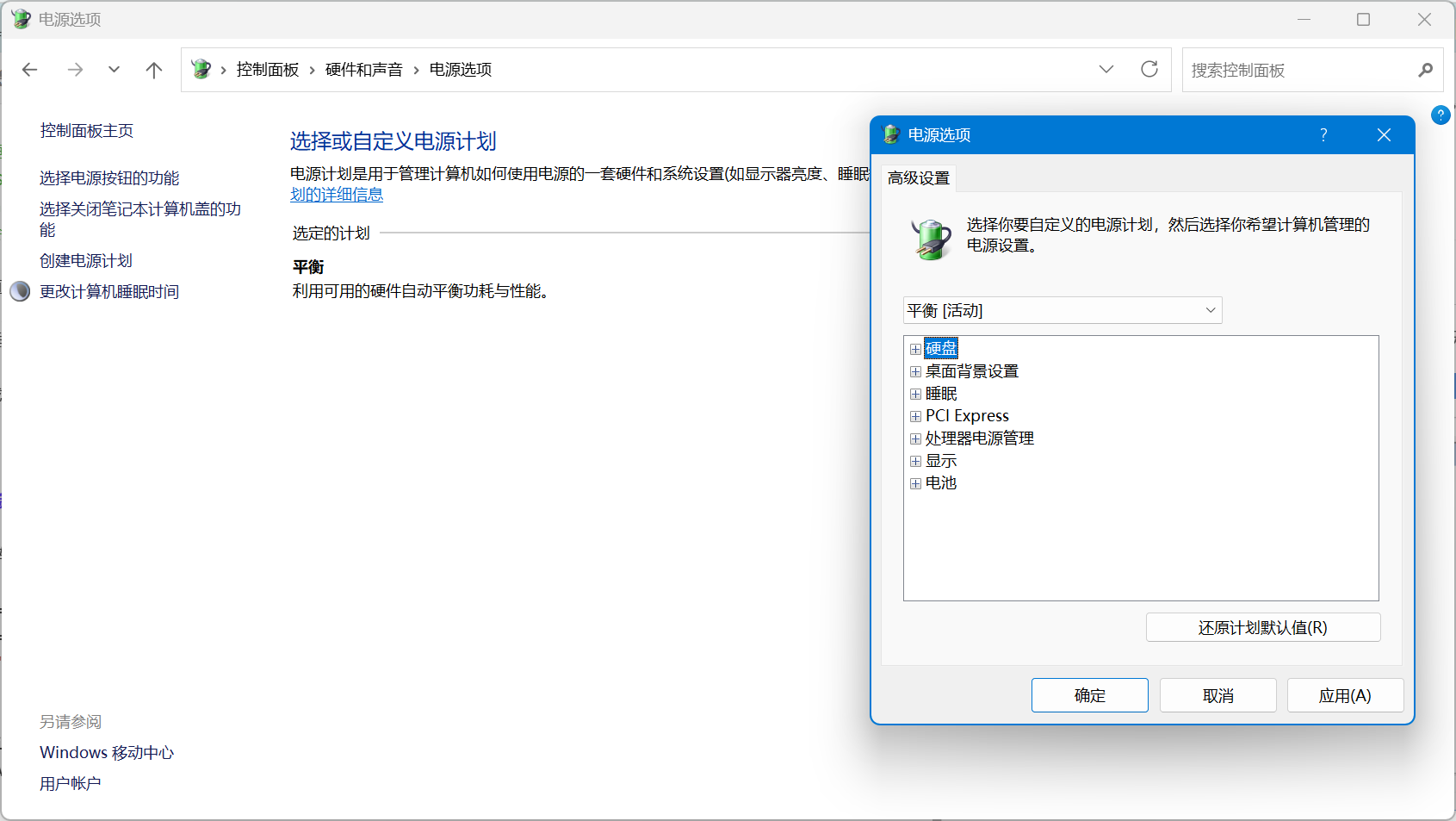
2.1 备份注册表
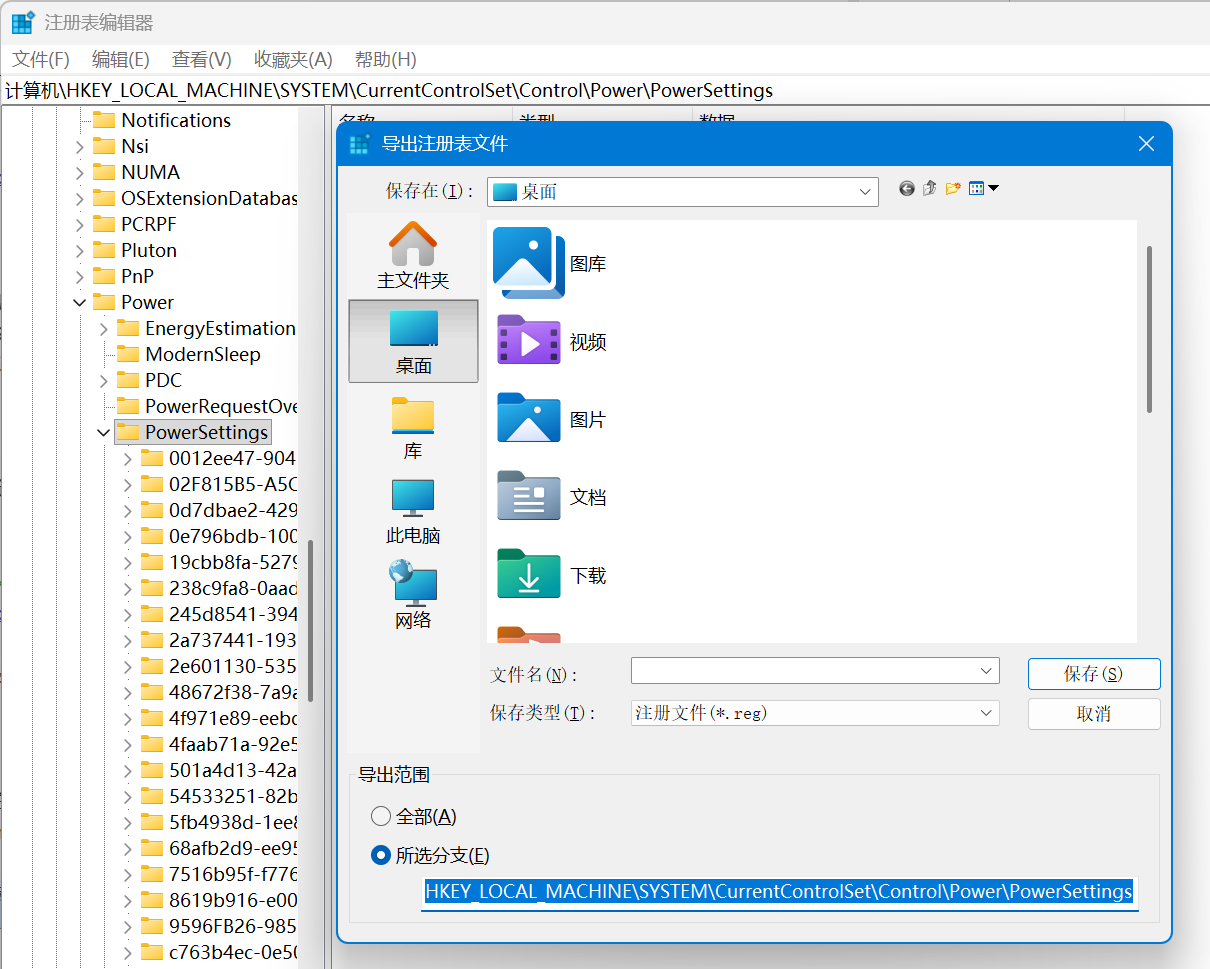
win+s 搜索注册表编辑器,上方地址栏输入 计算机\HKEY_LOCAL_MACHINE\SYSTEM\CurrentControlSet\Control\Power\PowerSettings,回车进入。
选择文件/导出,导出范围选择所选分支,保存在一个你知道的地方。
2.2 解锁所有高级电源设置
右击开始,选择终端管理员,输入如下命令并回车:
(gci 'HKLM:\SYSTEM\CurrentControlSet\Control\Power\PowerSettings' -Recurse).Name -notmatch '\bDefaultPowerSchemeValues|(\\[0-9]|\b255)$' | % {sp $_.Replace('HKEY_LOCAL_MACHINE','HKLM:') -Name 'Attributes' -Value 2 -Force}
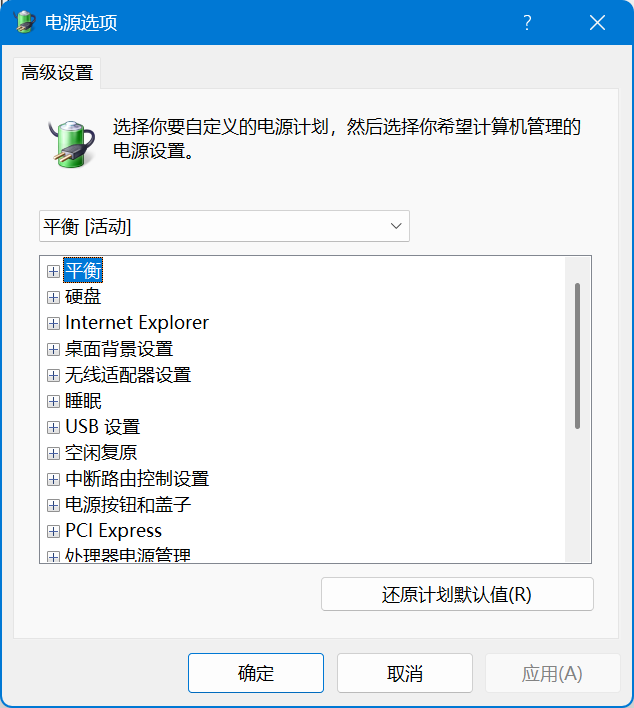
完成后,再次打开电源设置,可看到全部的电源设置。
分析睡眠问题
3.诊断睡眠问题
如果你想知道到底是什么软件在睡眠期间偷偷运行导致发热,可以使用 Windows 自带的睡眠分析工具。
- 操作步骤:
- 以管理员身份打开终端/CMD。
- 输入命令:
powercfg /sleepstudy - 命令完成后会显示一个文件路径(通常在
C:\Users\[你的用户名]\sleepstudy-report.html)。 - 复制这个路径到浏览器打开。你会看到一个详细的图表,红色部分就是导致高耗电和发热的罪魁祸首(常见的是 Windows Update、网络适配器或某些流氓软件)。
你也可以直接将这个睡眠分析报告发给 Gemini 这种AI,需要注意的是,由于文件较大,短上下文的AI可能无法完整读取,从而给出错误的分析。
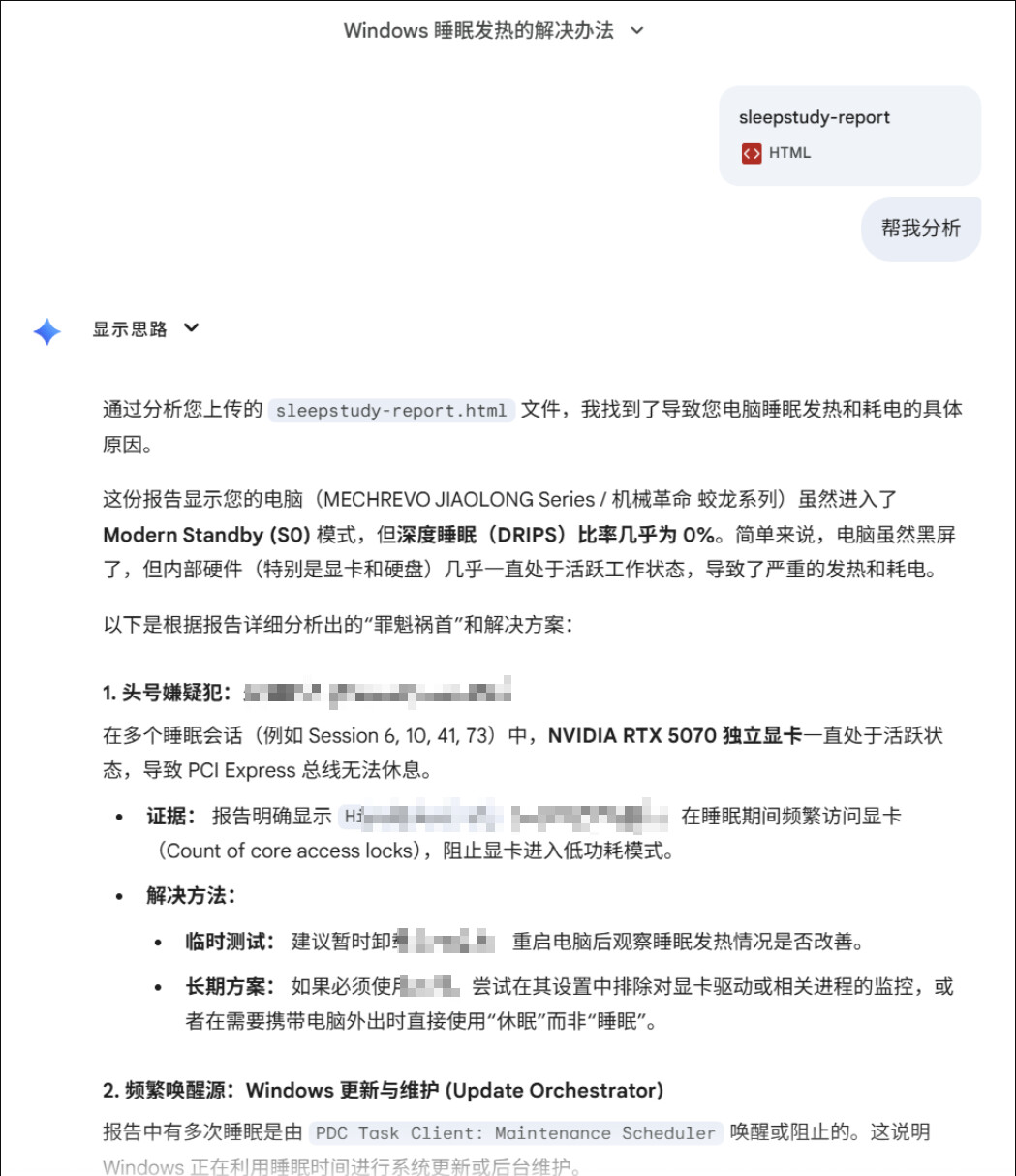
从AI给出的分析报告可以得出,我这里睡眠异常唤醒的原因是某H开头安全软件和Windows更新。
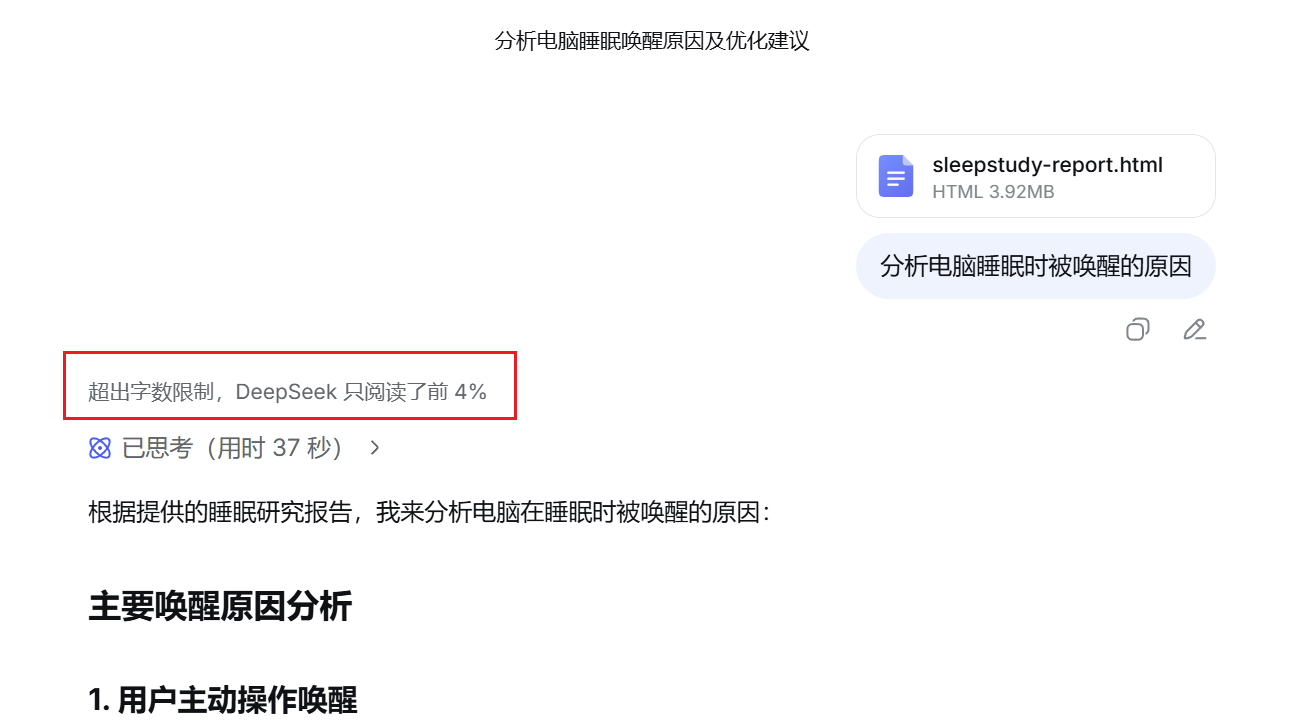
DeepSeek上下文较短,不能完整阅读报告。
4.手动分析睡眠问题
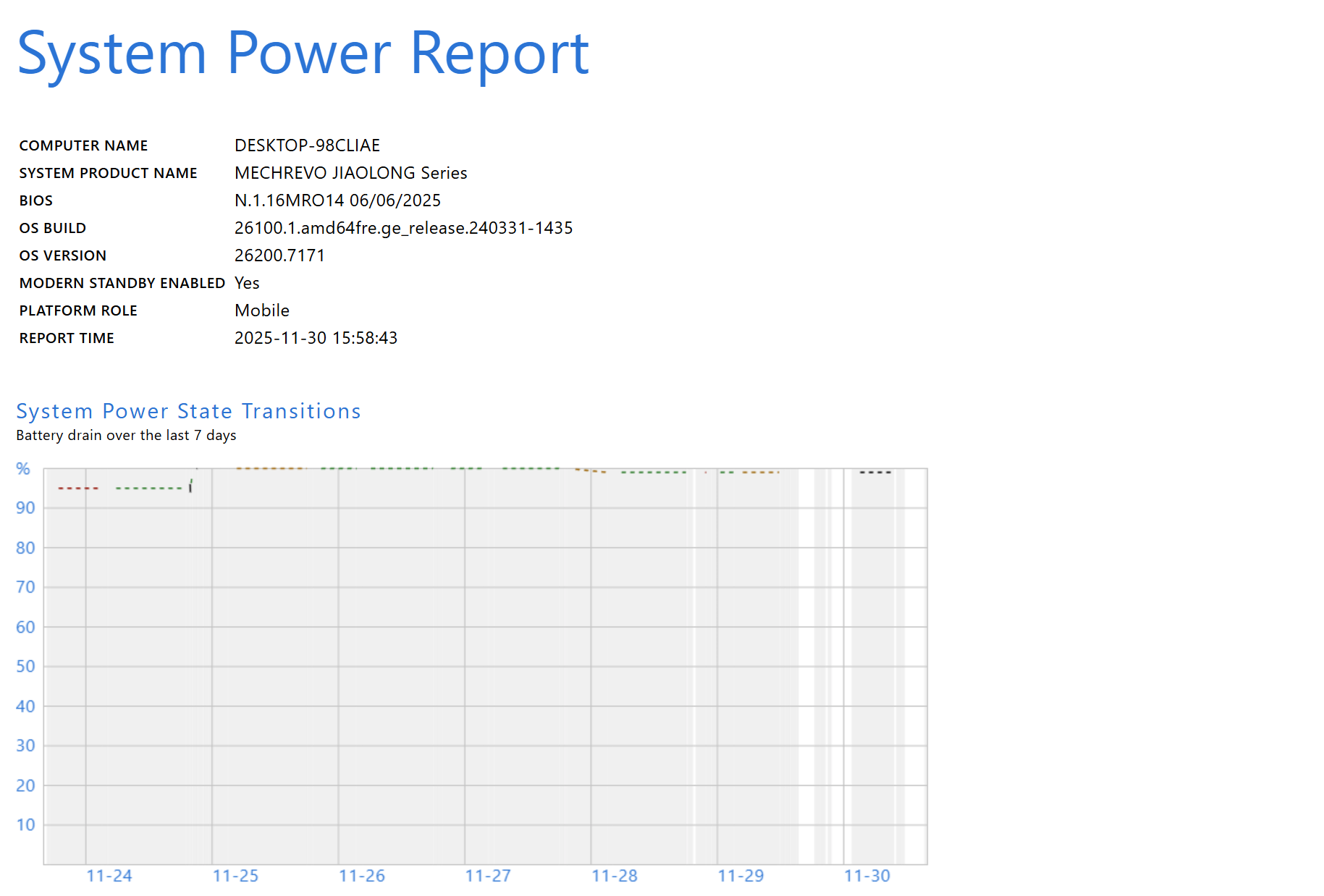
打开睡眠分析文件,最上方是一些基本信息。
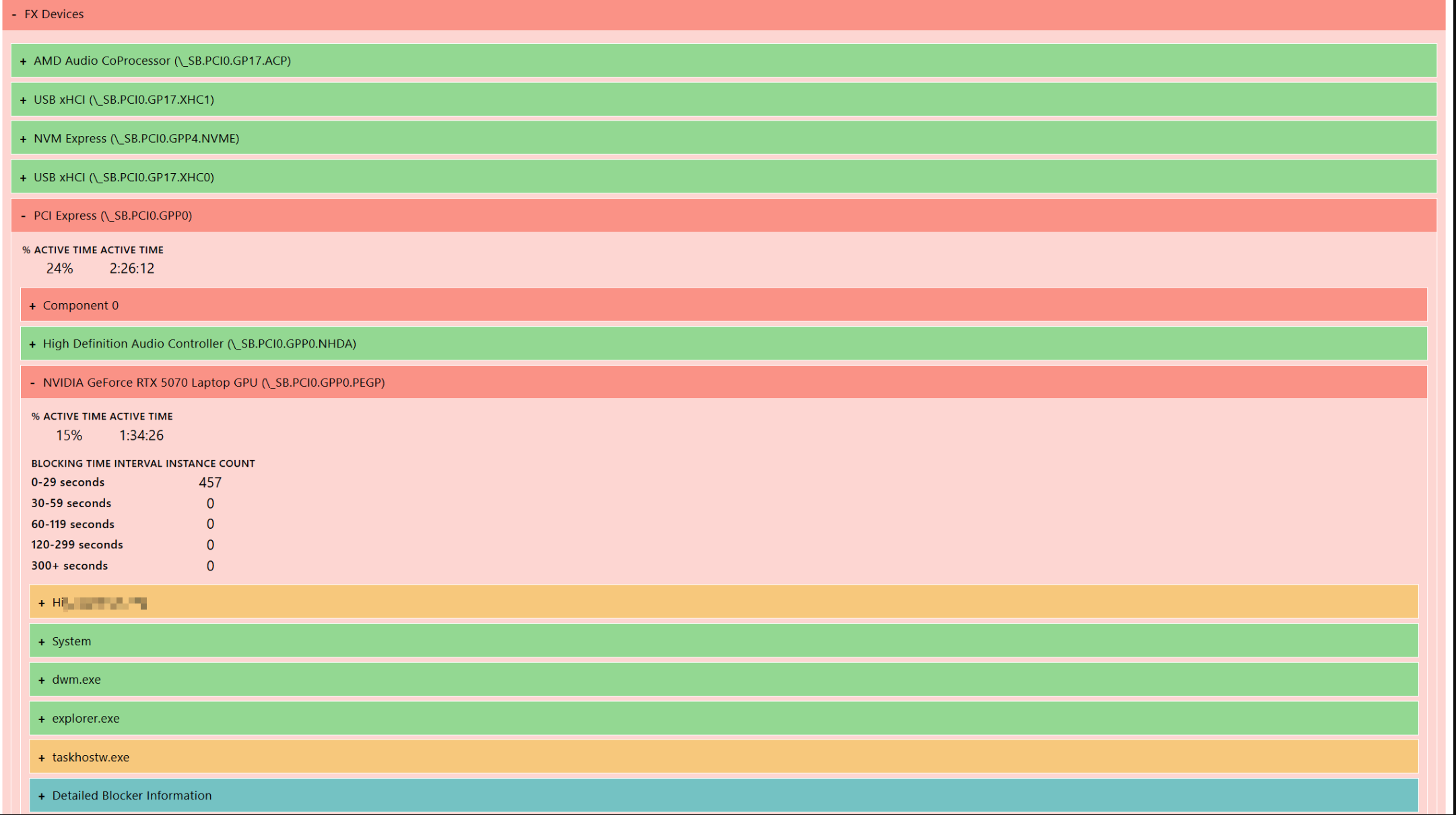
我们往下滑动,来到 Filter Option 子项目,这里红色底色的项目就是异常睡眠的记录。
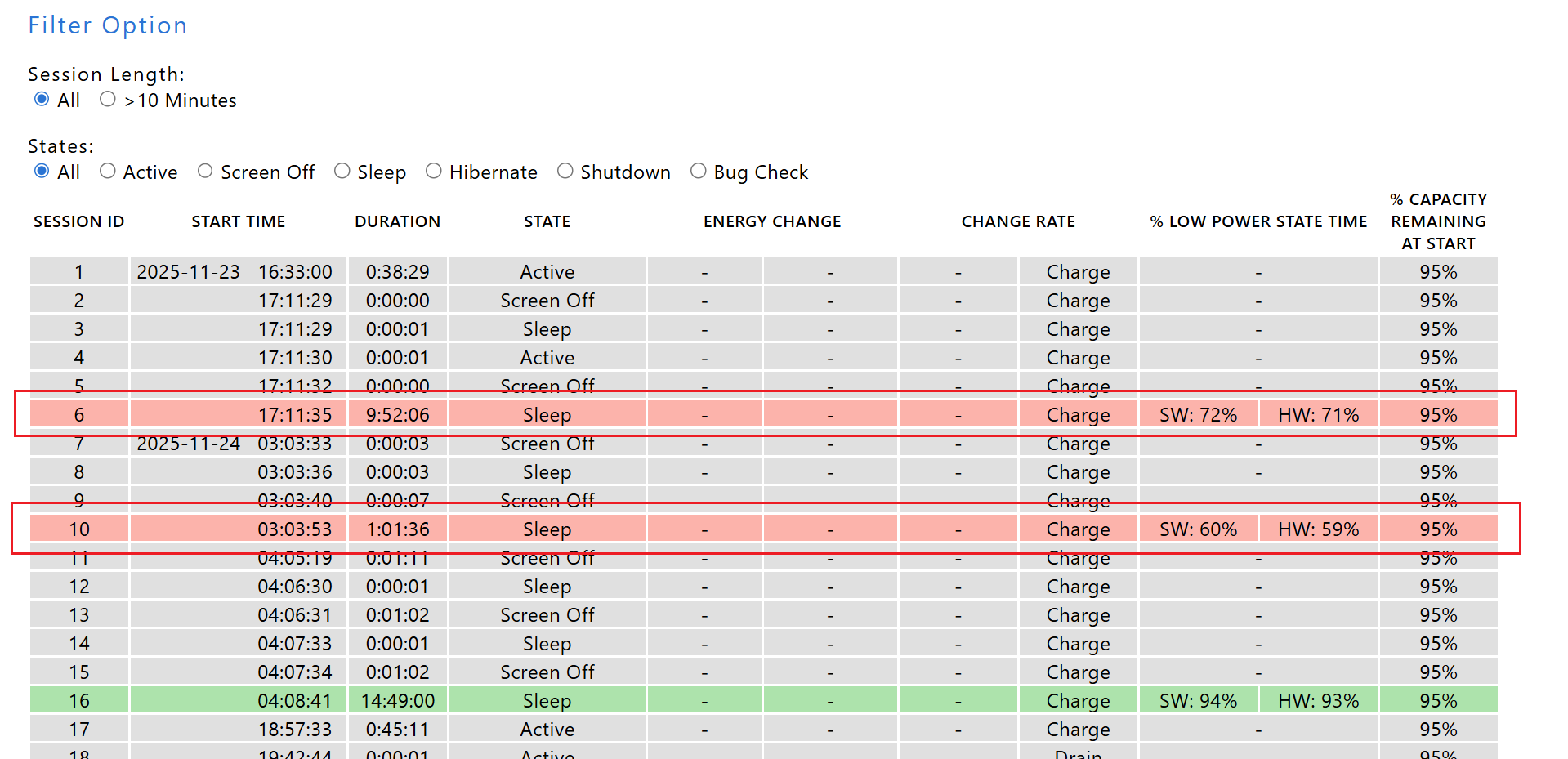
点击红色部分的项目,我们这里选择 SESSION 6,跳转到对应部分,展开红色部分,可以看到 SESSION 6 异常唤醒原因与某H开头安全软件有关。
点击左侧Top按钮回到上方,选择 SESSION 160,跳转到对应部分,展开红色部分,可以看到报告中 Update Orchestrator Client 和 WU (Windows Update) 是主要的活跃组件。也就是说这次唤醒是由 Windows 更新 引起的。
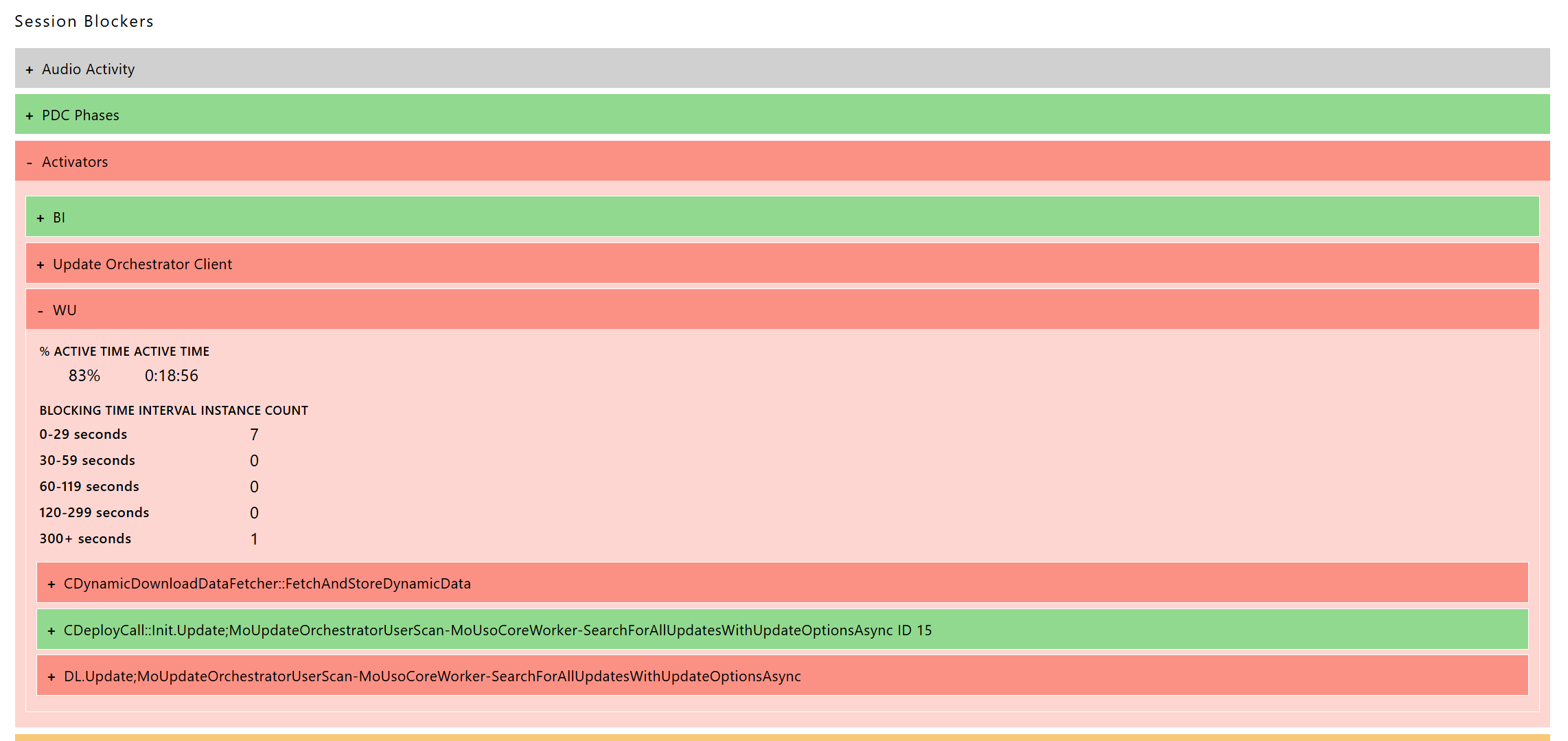
以上手动分析表明,这也与AI分析的结论相符:
如何减少唤醒概率
5.禁止睡眠时联网
由于我们希望保留快速唤醒功能,可以通过命令强制电脑在睡眠时断开网络连接。这可以将“联网待机”变为“断网待机”,大幅降低发热概率。
操作步骤:
- 右键点击开始菜单,选择 “终端管理员” 或 “PowerShell(管理员)”。
- 分别输入以下两行命令并回车(这将分别针对“使用电池”和“接通电源”两种情况):
- 电池模式下禁用联网:
powercfg /setdcvalueindex scheme_current sub_none F15576E8-98B7-4186-B944-EAFA664402D9 0 - 电源模式下禁用联网:
powercfg /setacvalueindex scheme_current sub_none F15576E8-98B7-4186-B944-EAFA664402D9 0
- 电池模式下禁用联网:
- 输入命令应用更改:
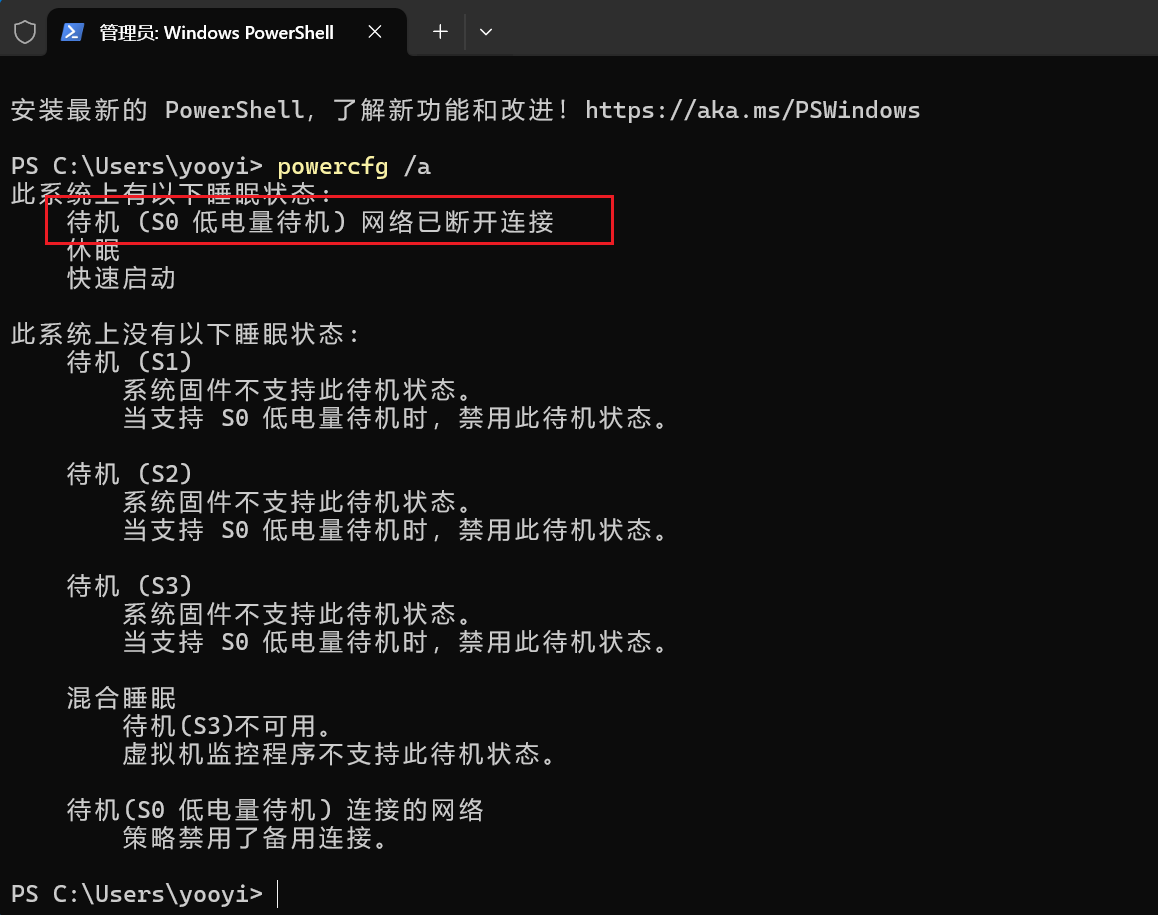
powercfg /setactive scheme_current - 验证: 输入
powercfg /a,如果在“待机 (S0 低电量待机)”旁边显示 “网络连接已断开”,说明设置成功。
6.禁止睡眠时Windows更新
按下win+r输入gpedit.msc,打开组策略编辑器,在 计算机配置/管理模板/Windows组件/Windows更新/旧策略 中找到 启用Windows更新电源管理以自动唤醒系统来安装计划的更新 更改为 已禁用 。

7.禁用离开模式
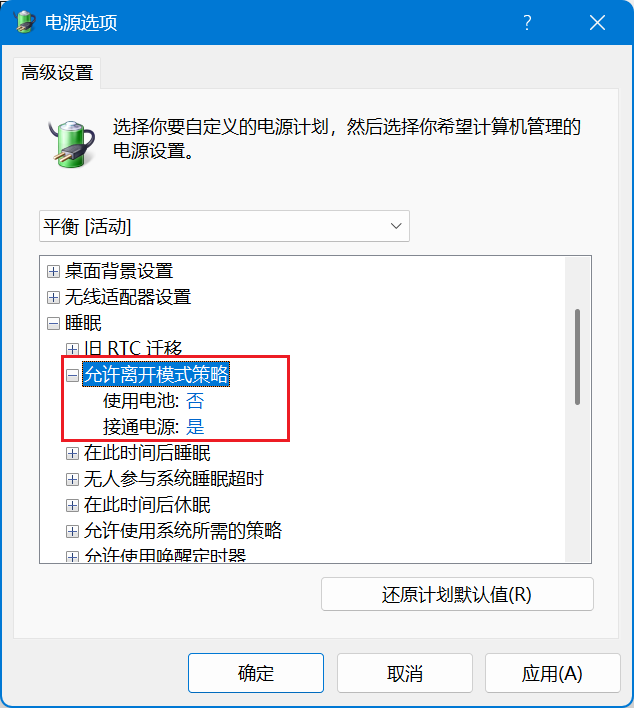
离开模式的作用是在你离开电脑后,电脑仍然会进行下载等操作,并不会完全进入睡眠。迅雷的离开模式,UU加速器的手动休眠不断网,百度网盘的休眠设置,都是让电脑进入所谓离开模式。
win+s 搜索控制面板,找到 控制面板\硬件和声音\电源选项\更改计划设置,我们可以在电源设置中按需要修改离开模式策略。
8.禁止自动下载安装更新
按下win+r输入gpedit.msc,打开组策略编辑器,在 计算机配置/管理模板/Windows组件/Windows更新/管理最终用户体验 中找到 配置自动更新 策略,更改为 已禁用 。选择此项目后,系统将不再自动更新,需要手动搜索更新。

或者更改为已启用并选择2-通知下载和自动安装。选择此项目后,系统若有更新将出现提示。
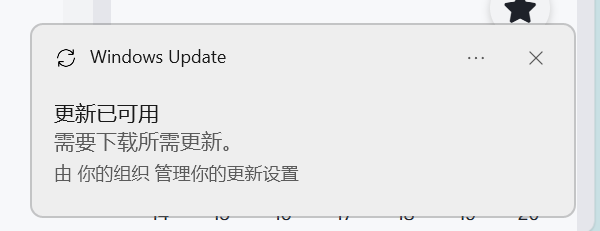
您也可以阅读此处说明,选择其他策略。
9.关闭外设唤醒功能
警告: 关闭了外设唤醒功能后,你的电脑就无法通过你所关闭唤醒的设备直接唤醒了,例如鼠标或键盘,当然点击电源键是可以唤醒的。大家可以酌情选择,并不是所有的设备都需要关闭,可以只关闭鼠标或者键盘。
大致方法就是在“设备管理器”中,右键点击目标设备,选择属性。切换到电源管理标签。在电源管理选项卡下,找到允许此设备唤醒计算机,并取消勾选该选项。
但我这里测试该选项为灰色不可更改,询问AI可能与新电脑的S0睡眠有关,若有相同问题的朋友可以尝试睡眠前手动关闭外设,例如关闭无线鼠标的开关等。
10.限制系统唤醒
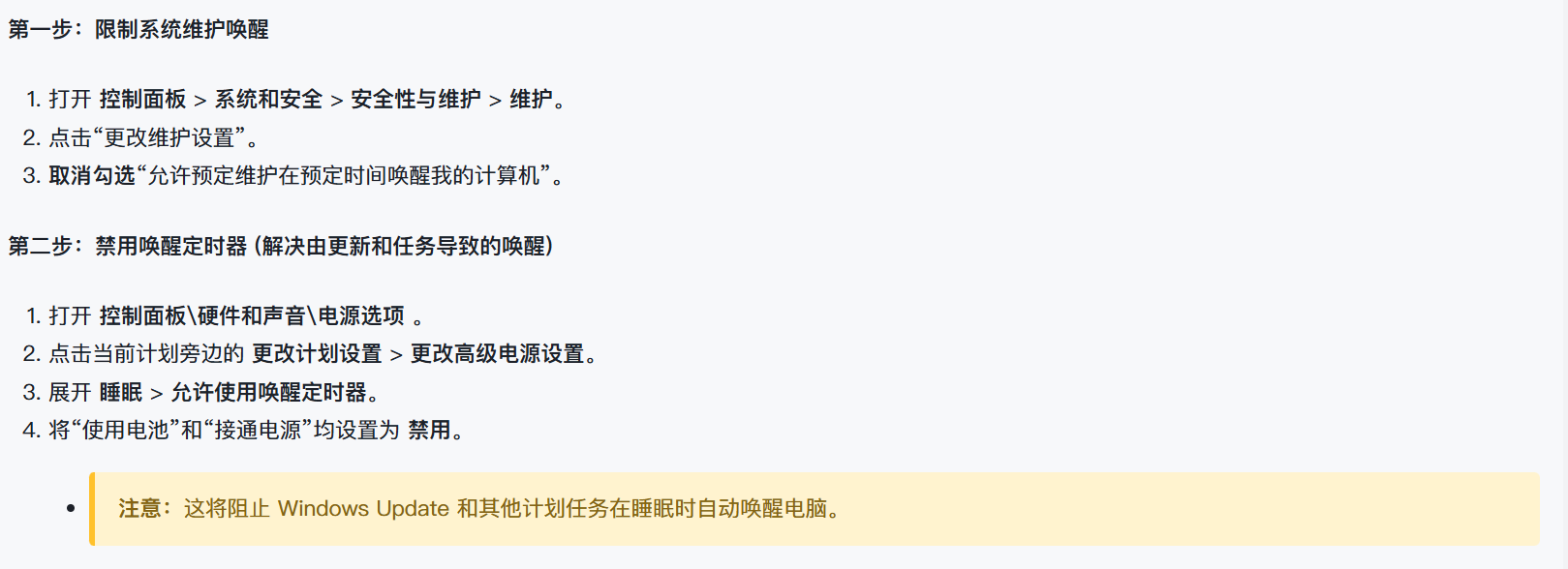
11.关闭应用商店的后台权限
适用于:WinStore.Tasks.WindowsSearchTask
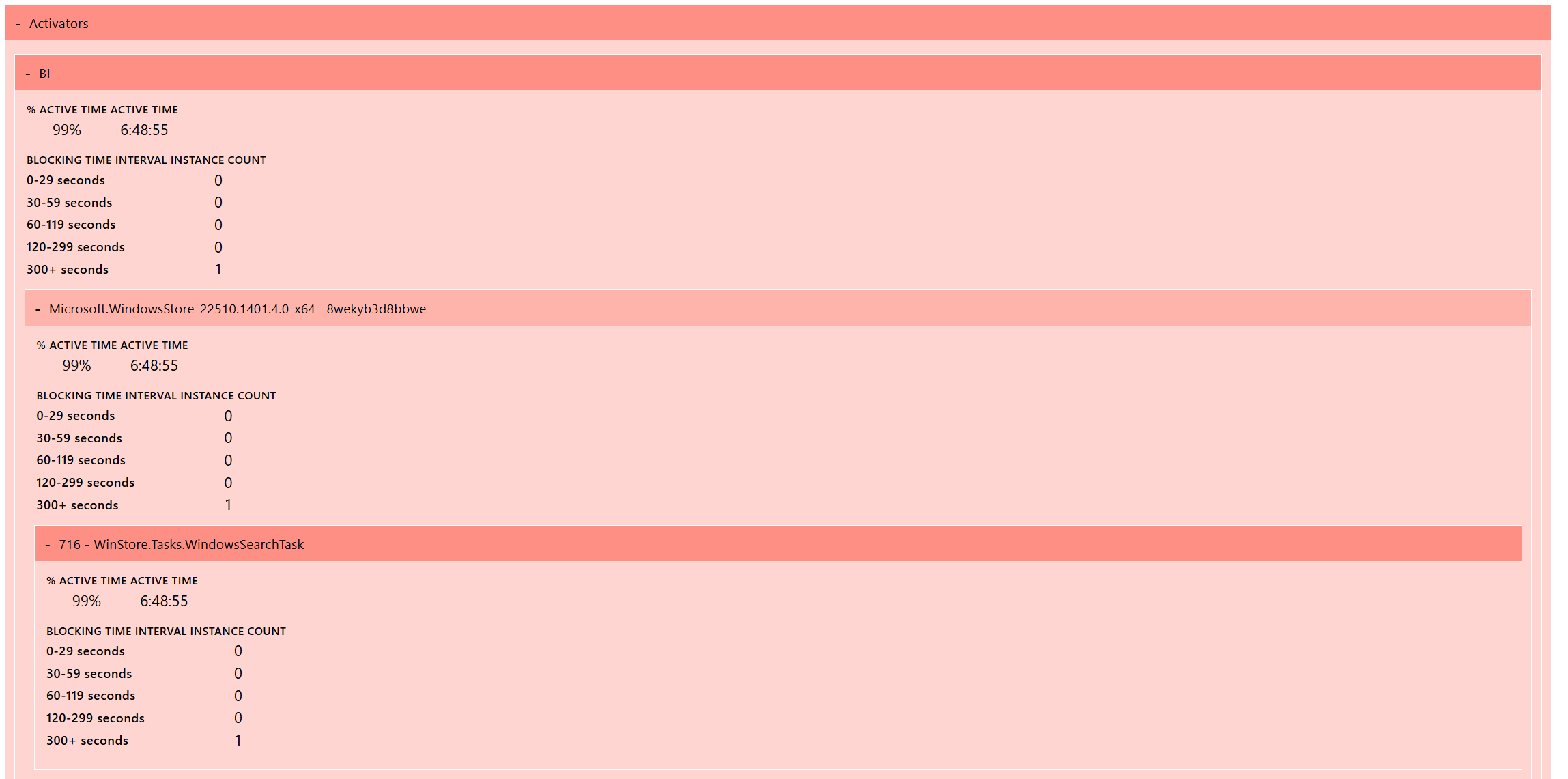
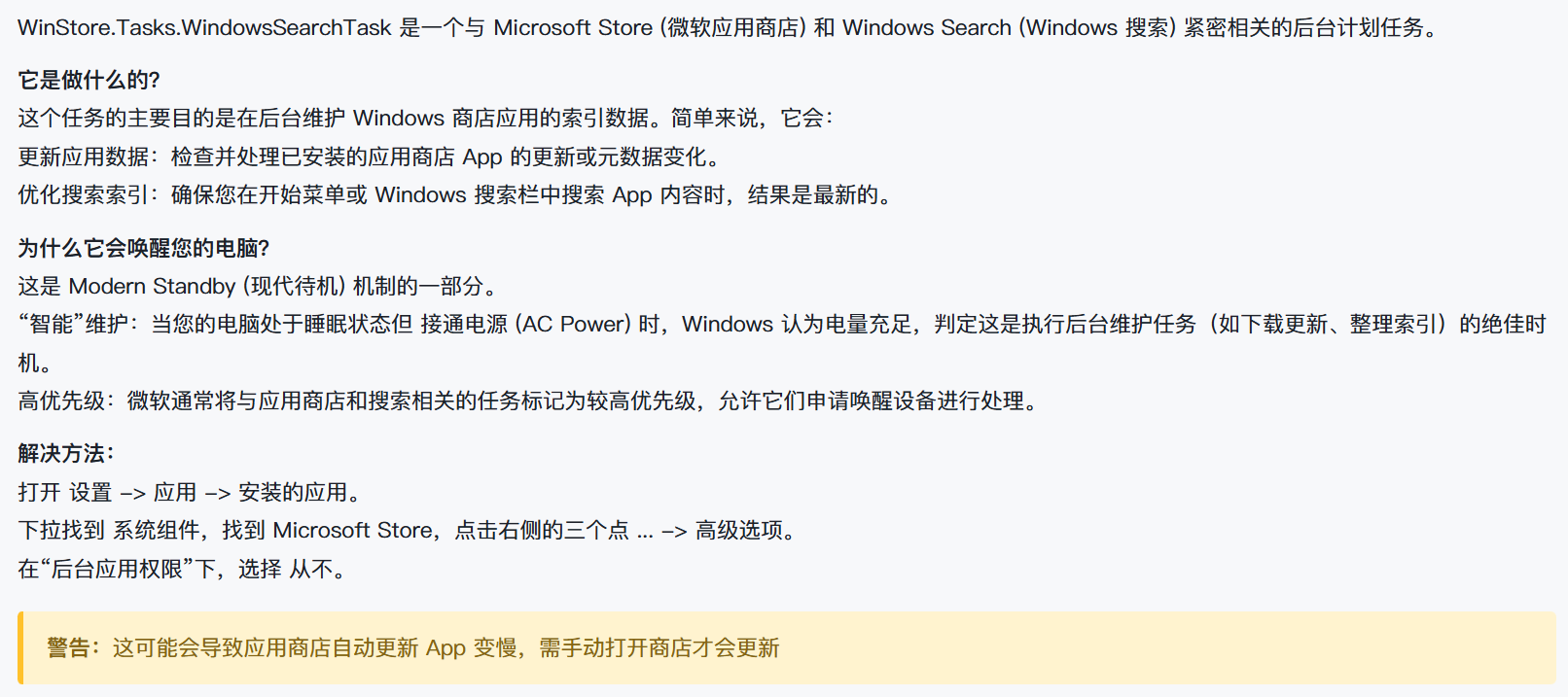
原文链接:https://www.cnblogs.com/devyi/p/19324649
原文将持续更新,记录博主遇到的新的唤醒问题。
部分内容来源于互联网
