说明:
claude code/codex/opencode等客户端 → 中转/反代软件 → 所有copilot订阅套餐内可用模型
下面提供两种中转代理的方式使用copilot套餐内模型
-
VS Code Copilot Proxy插件:安装配置简单,但copilot请求次数消耗较快
-
通过CliProxyApiPlus实现反代:配置较为复杂,但是copilot请求次数次数消耗相对较慢
Copilot套餐次数消耗注意事项
这种用法下,copilot套餐扣减次数是以cc等客户端实际调用copilot模型次数为准,不等于cc里提问次数。
如用户提问一次,cc拆分任务后可能会实际调用copilot llm5次(cc工具内部逻辑),则 copilot就会扣除5次请求数。
建议根据任务复杂度选择合适的模型,如果直接都用Claude Opus4.6和GTP5.4等最新高级模型(3x)套餐内次数消耗会非常快。
当copilot每月限额使用完后,仅能使用 gpt-4.1,gpt-4o,gpt-5 mini等模型(截图中标0x的)。
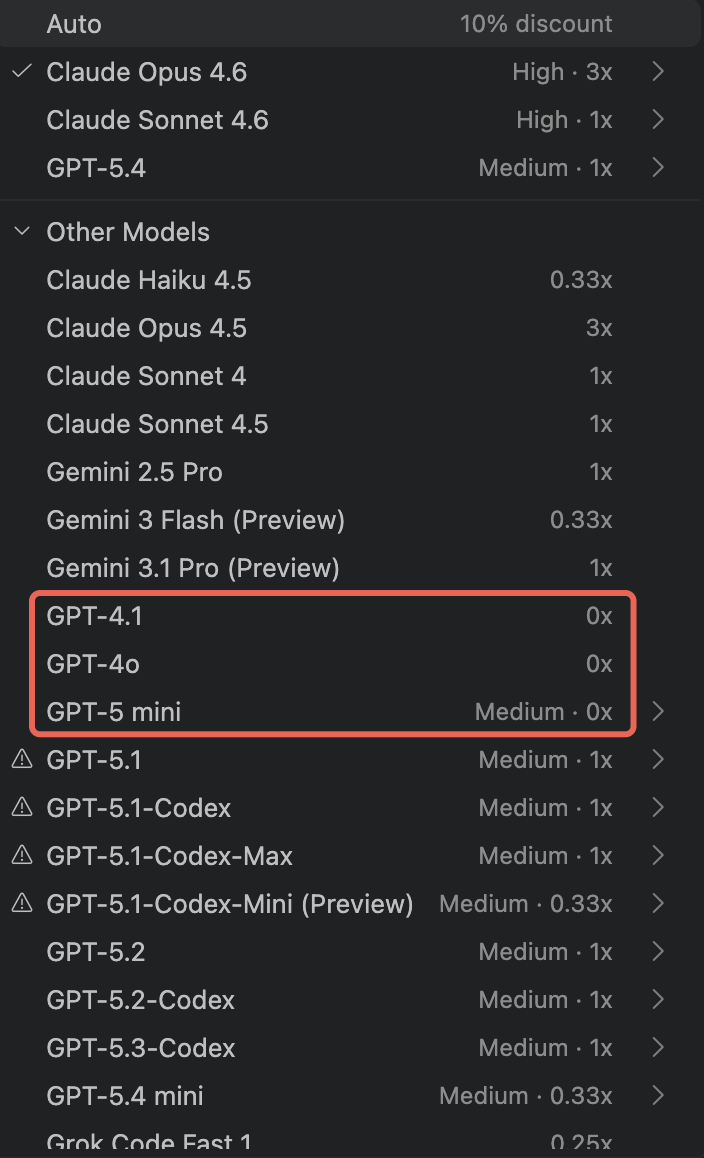
方式一:通过VS Code Copilot Proxy插件(配置较简单,但实测相同任务套餐次数消耗更多)
一、VS Code下载Copilot Proxy插件
在VSCode的插件市场中搜索下载VS Code Copilot Proxy :
Turn your GitHub Copilot subscription into an OpenAI and Anthropic-compatible API - Use any Copilot model with your favorite AI tools, frameworks, and applications without leaving VS Code.
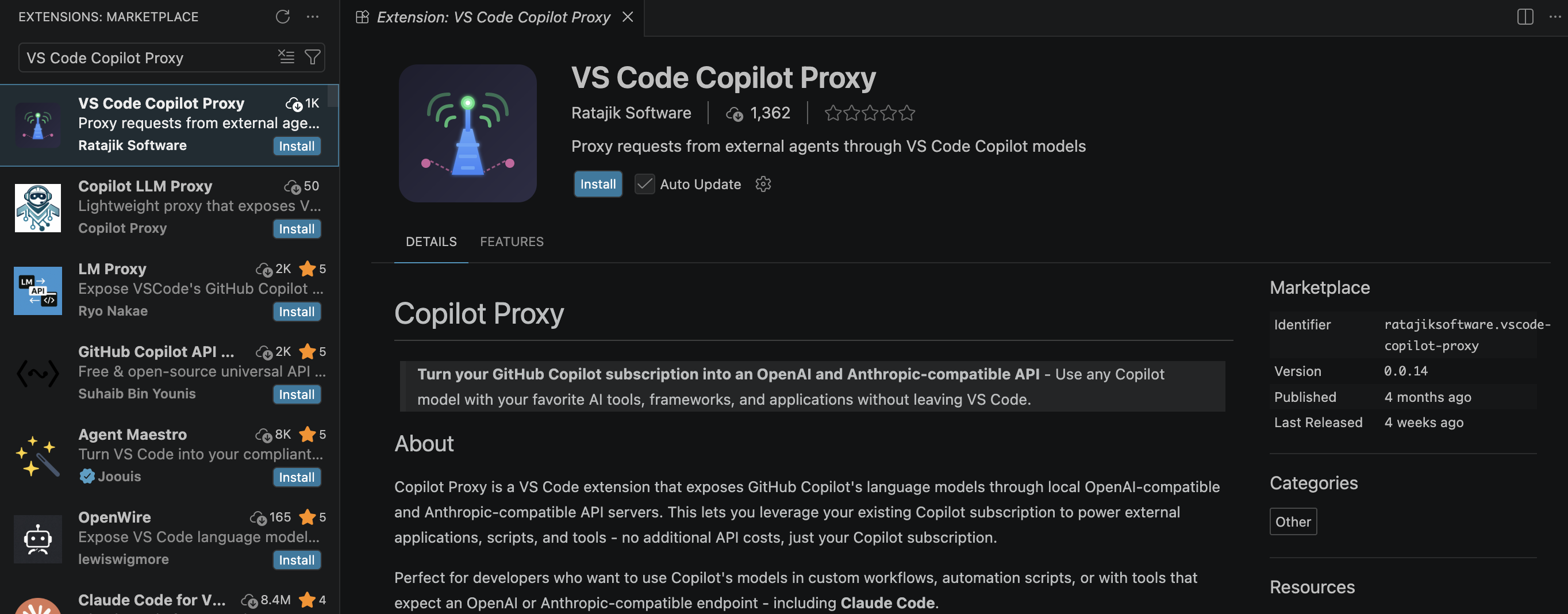
二、启动Copilot Proxy
当安装成功后,服务会默认进行启动,启动成功后,vscode的右下角能看到一个Copilot Proxy:3000的信息
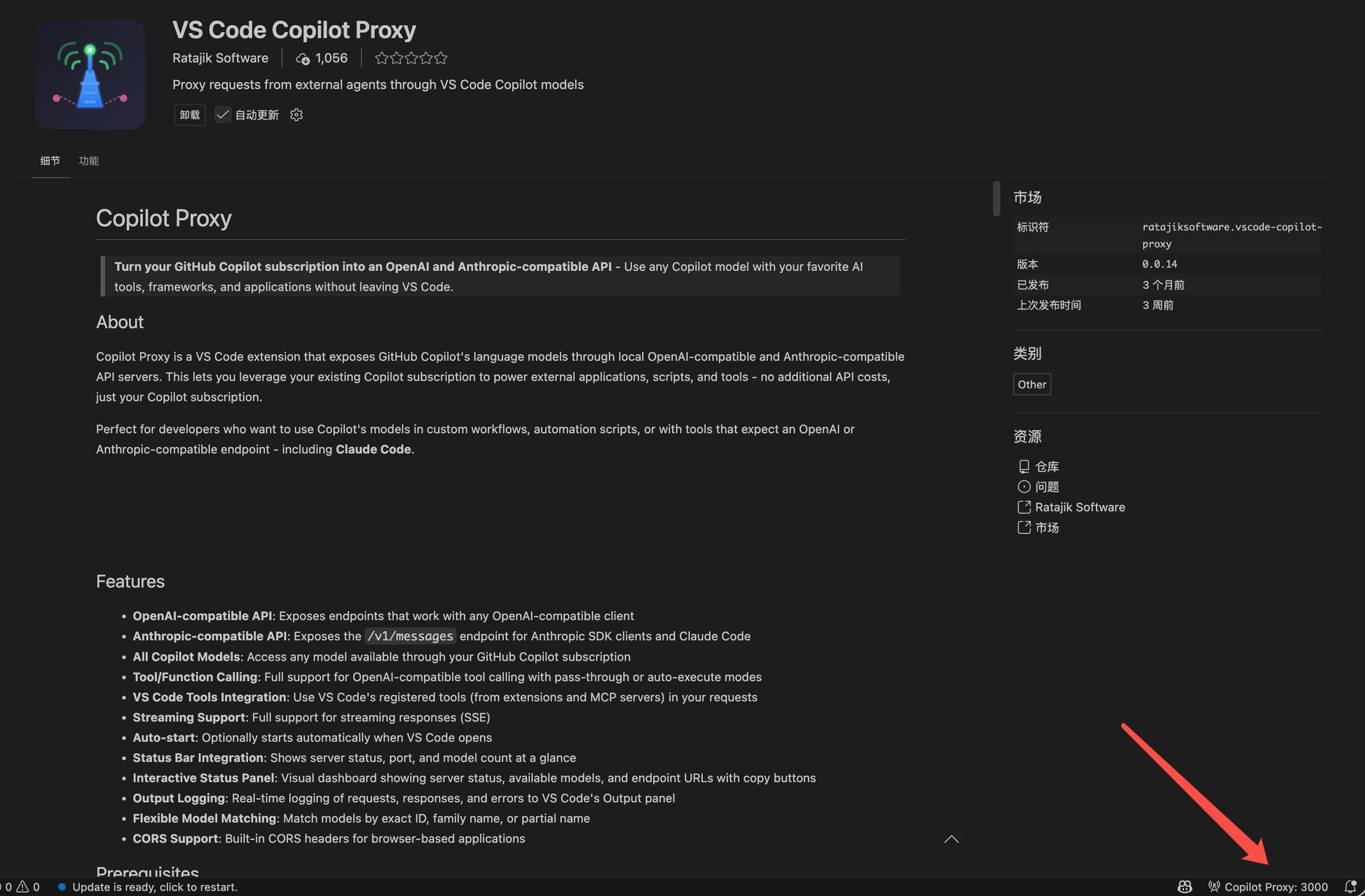
三、查看copilot proxy地址(VS Code需保持运行并登录好Copilot账号)
点击右下角的Copilot Proxy:3000,可以看到详细的页面,包括模型,设置,endpoint,以及查询日志的按钮
提示:页面这里显示的是8080,实际的自动启动的端口是为3000,需要Stop Server后再启动才会是8080,
端口号如果不需要使用3000的话建议不改动,下面文档中的配置以3000为基准进行配置
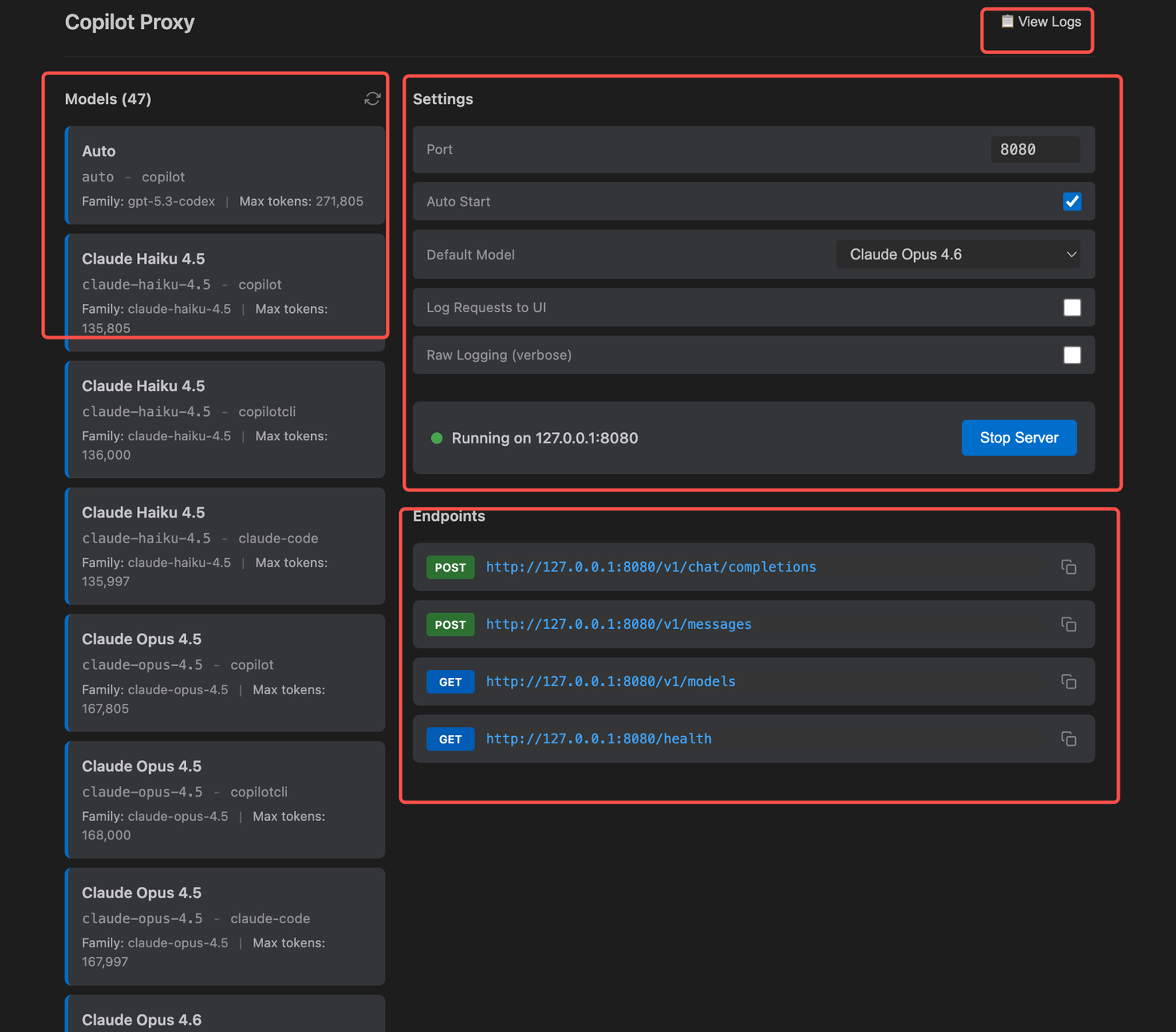
p.s.理论上其它支持配置模型请求自定义baseurl(anthropics/openai标准协议)的ai客户端工具都可使用。
四、在Claude Code中配置
1.安装Claude Code
如果未安装claude code,可以参考官方文档
2.配置修改
说明:下面配置中的端口为未修改过默认的3000端口,如果在vscode中修改过copilot proxy的端口信息,下面配置中的端口需要对应进行修改
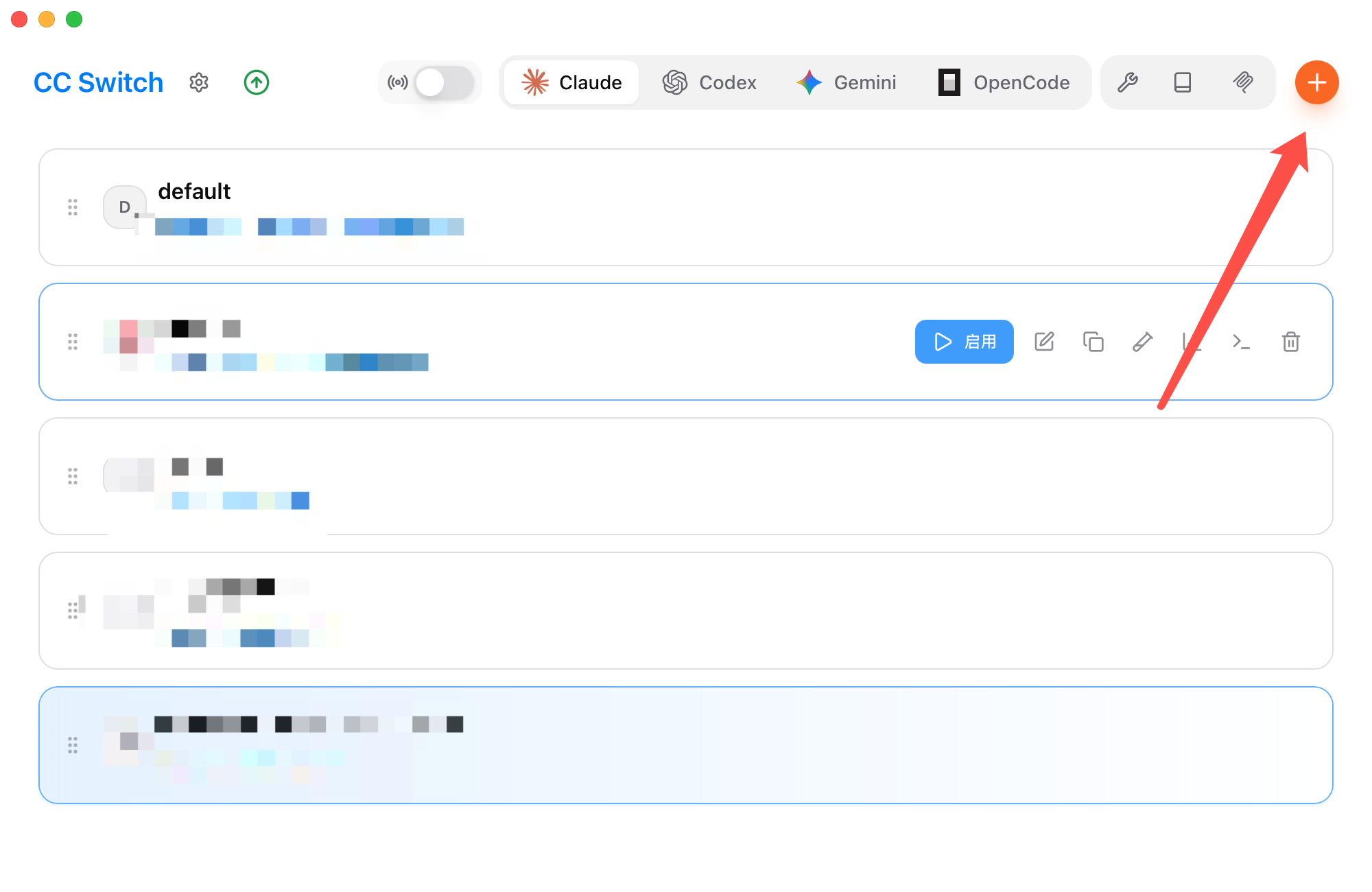
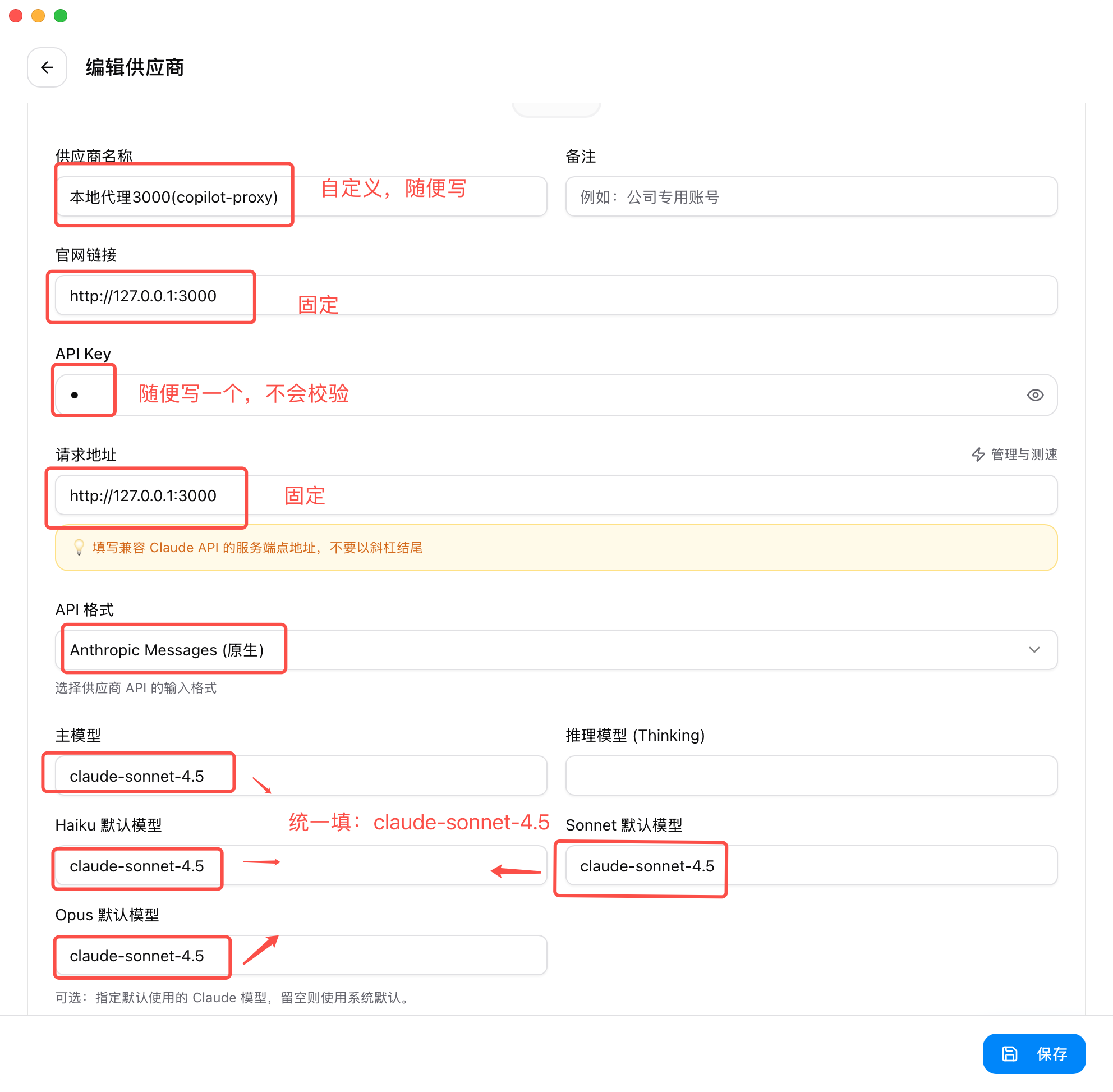
2.1 通过CC Switch工具进行配置
CC Switch 是一款跨平台桌面应用,用于统一管理 Claude Code、Codex、Gemini CLI、OpenCode 和 OpenClaw 五款 AI 编程 CLI 工具。无需手动编辑配置文件,一键切换 API 提供商。
CC Switch项目地址 下载CC Switch后,打开软件,点击右上角的新增
2.2 手动修改cc配置(如果之前在用自己的账号,建议先备份)
mac:
编辑 ~/.claude/settings.json文件
vim ~/.claude/settings.json
windows:
编辑 C:\Users<你的用户名>.claude\settings.json 文件
文件内容:如果之前没有配置过,那么可以直接使用下面的配置即可
{
  "env": {
    "ANTHROPIC_AUTH_TOKEN": "a",
    "ANTHROPIC_BASE_URL": "http://127.0.0.1:3000",
    "ANTHROPIC_DEFAULT_HAIKU_MODEL": "claude-sonnet-4.5",
    "ANTHROPIC_DEFAULT_OPUS_MODEL": "claude-sonnet-4.5",
    "ANTHROPIC_DEFAULT_SONNET_MODEL": "claude-sonnet-4.5",
    "ANTHROPIC_MODEL": "claude-sonnet-4.5",
    "CLAUDE_BASH_MAINTAIN_PROJECT_WORKING_DIR": "1",
    "CLAUDE_CODE_DISABLE_NONESSENTIAL_TRAFFIC": "1",
    "CLAUDE_CODE_MAX_OUTPUT_TOKENS": "20000",
    "DISABLE_ERROR_REPORTING": "1",
    "DISABLE_TELEzMETRY": "1",
    "MAX_THINKING_TOKENS": "12000"
  },
  "language": "Chinese"
}
说明:上面配置中默认使用claude-sonnet-4.5模型
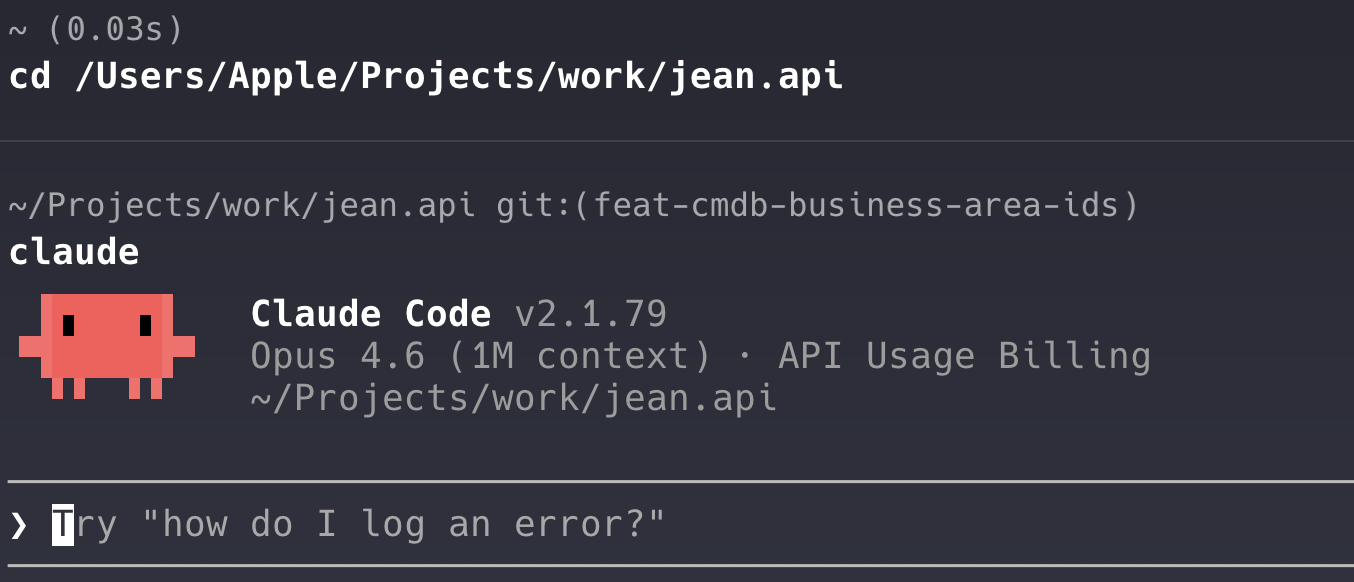
3.在claude code进行使用
在终端中,切换到项目目录下,即可进行使用
![45f67d80c41a4992b86d1337f5a28b46|534x500, 50%]
(upload://qMnKvCOffVNdGpZ29wzQSFfiRPN.jpeg)
方式二:通过CliProxyApiPlus实现反代(配置相对复杂,但实测相同任务套餐次数消耗更少)
一、CPA下载与配置
1. 下载
下载 cliproxyapiplus(反代工具,可以反代codex,gemini,github-copilot,kiro等主流平台的会员权益),打开项目地址,选择适合自己的版本

2.解压
下载后,解压文件,打开解压后的文件,复制 config.example.yaml 为 config.yaml
3.配置
编辑 config.yaml
只需改以下核心配置即可
port: 8317             # 服务端口
secret-key:'my-app'    # 管理密钥 随意填写,与随后访问管理页面管理密钥保持一致
api-keys:
  - 'my-api-key-001'   # 这是 Claude Code 连接代理时用的密钥
二、登录授权
1.登录github授权(注意这里的授权需要开下梯子,不然copilot里面不会有claude的模型)
以mac端举例
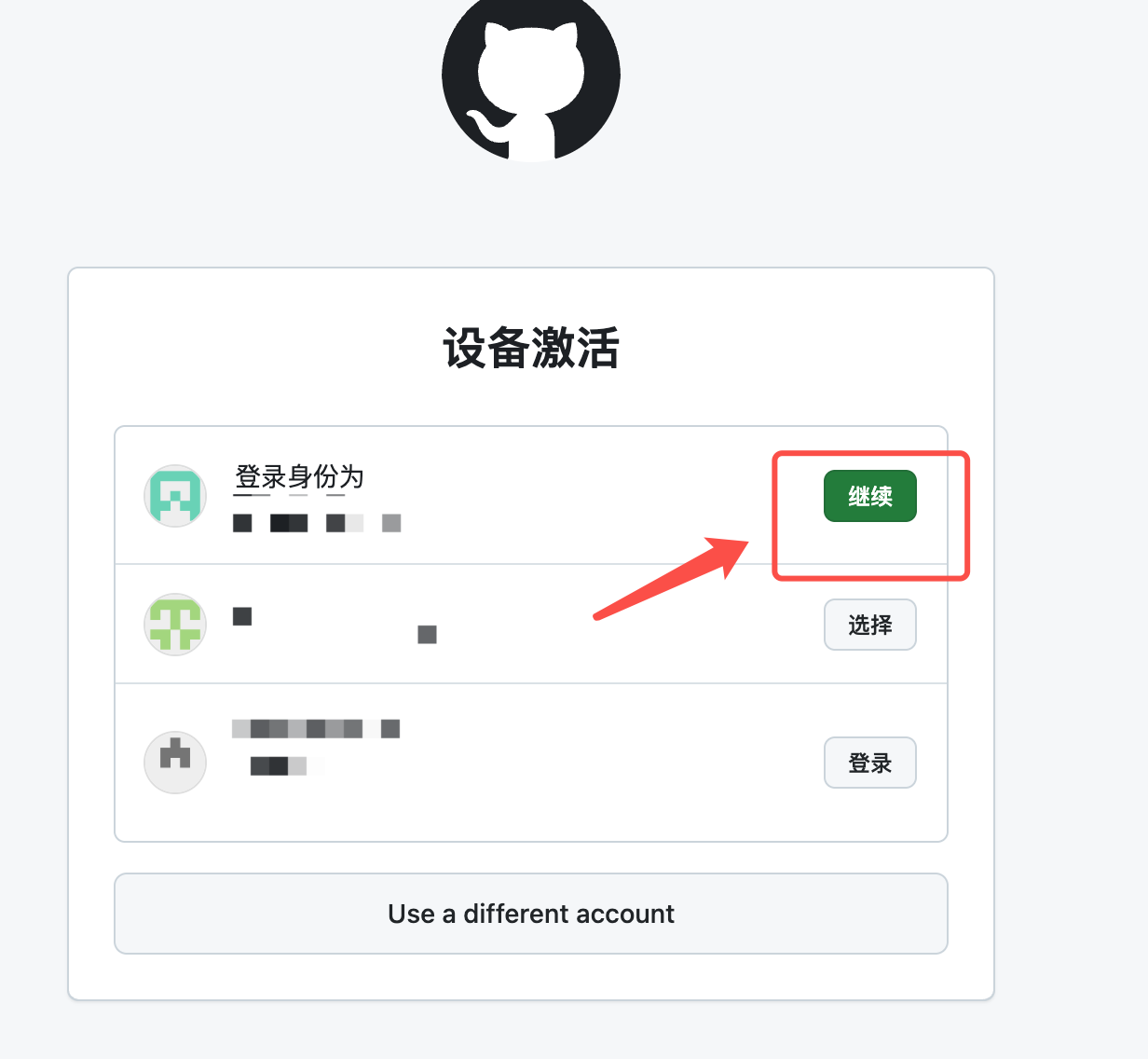
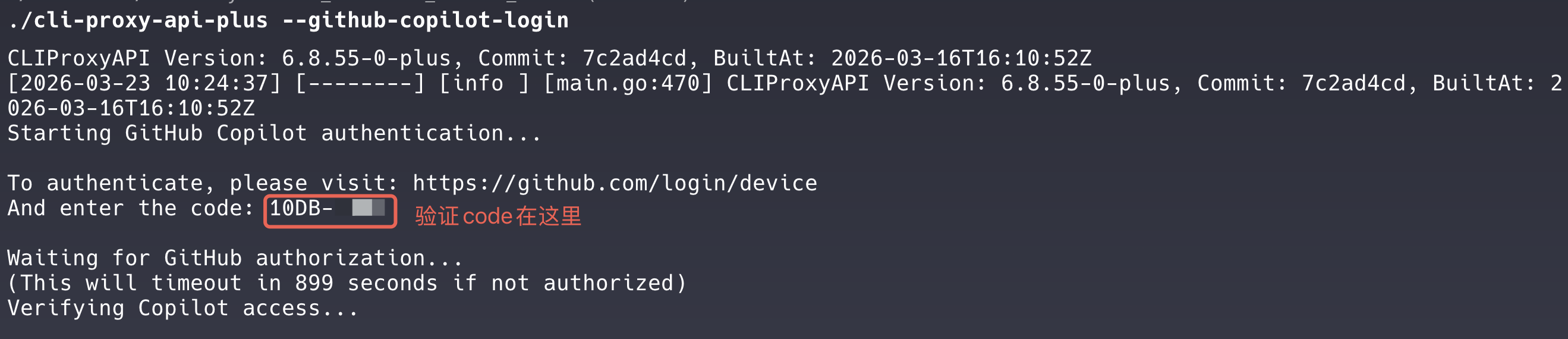
./cli-proxy-api-plus --github-copilot-login
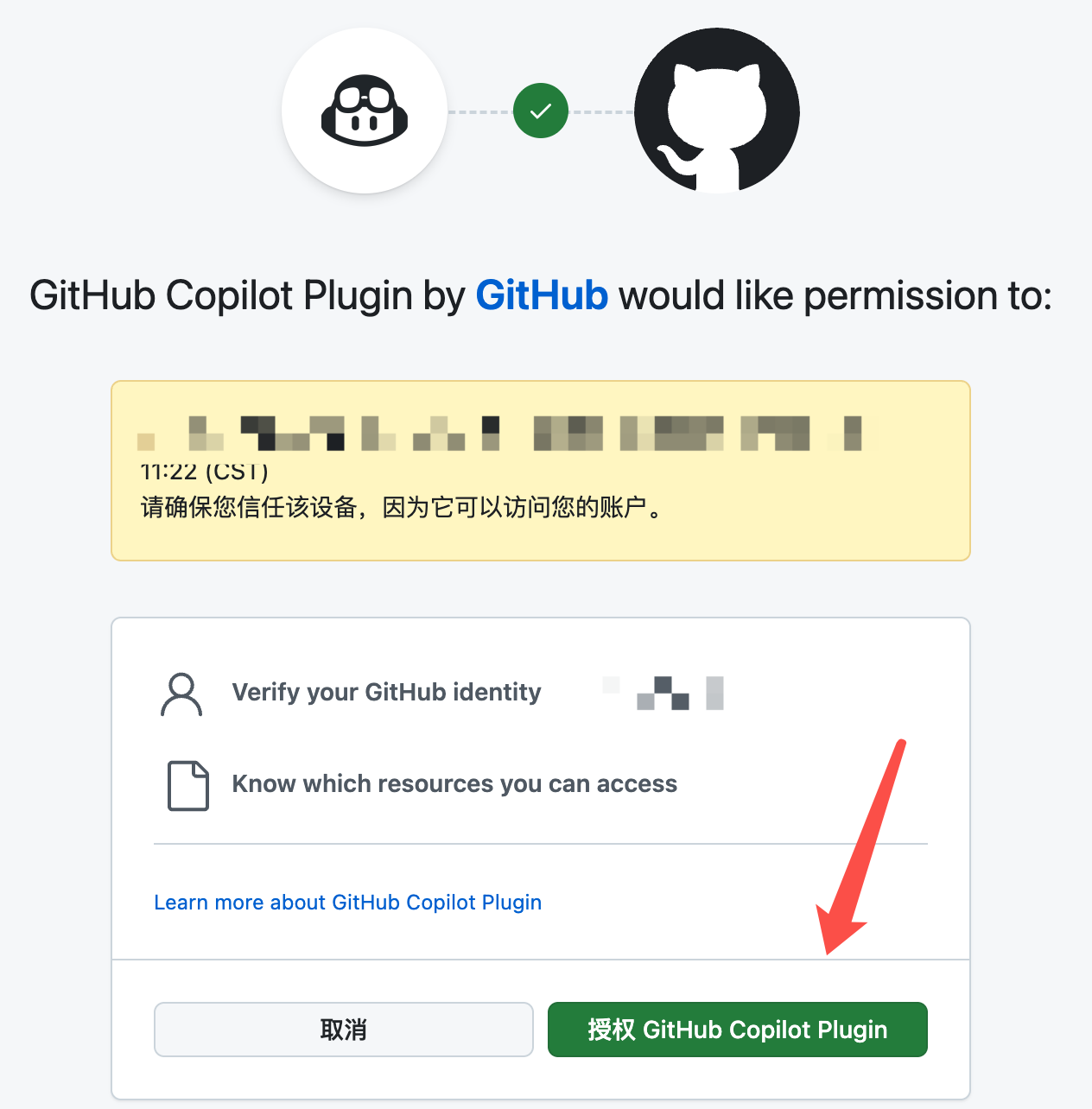
会弹出浏览器让你用 GitHub 账号 授权登录(Device Code 流程)。

2.启动查看
授权后,启动cli-proxy-api-plus(每次启动时需要走代理,不然无法获取claude的模型)
./cli-proxy-api-plus
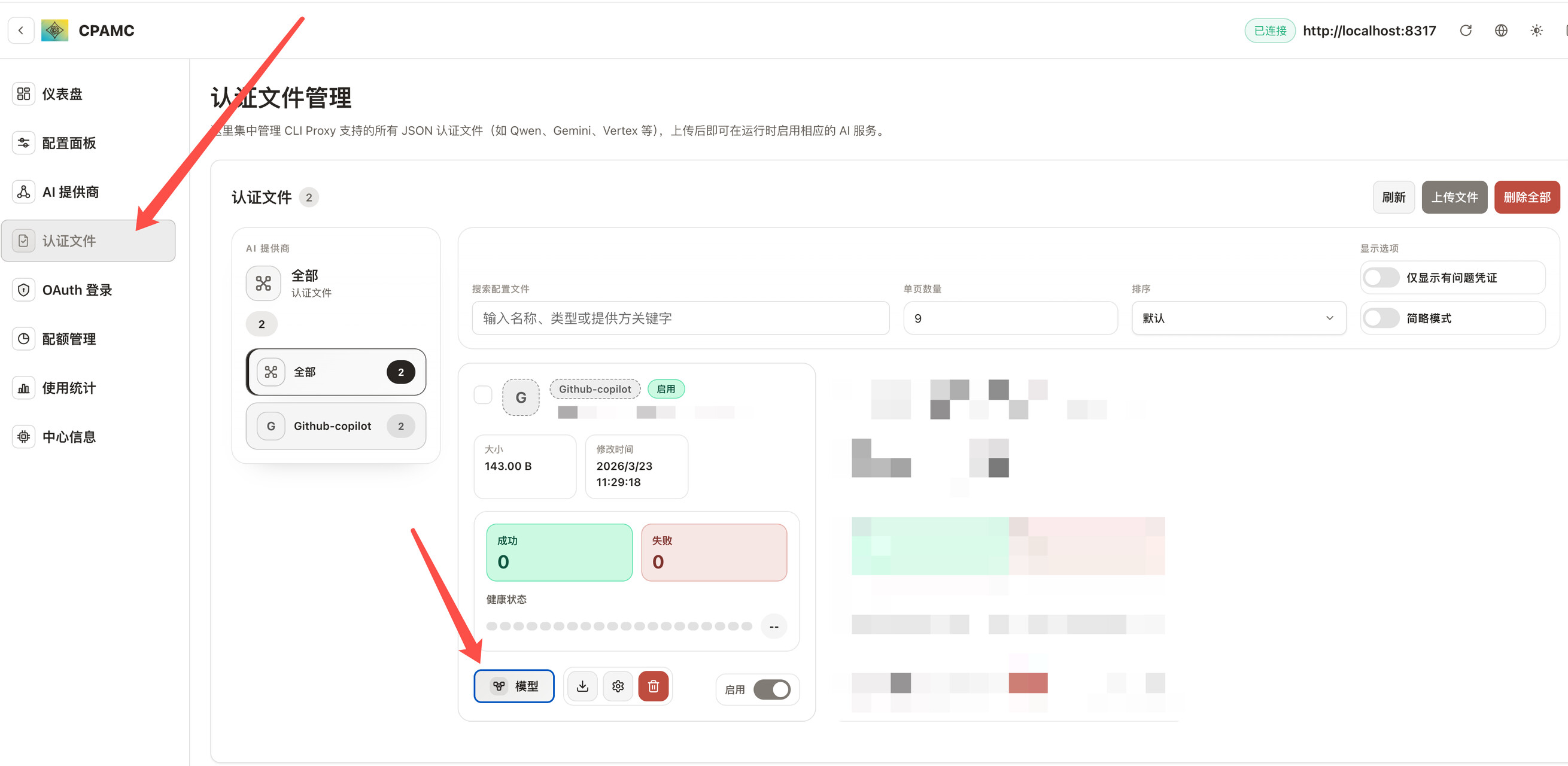
启动后,打开页面验证,按下图顺序操作查看
-
登录的管理密钥为上面config.yaml中配置的 secret-key
-
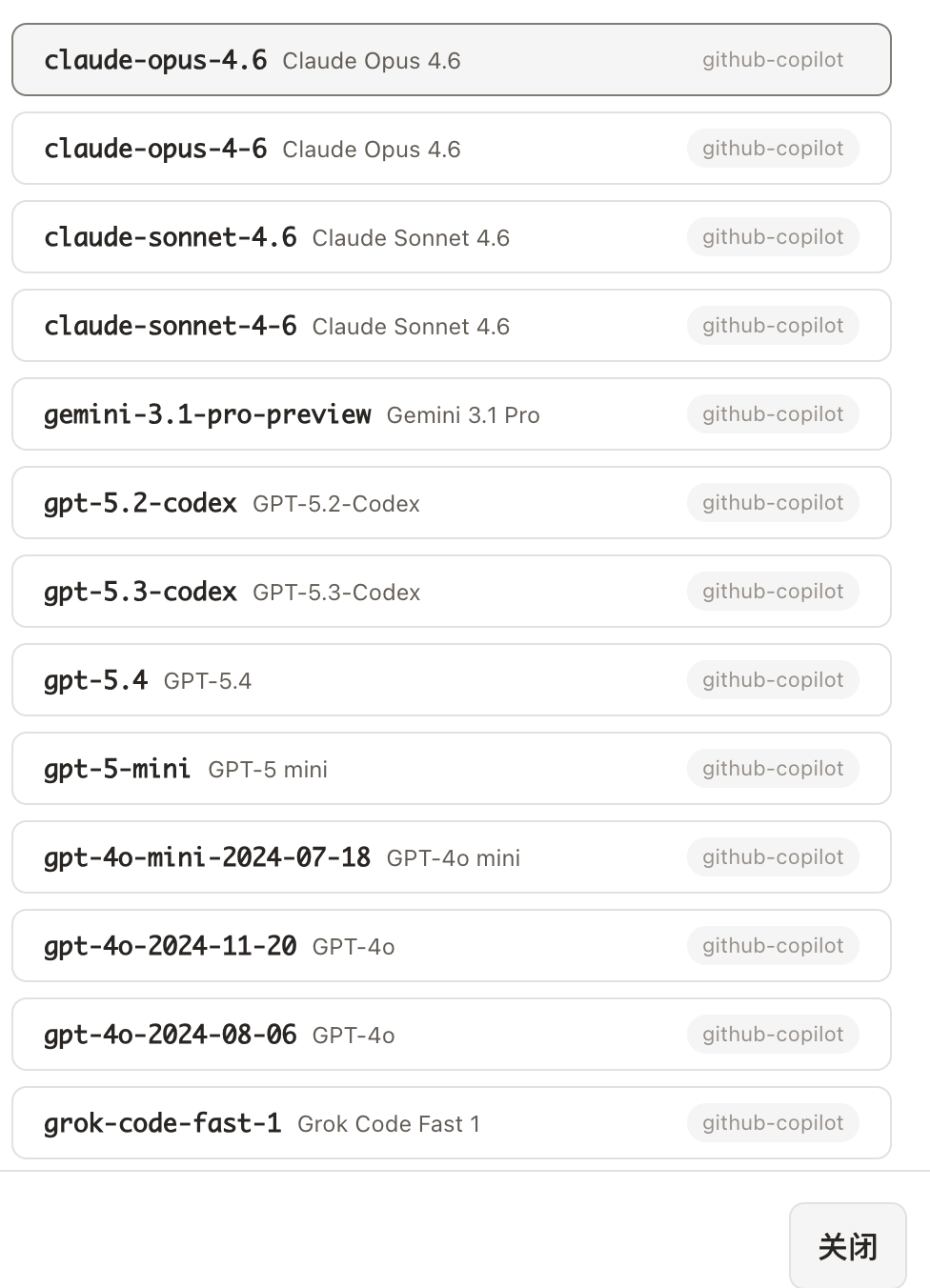
登录后查看,显示模型列表如下即可正常使用(若列表中没有claude的模型,打开梯子重新进行授权)
三、在Claude Code中配置
这个就看上面方式一中的说明

