新手第一次用Azure的学生机,之前完全没用过服务器什么的,然后也是第一次用宝塔面板,第一次在这上面构建一个简单的应用,水个帖顺便当个备忘录
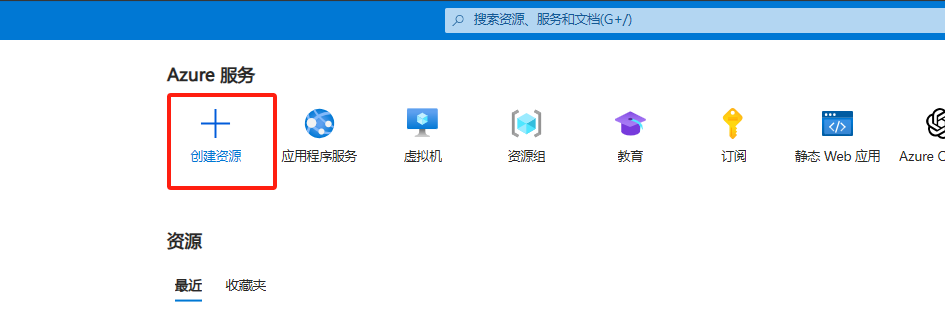
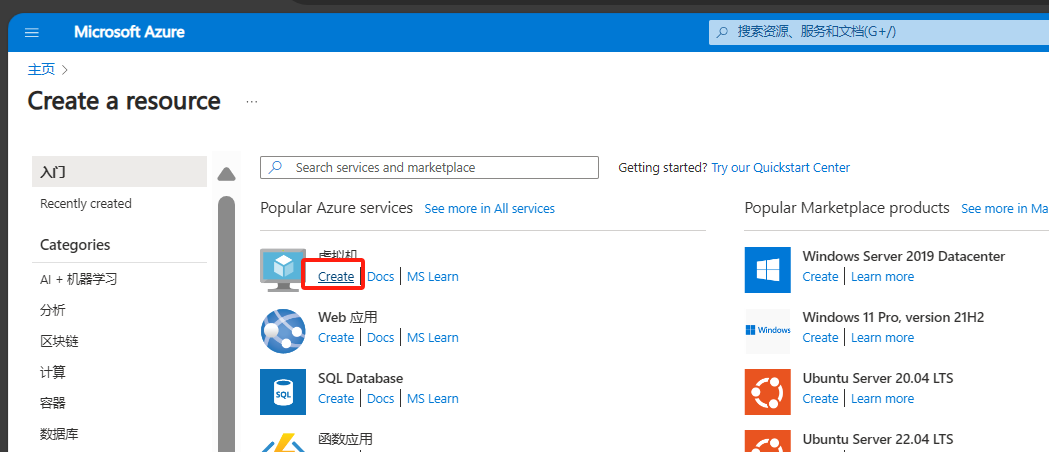
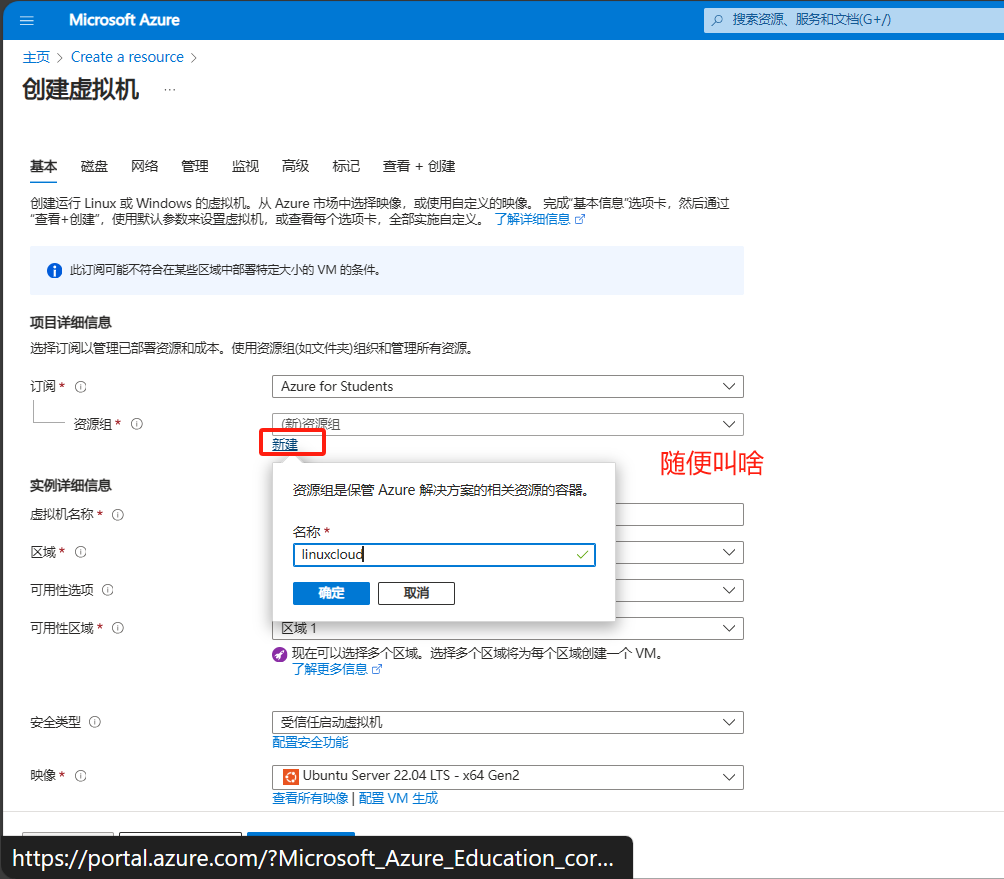
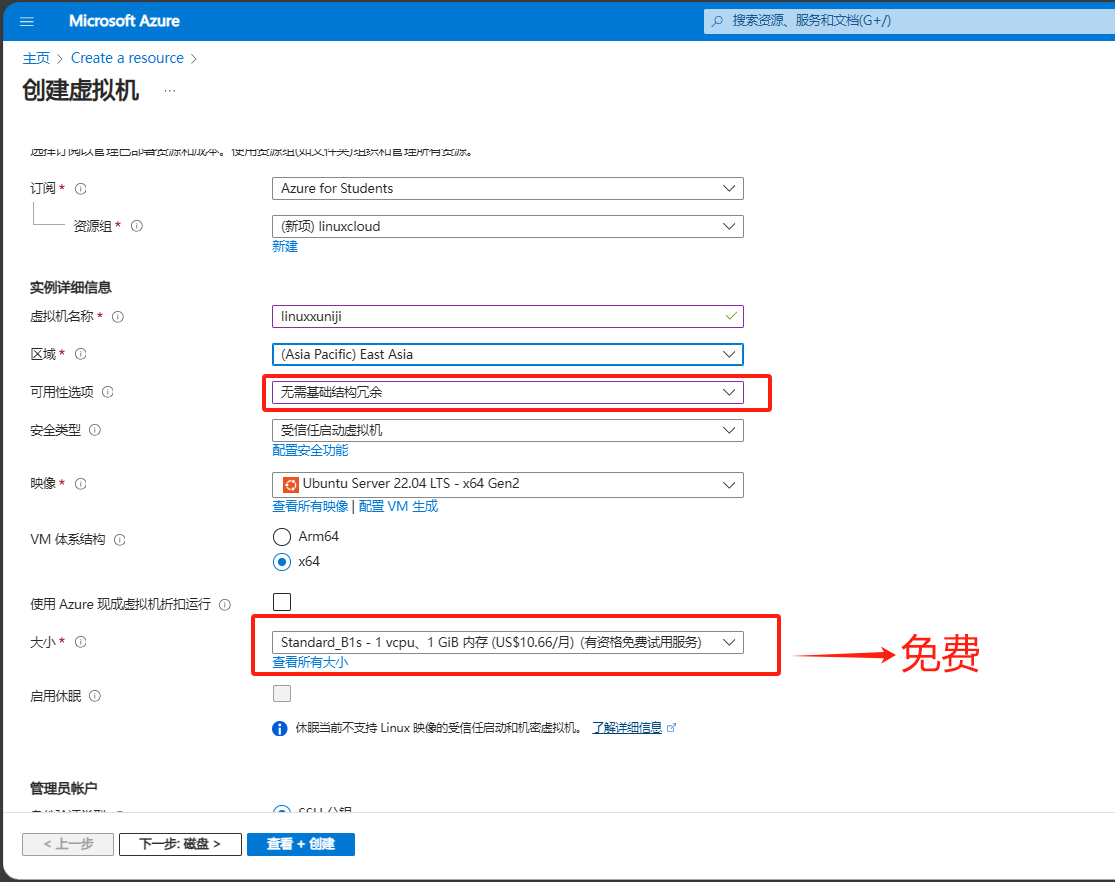
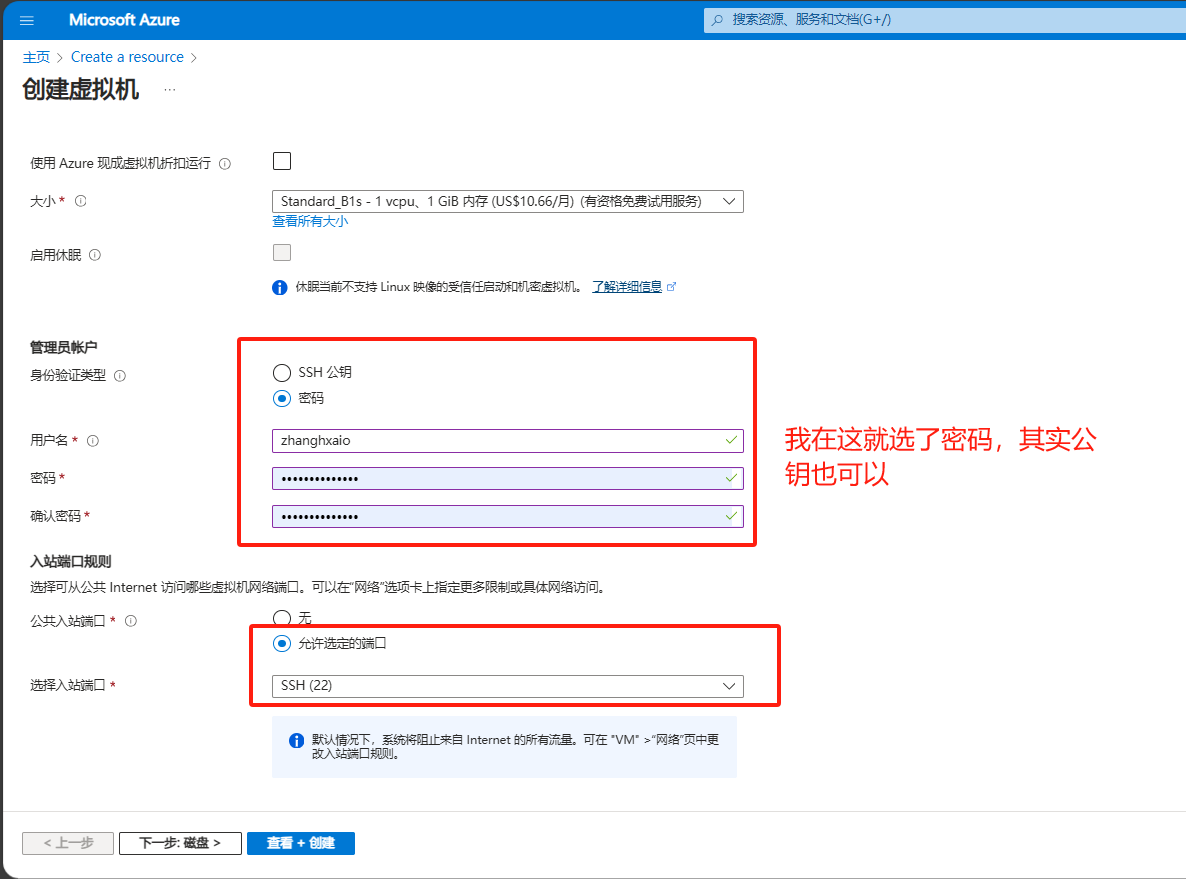
- 先创建Azure Linux1c1g学生机
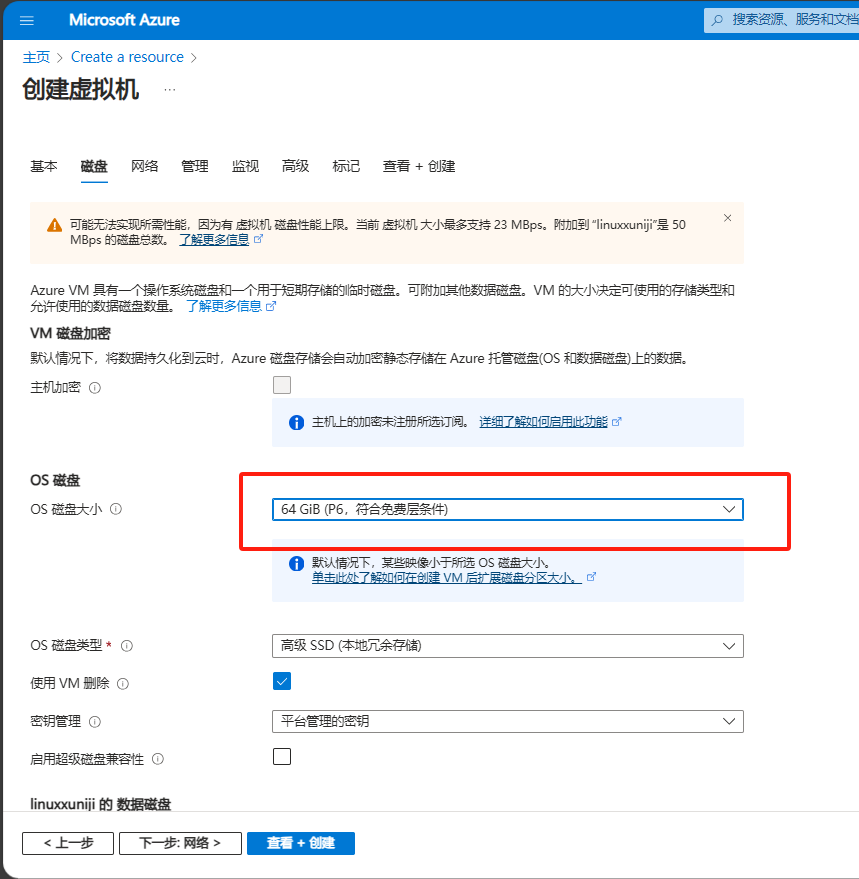
下一步磁盘我选了p6:
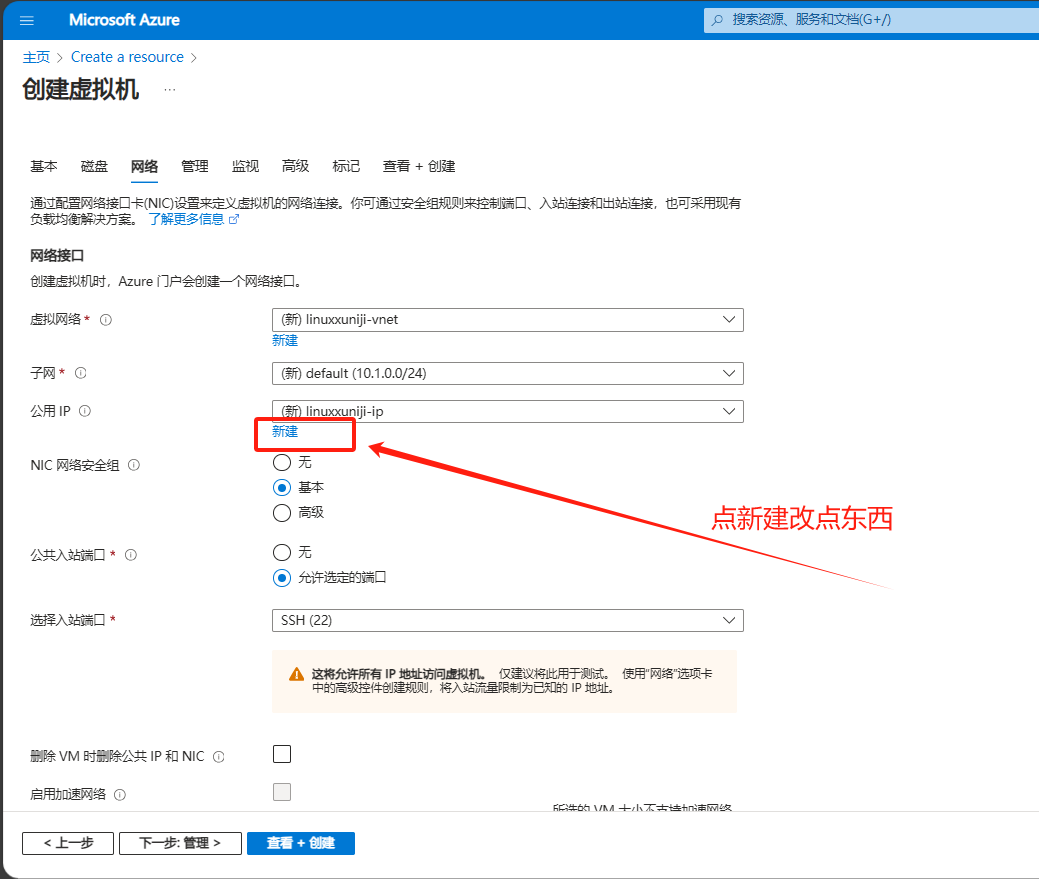
再下一步网络:
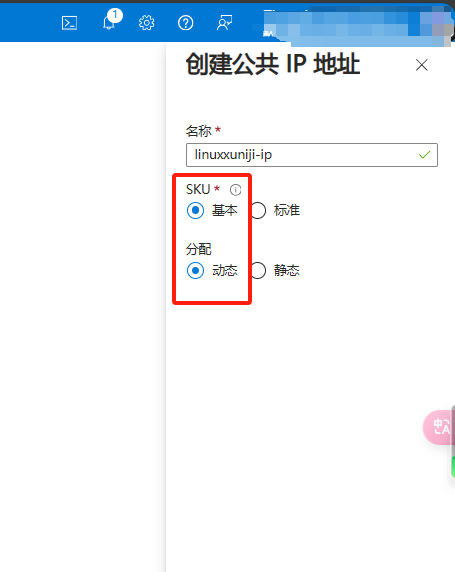
点新建后往右看:
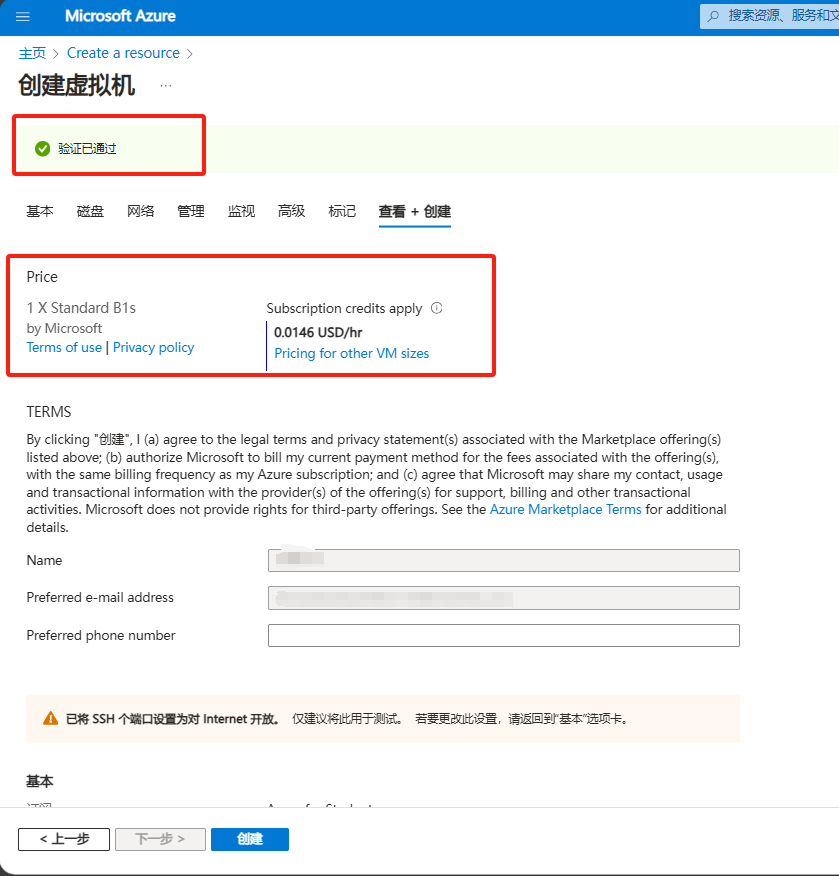
保存后直接点查看+创建:
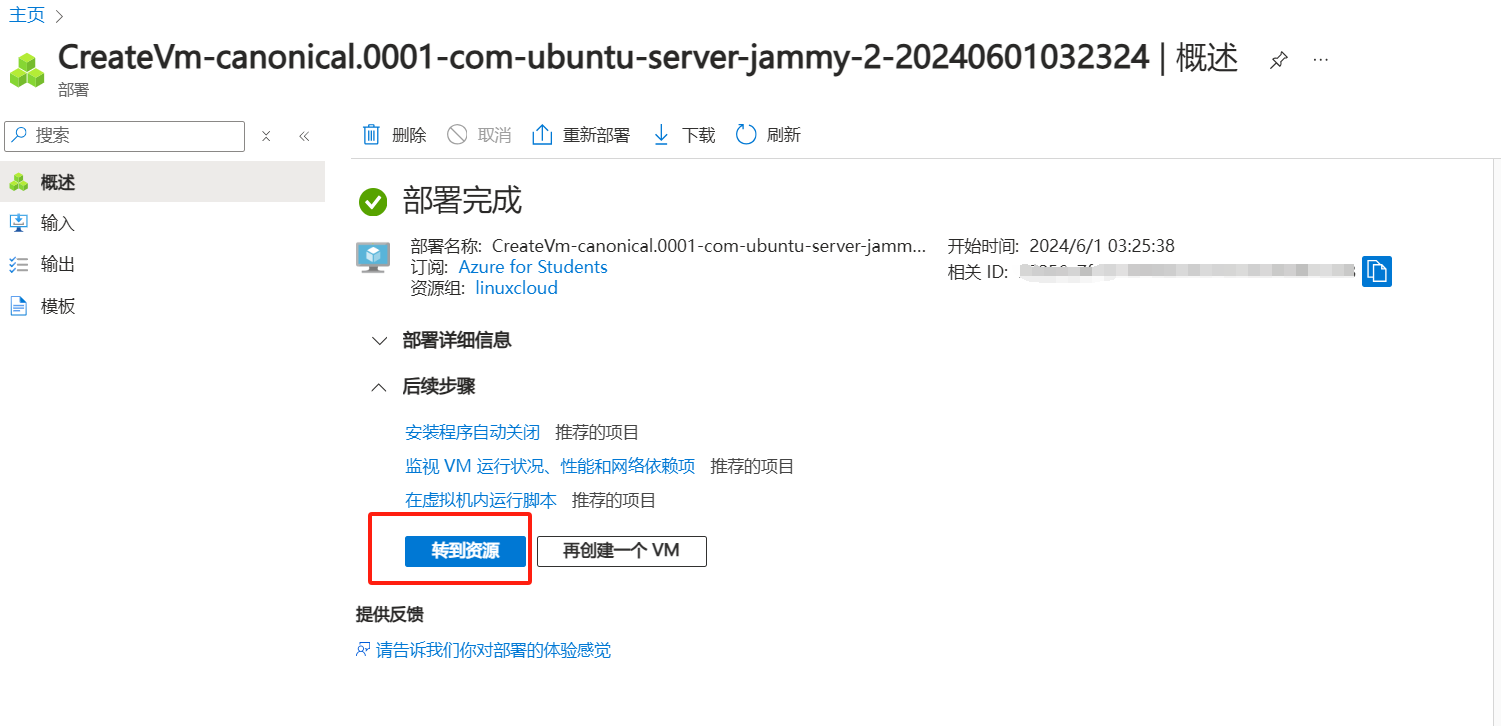
再点下创建,创建完成后直接转到资源:
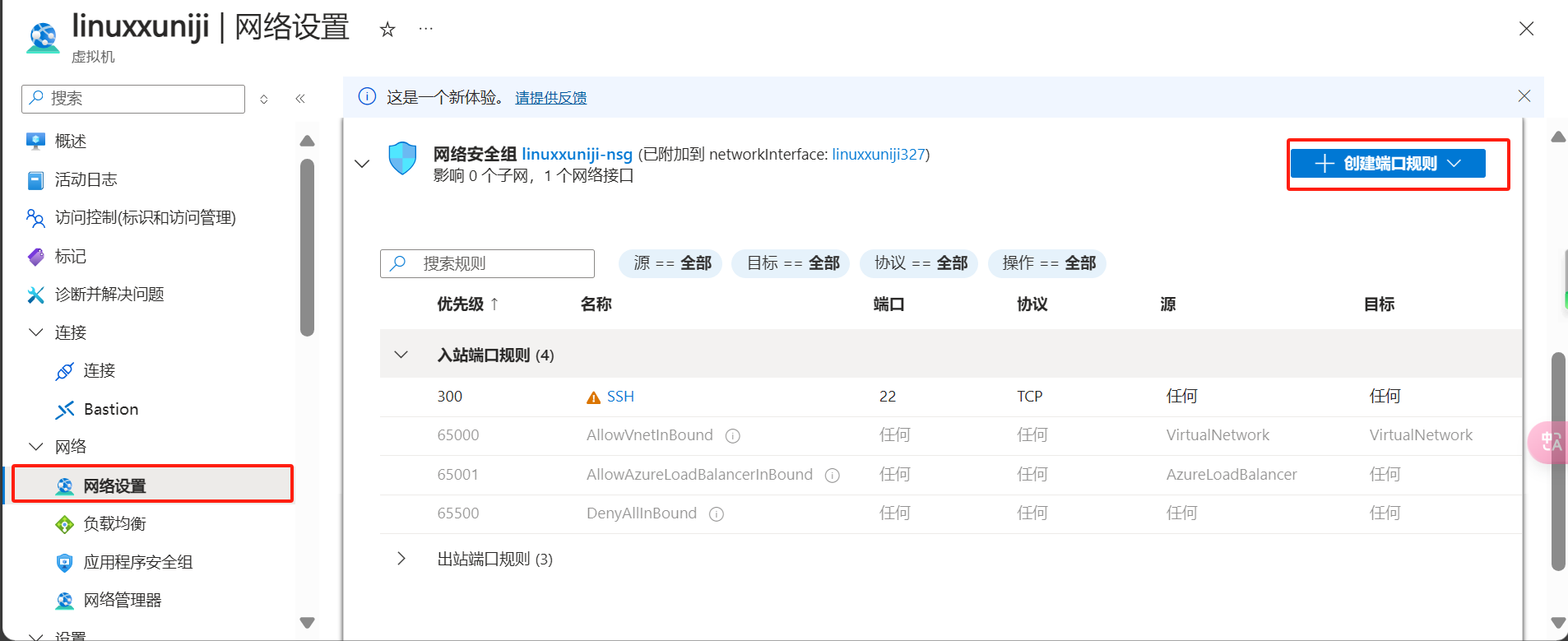
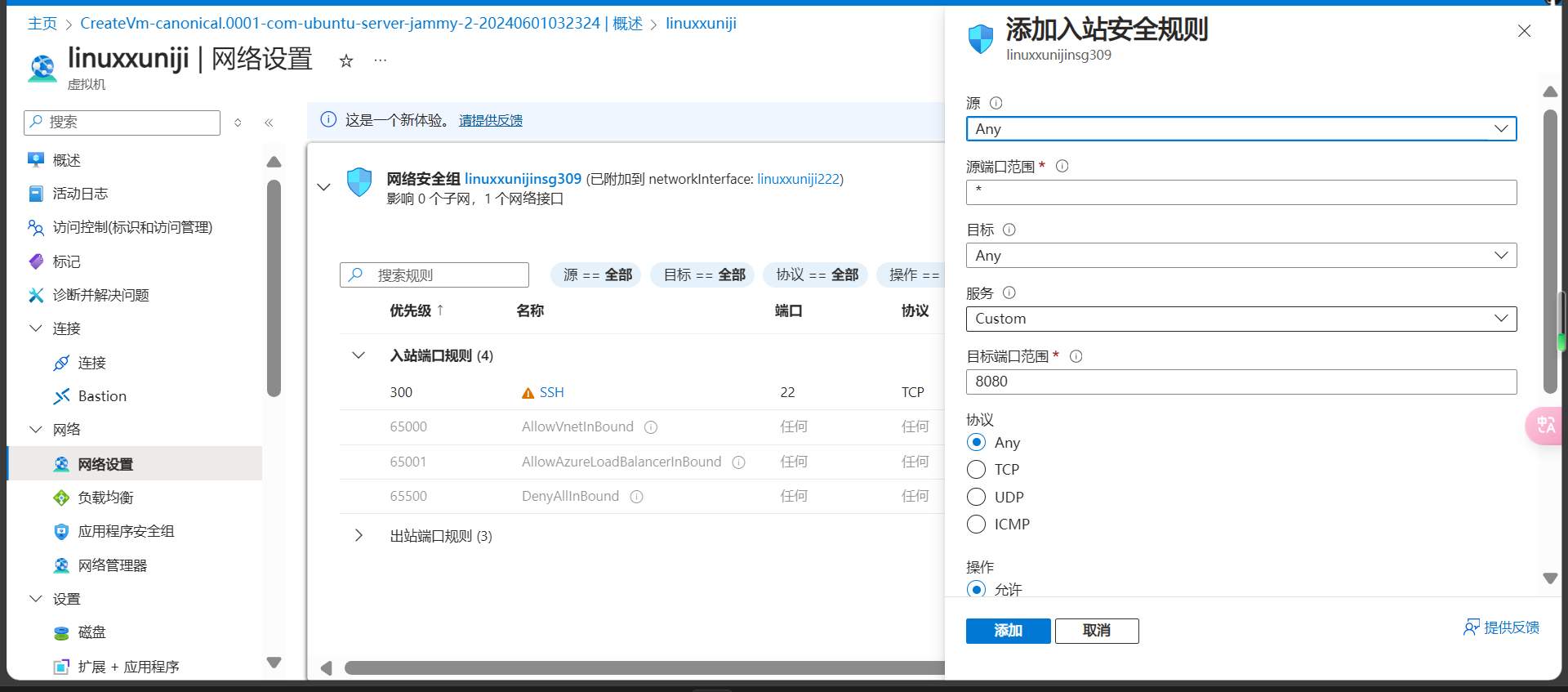
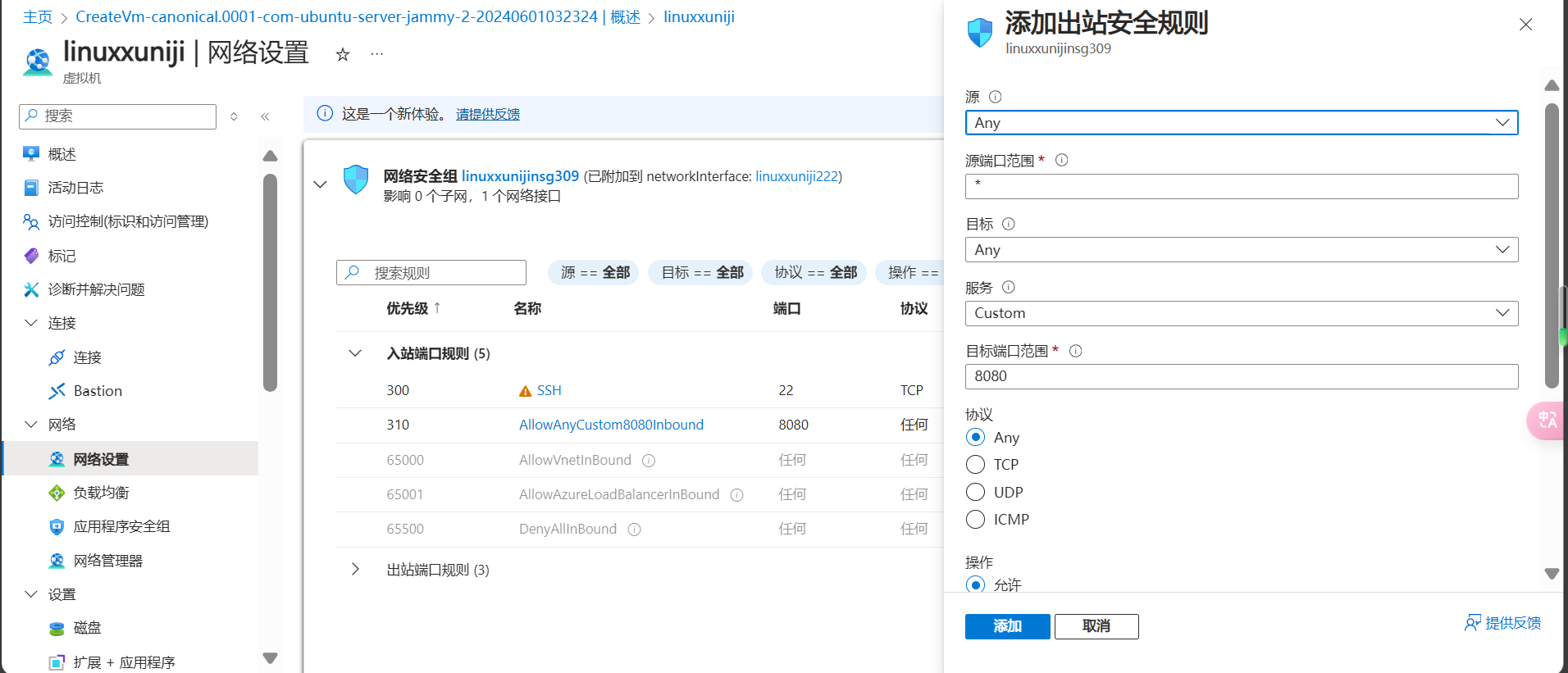
接下来加一下入站和出站规则,就简单粗暴点了:
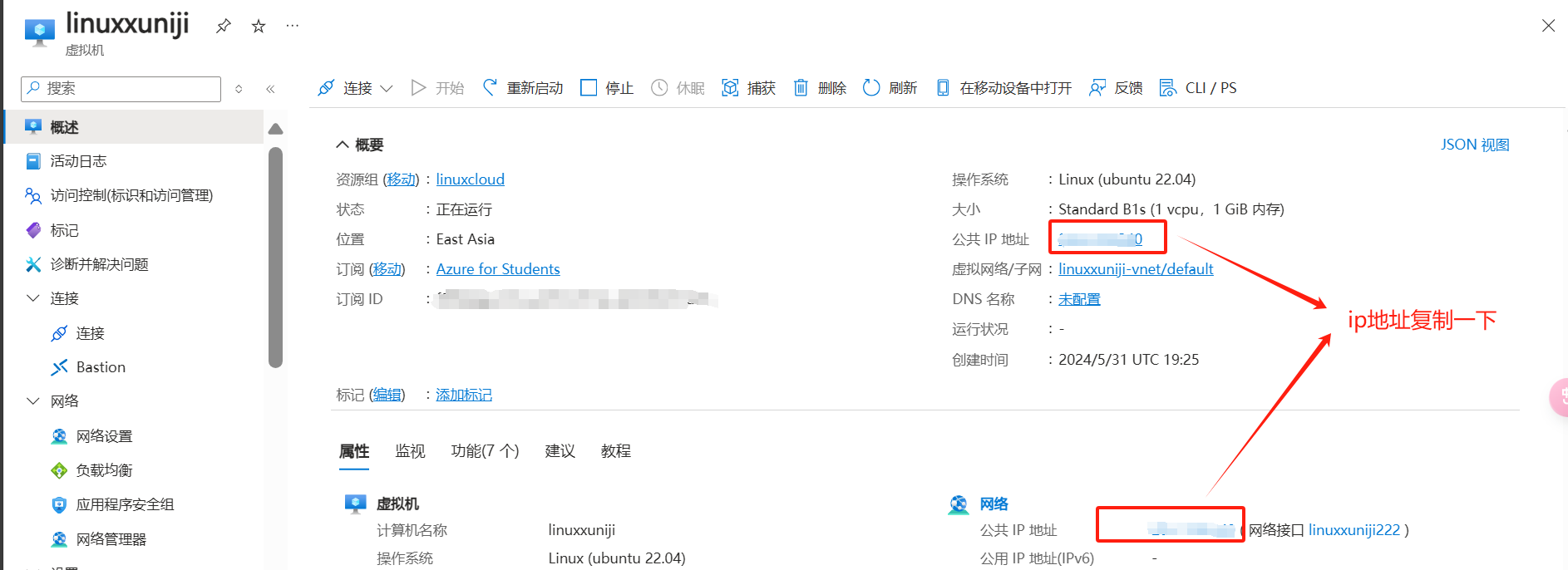
回到自己本地,随便开个命令提示符界面:
输入:ssh 用户名@xx.x.xxx.xx 就是@ip
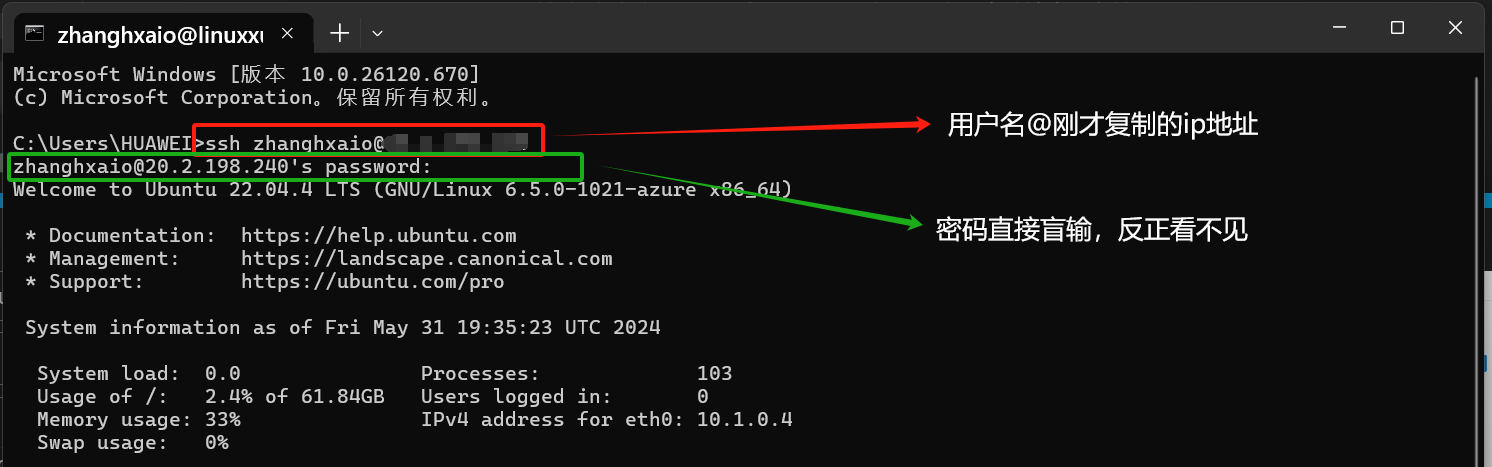
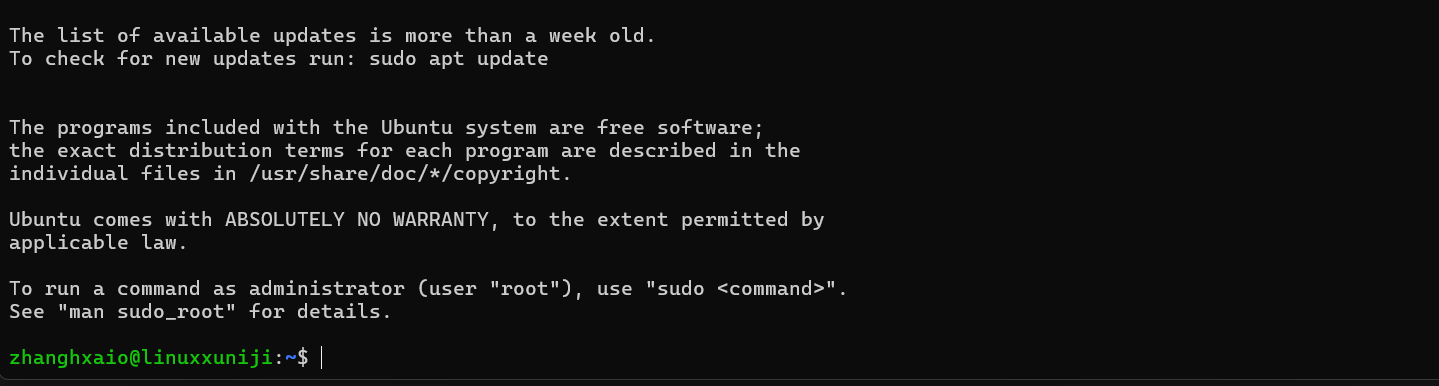
这差不多就算远程登上了Linux小鸡仔了,下面装宝塔面板:
先在宝塔官网注册一个账号,这个略一下,直接到获取安装命令部分:
宝塔Linux面板安装教程 - 2024年4月17日更新 - 8.1.0正式版 - Linux面板 - 宝塔面板论坛 (bt.cn)
在这选要的命令,刚才装的是 Ubuntu所以选下面这个:
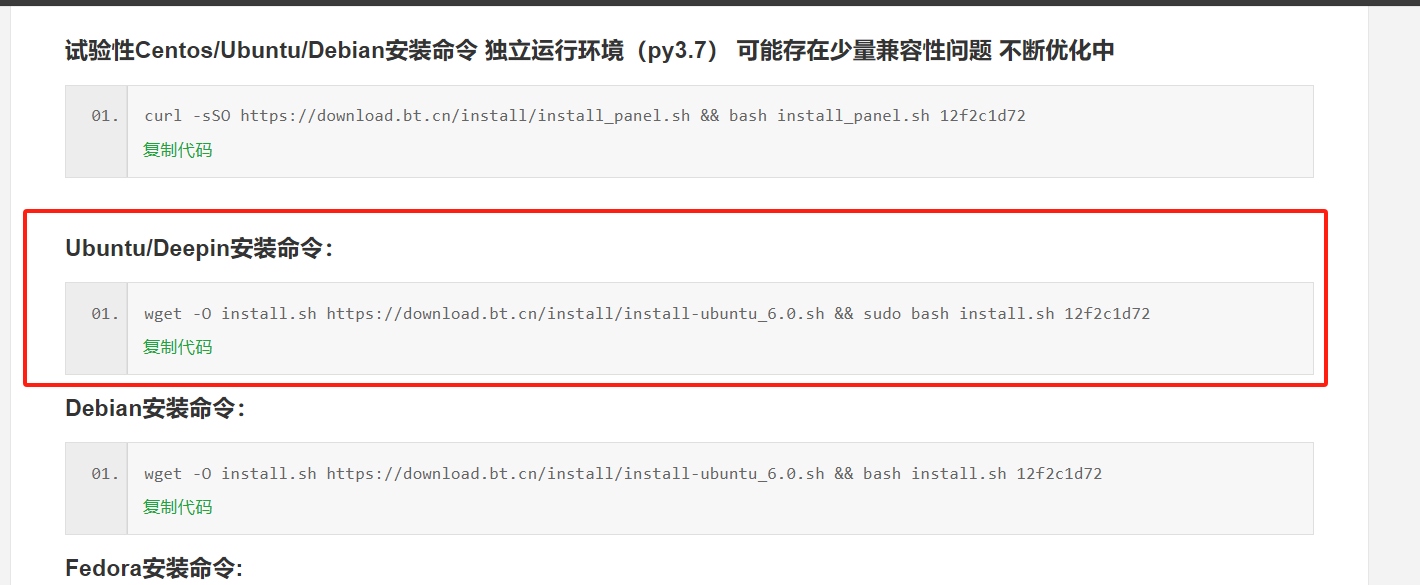
大道至简,直接粘贴到命令行:
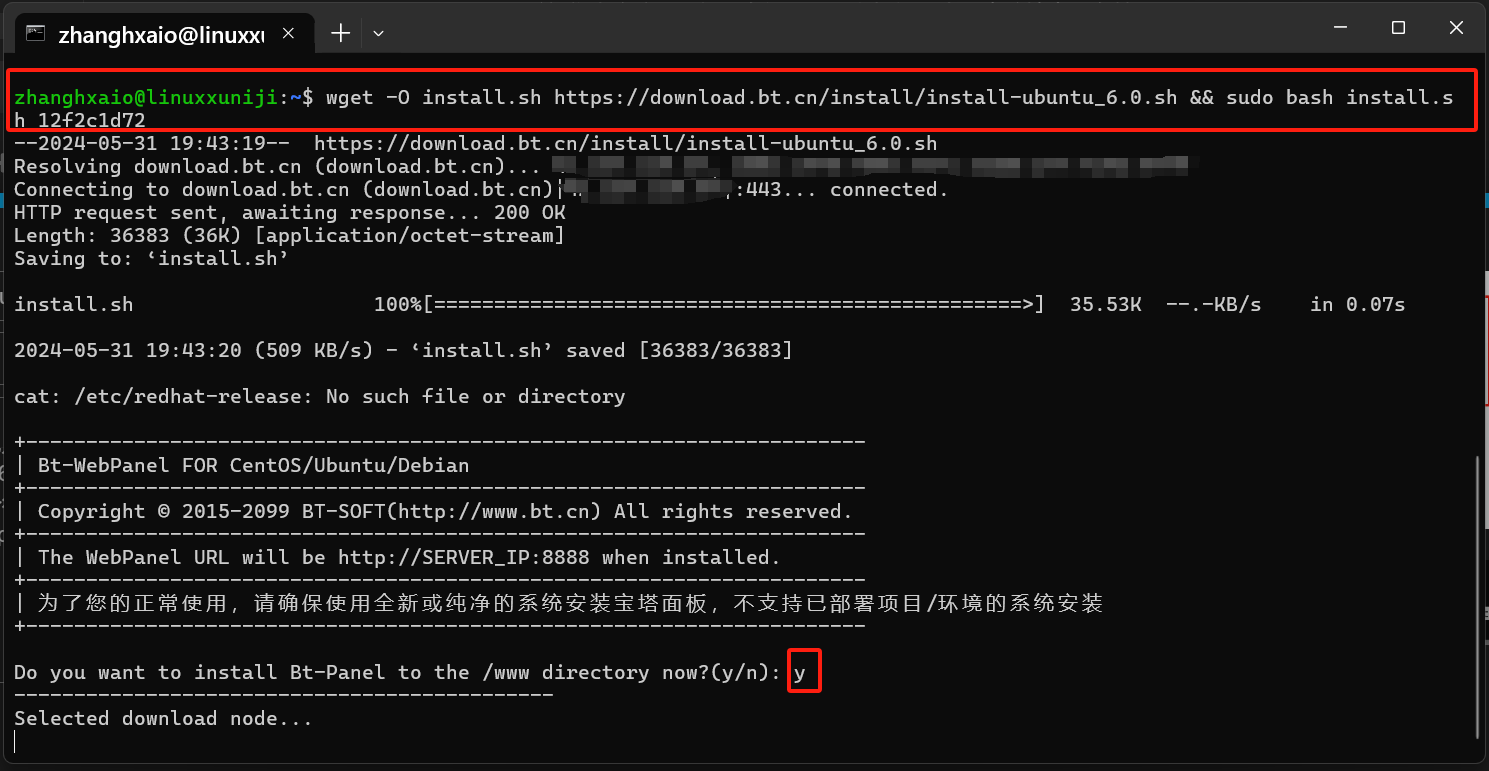
简单wait一下:

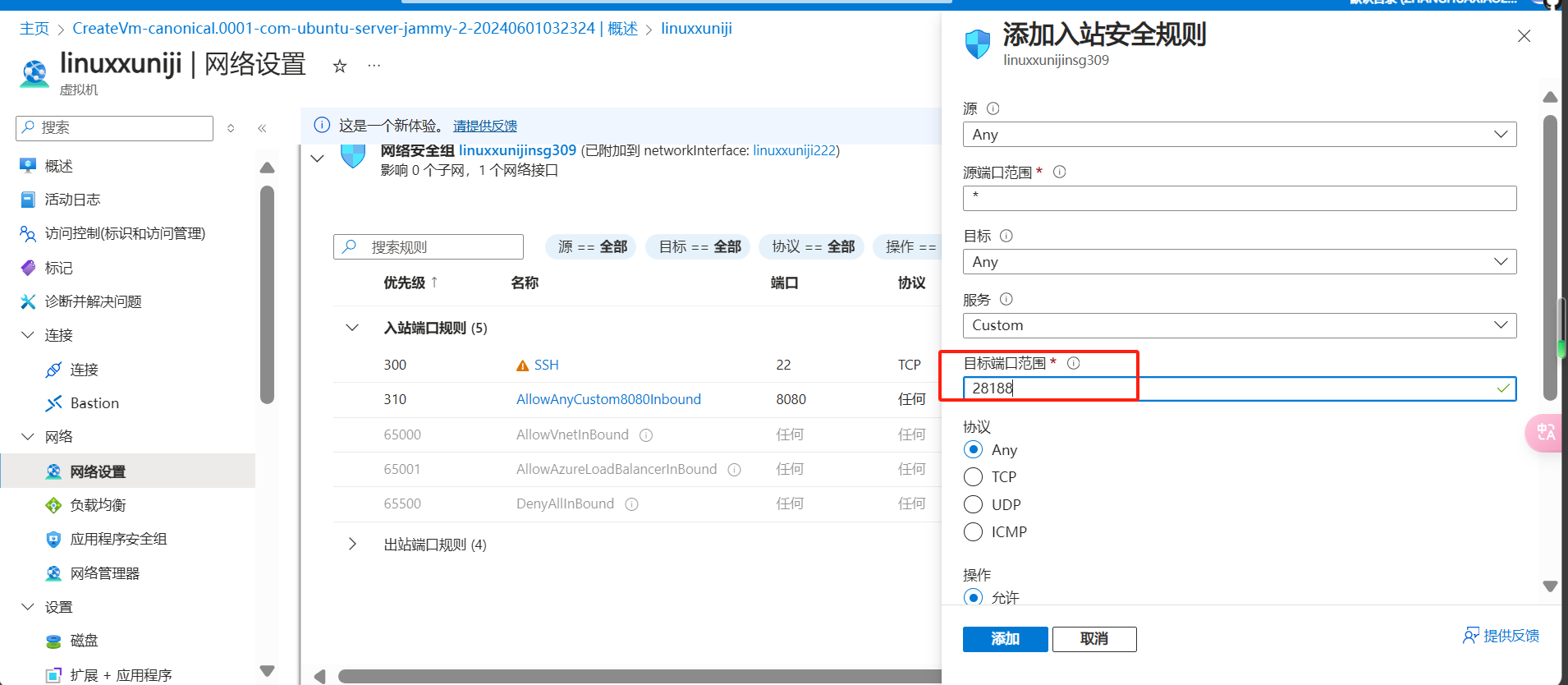
这样就算装完了,然后开放个端口,我这里是28188:
然后直接打开外网面板地址:
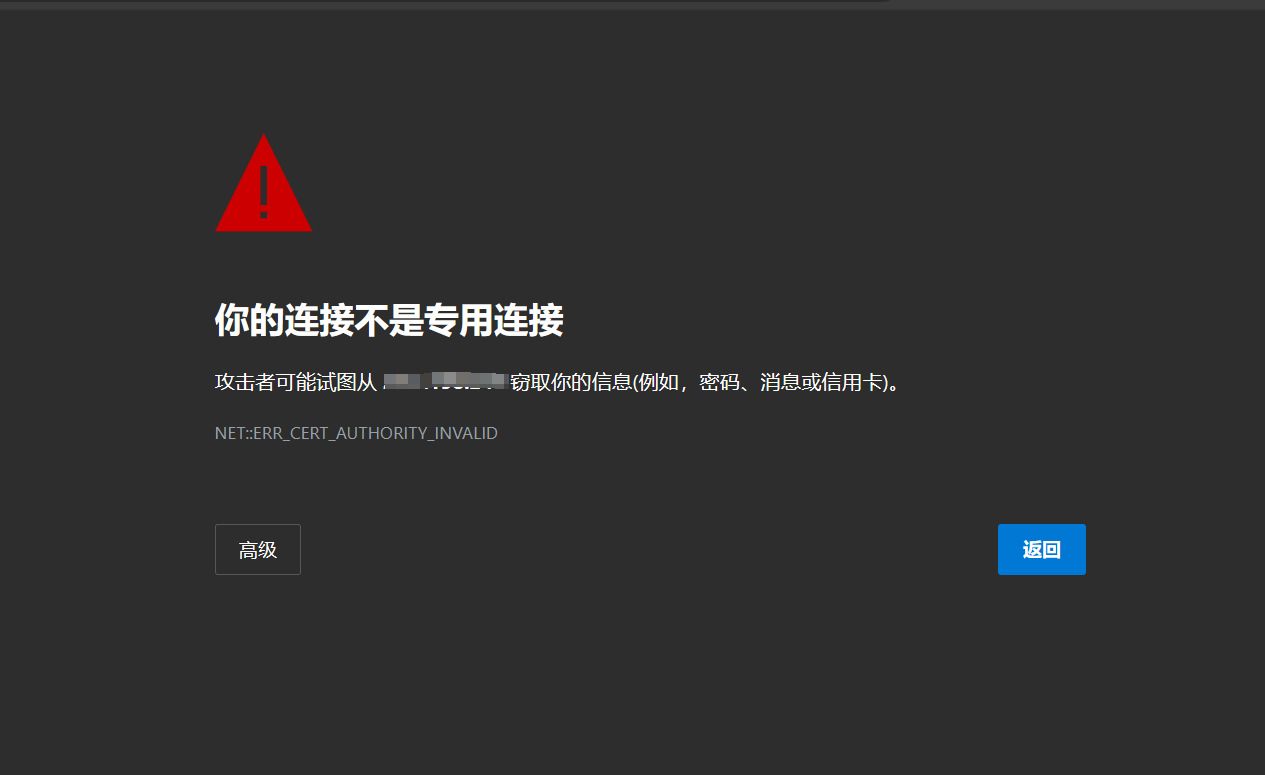
点高级然后继续访问:
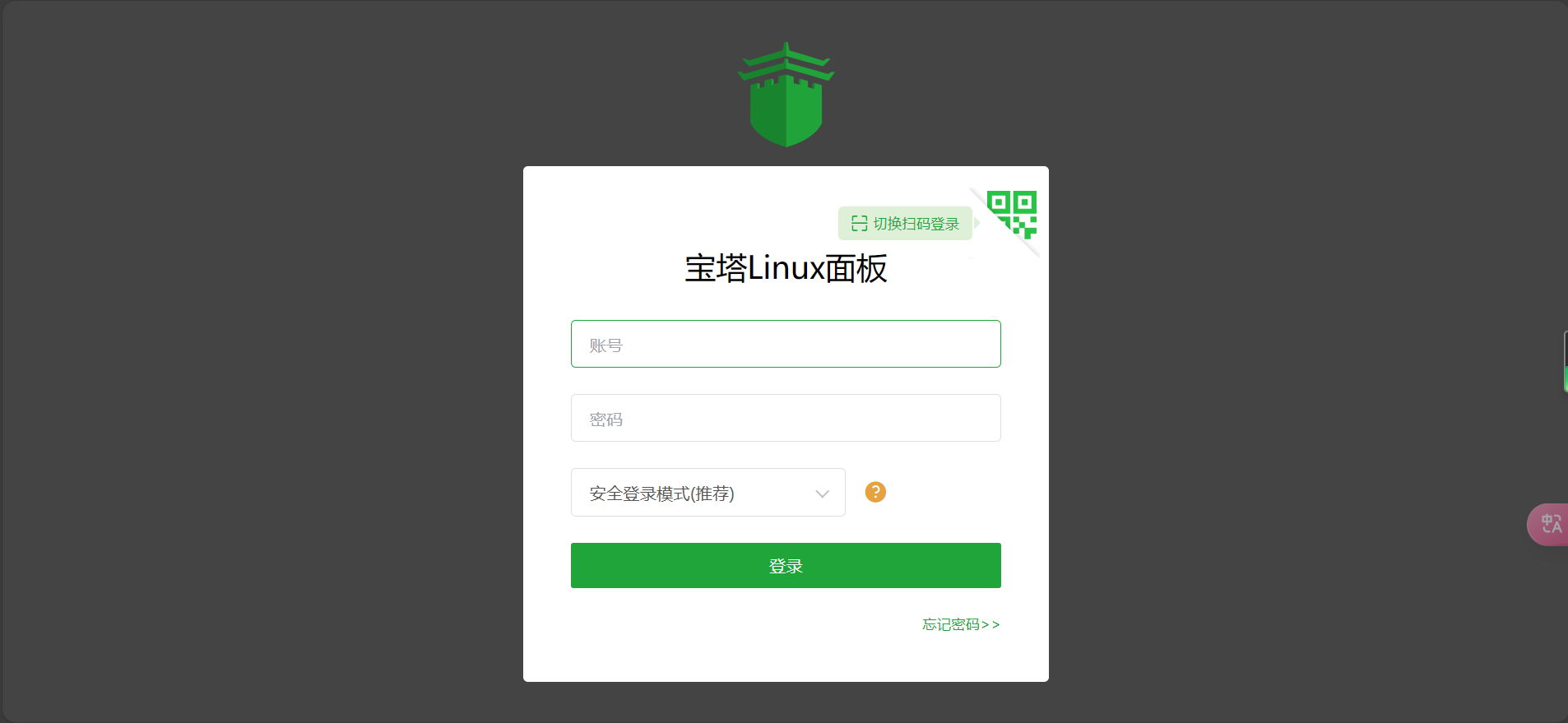
刚才命令行密码直接输进去,然后登录,过一下协议啥的:

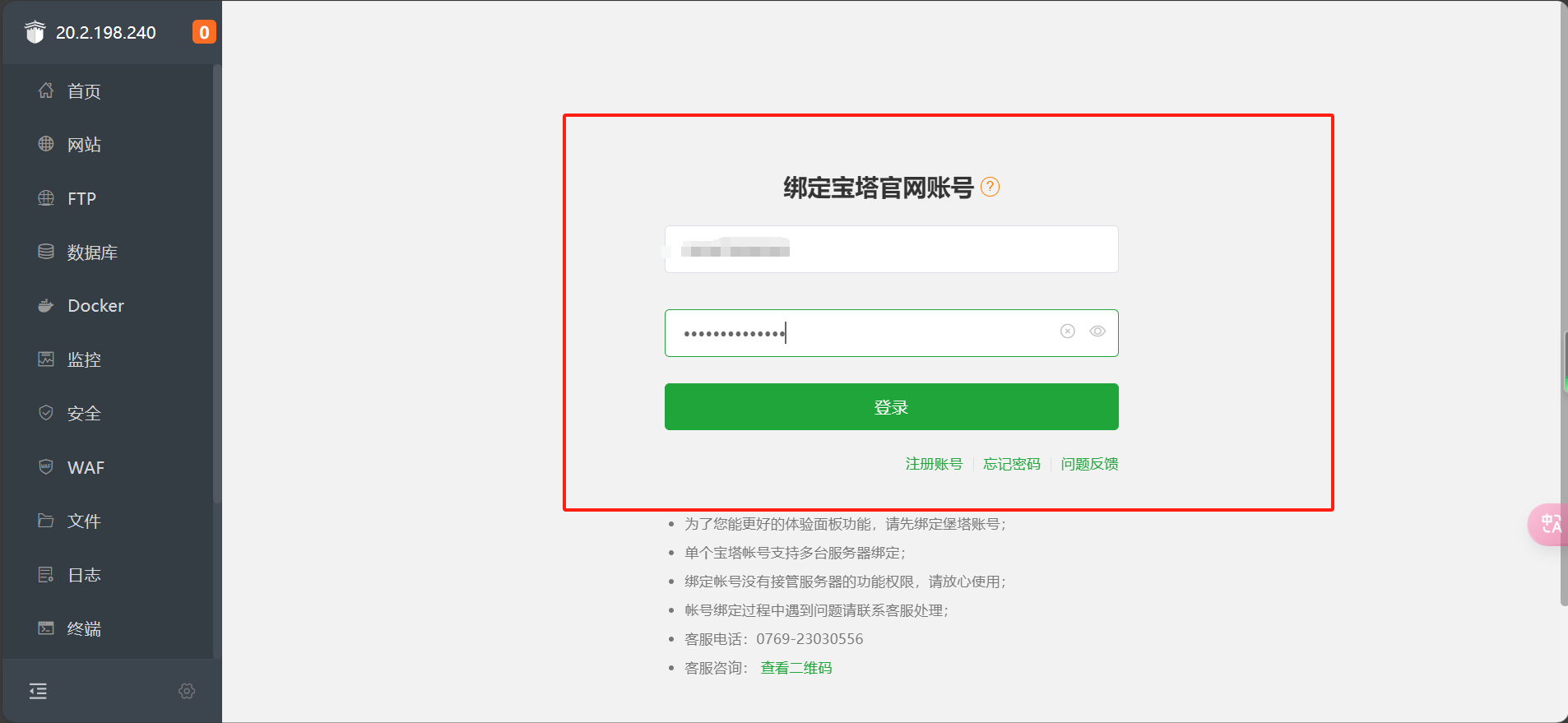
这里是刚才官网注册的账号,输入登录
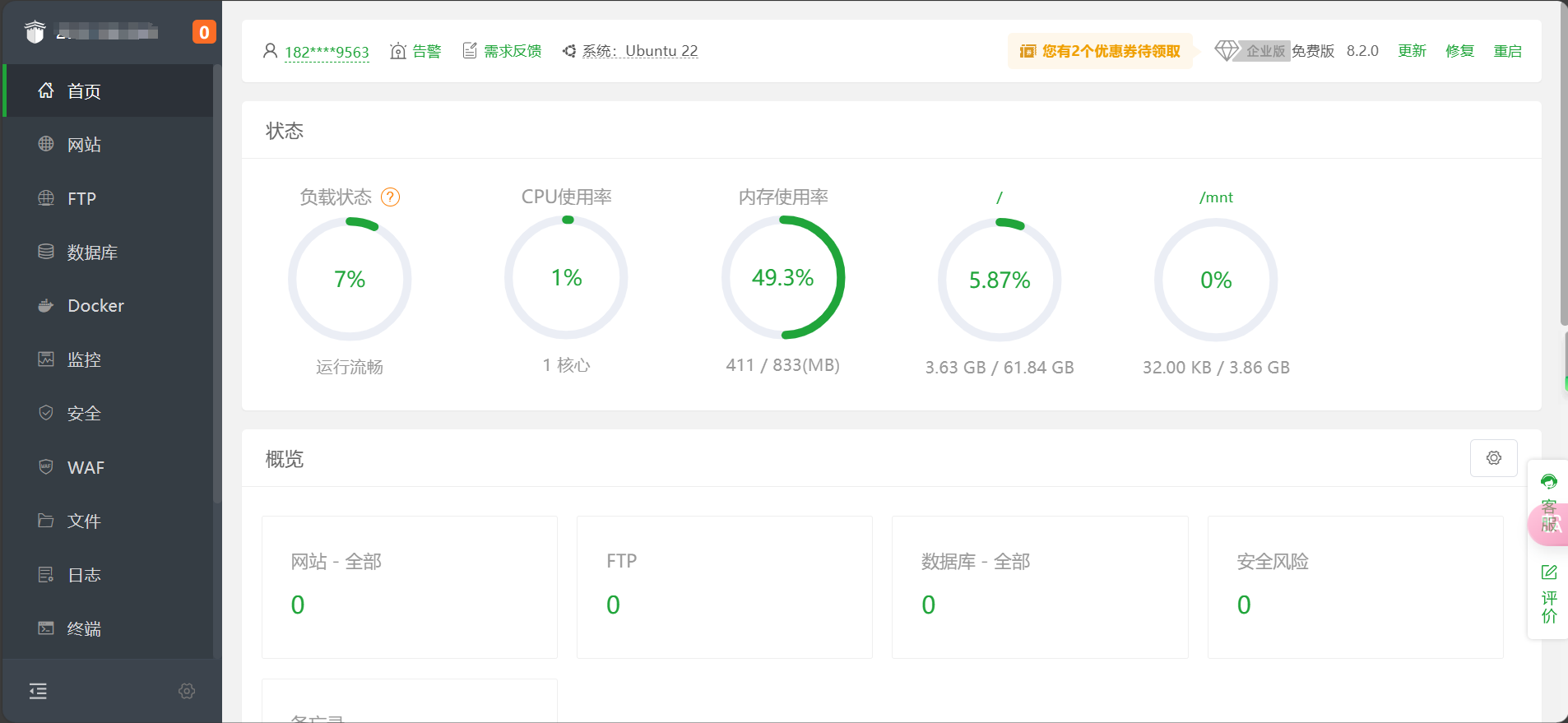
ok,这个时候宝塔算装差不多了
下面用docker+CloudflareTunnels,弄个oneapi
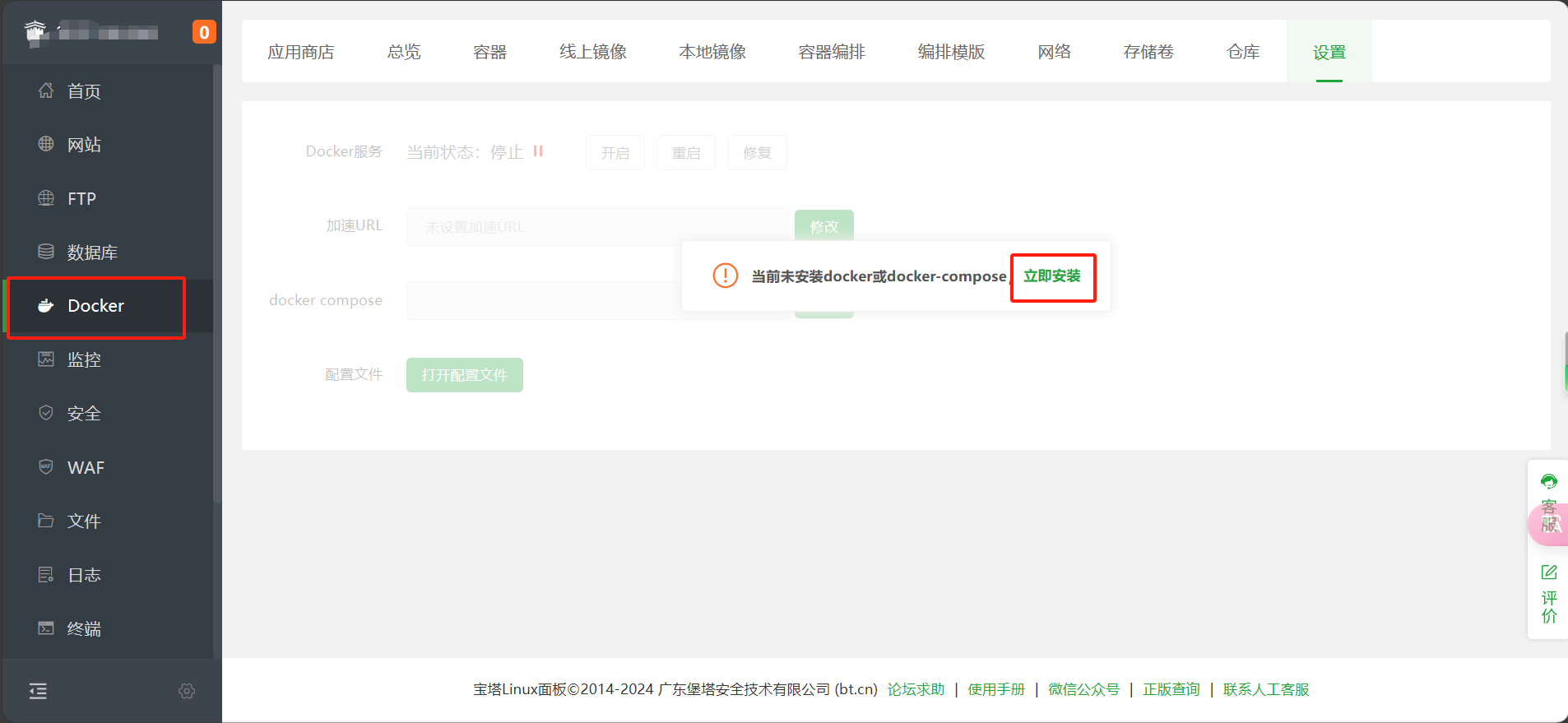
默认就行,简单等等:

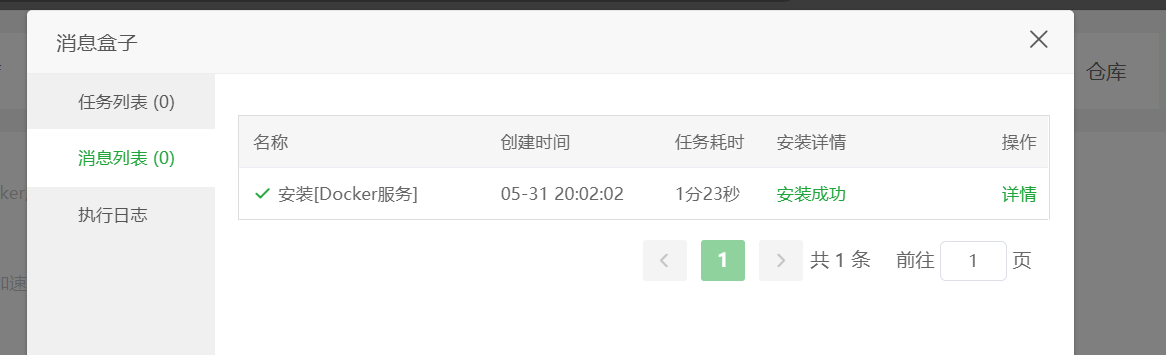
下面开始最简单粗暴的形式部署一个oneapi:
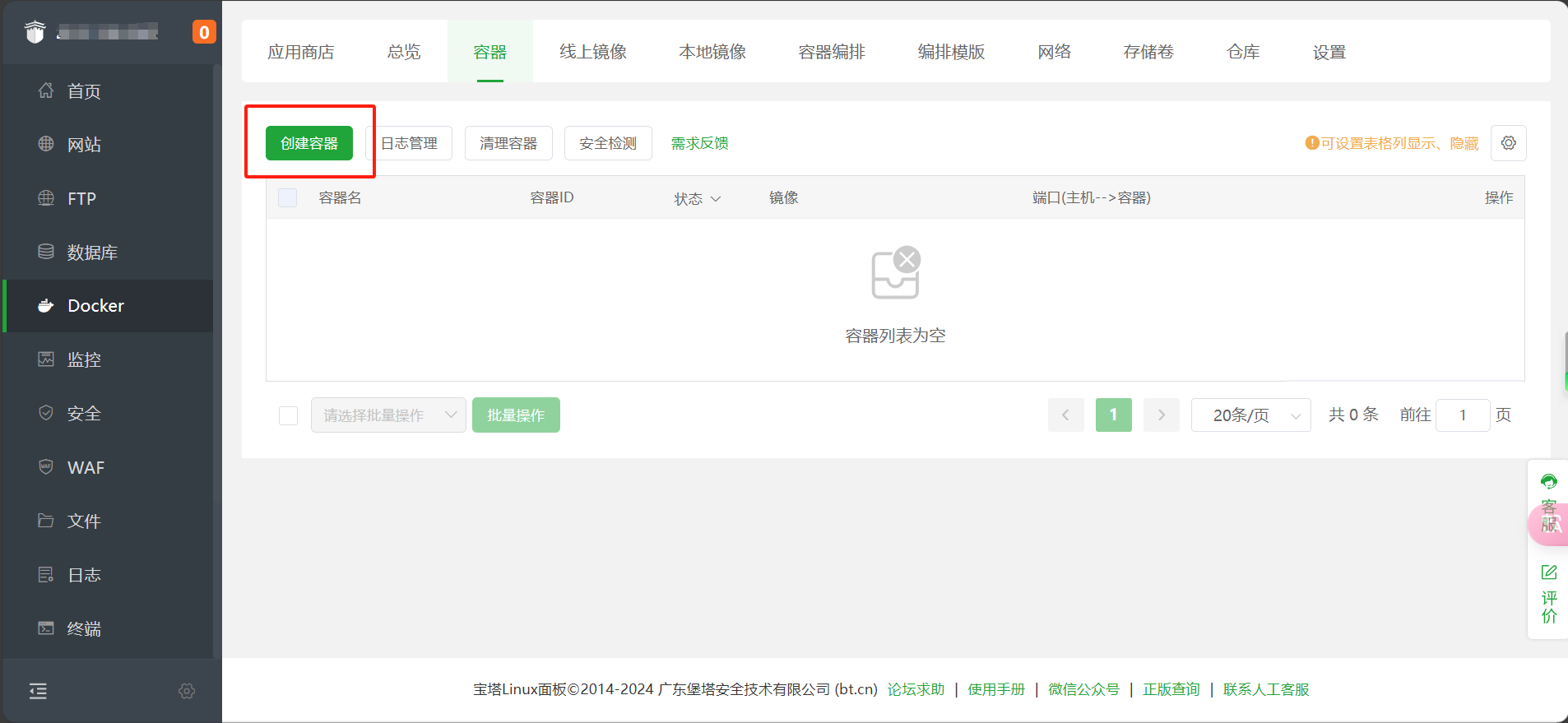
直接创建容器
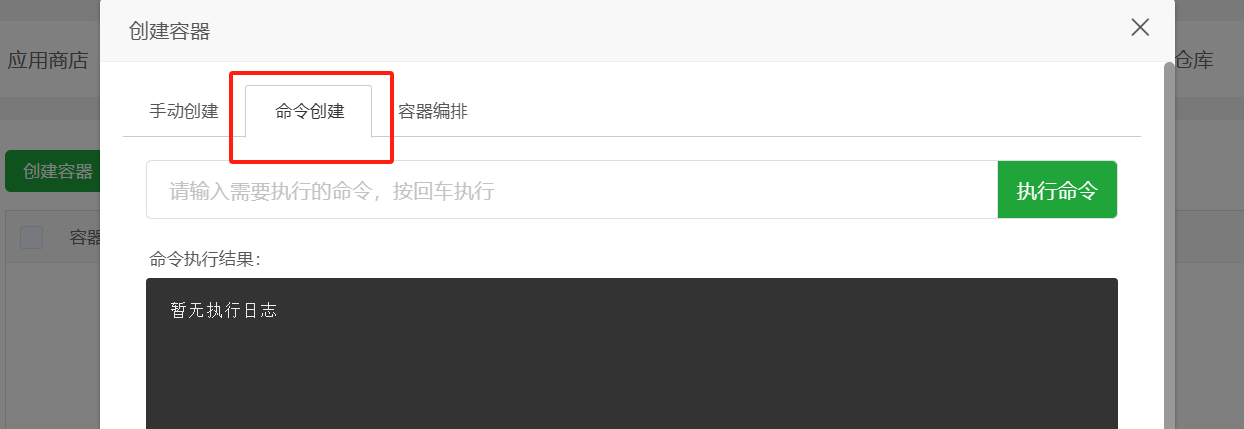
直接命令创建,接下来要俩容器,先搞一个CloudflareTunnels命令:
先到CF大善人找到
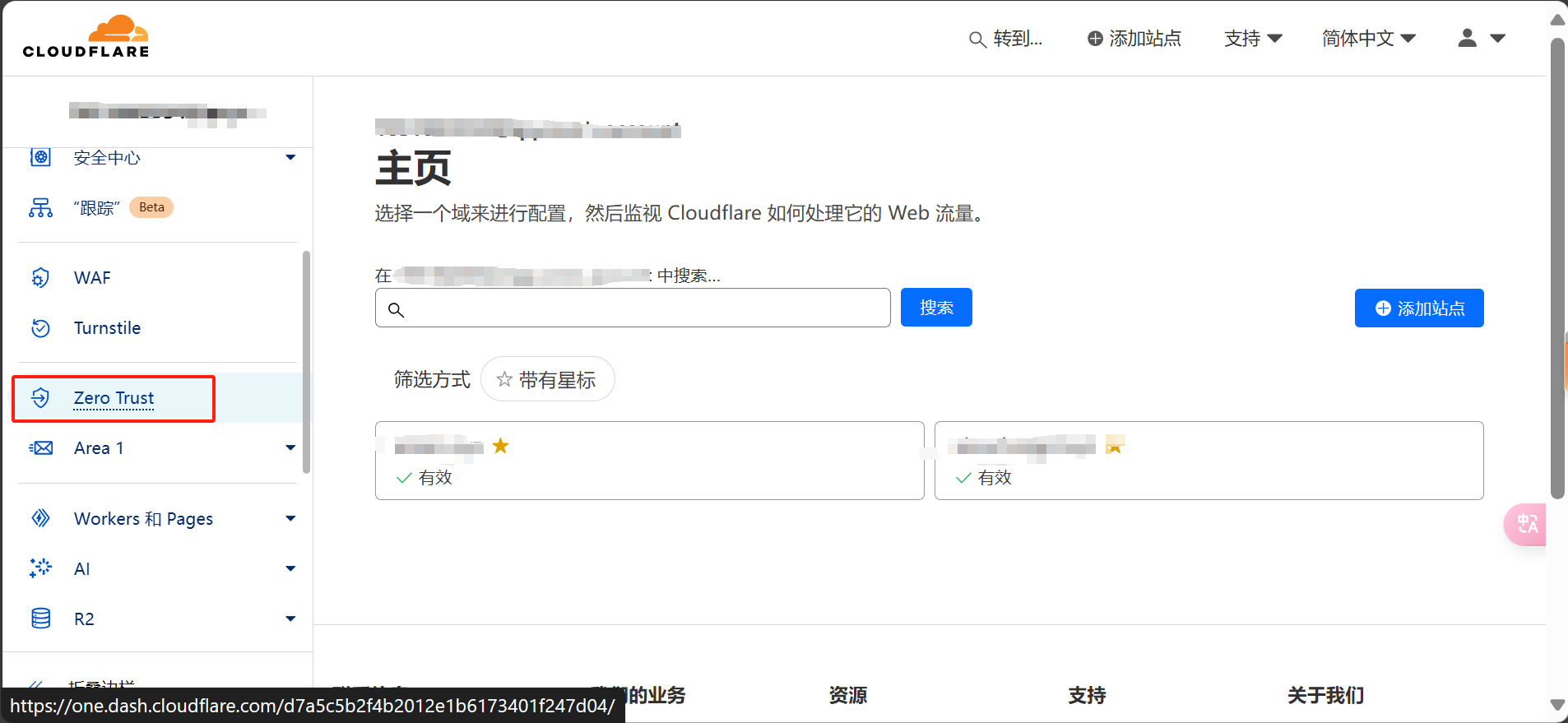
然后直接创建隧道:
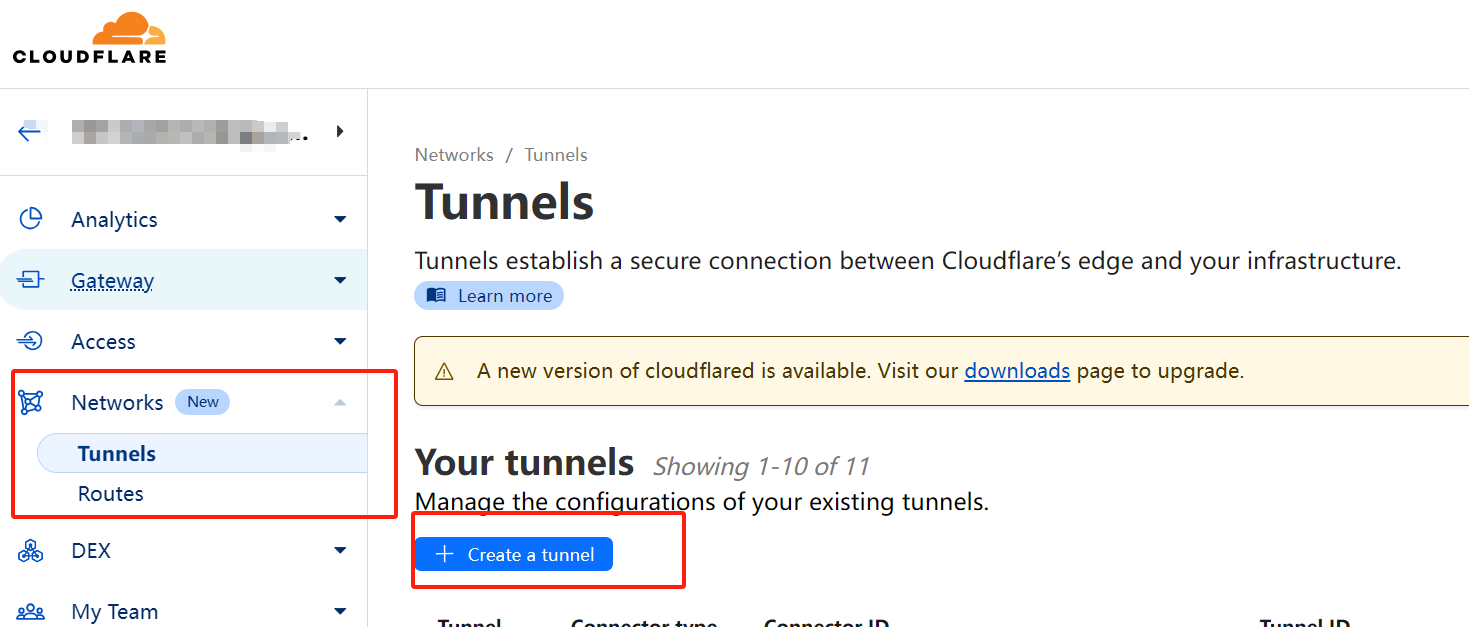
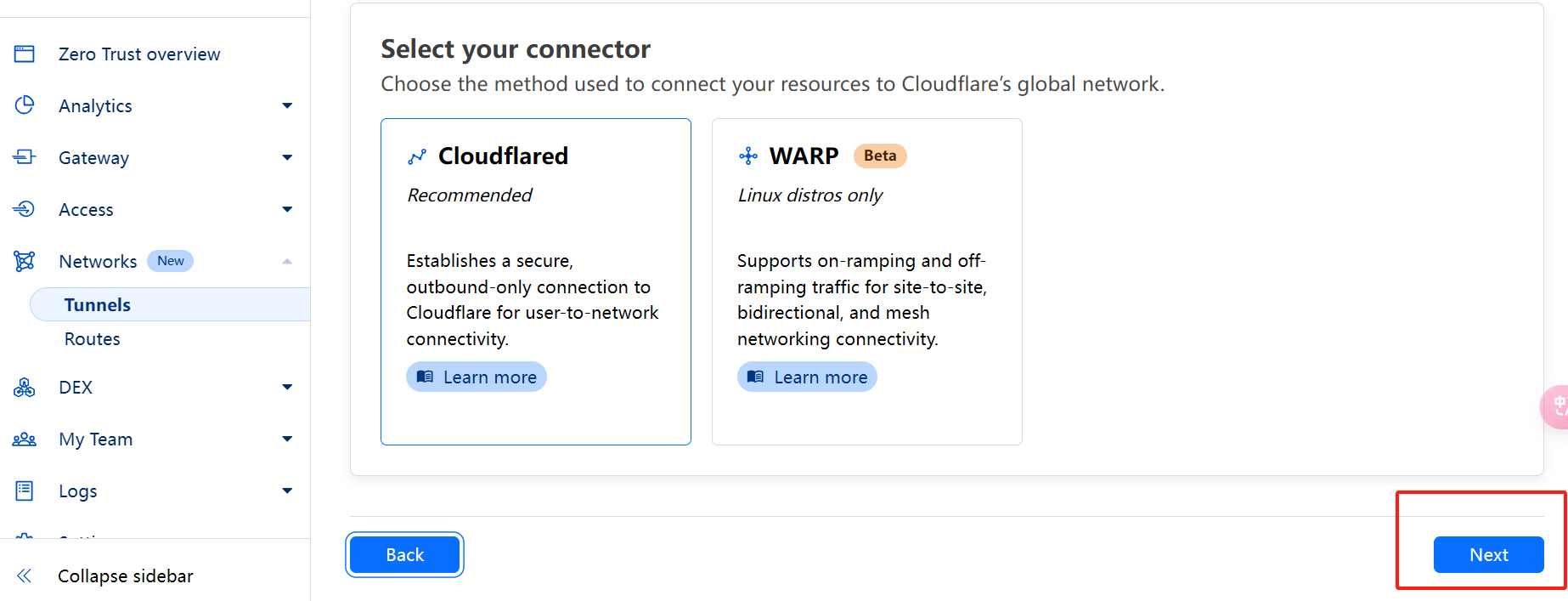
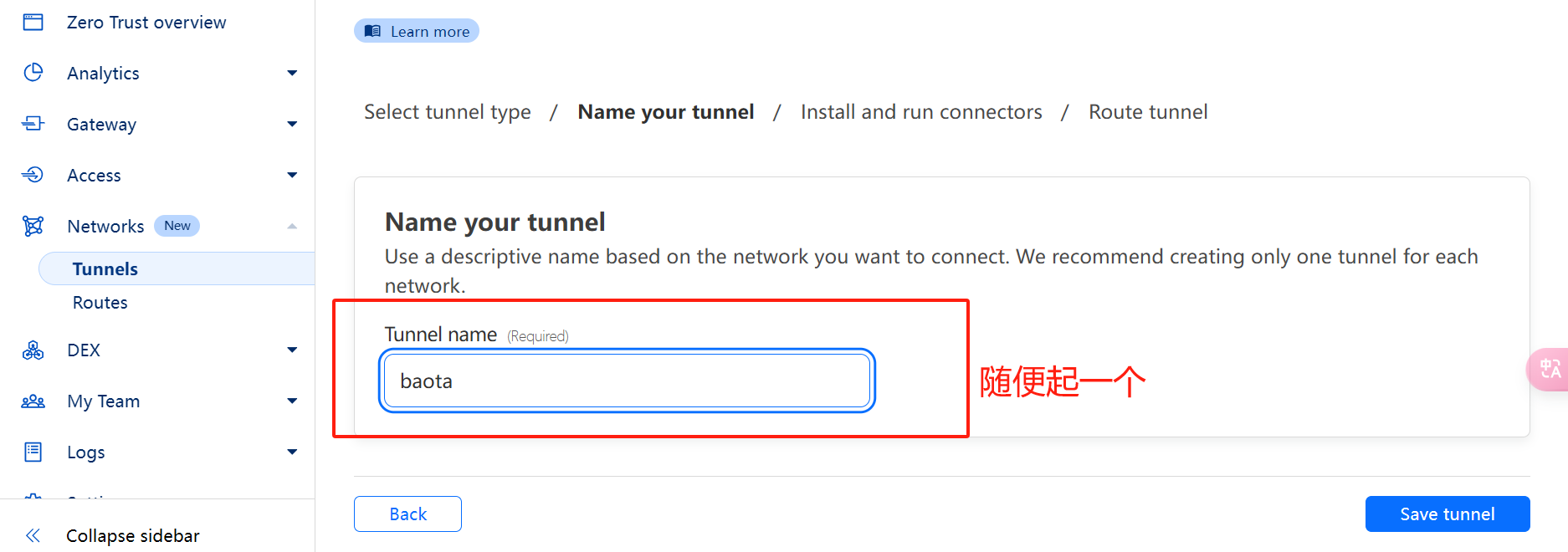
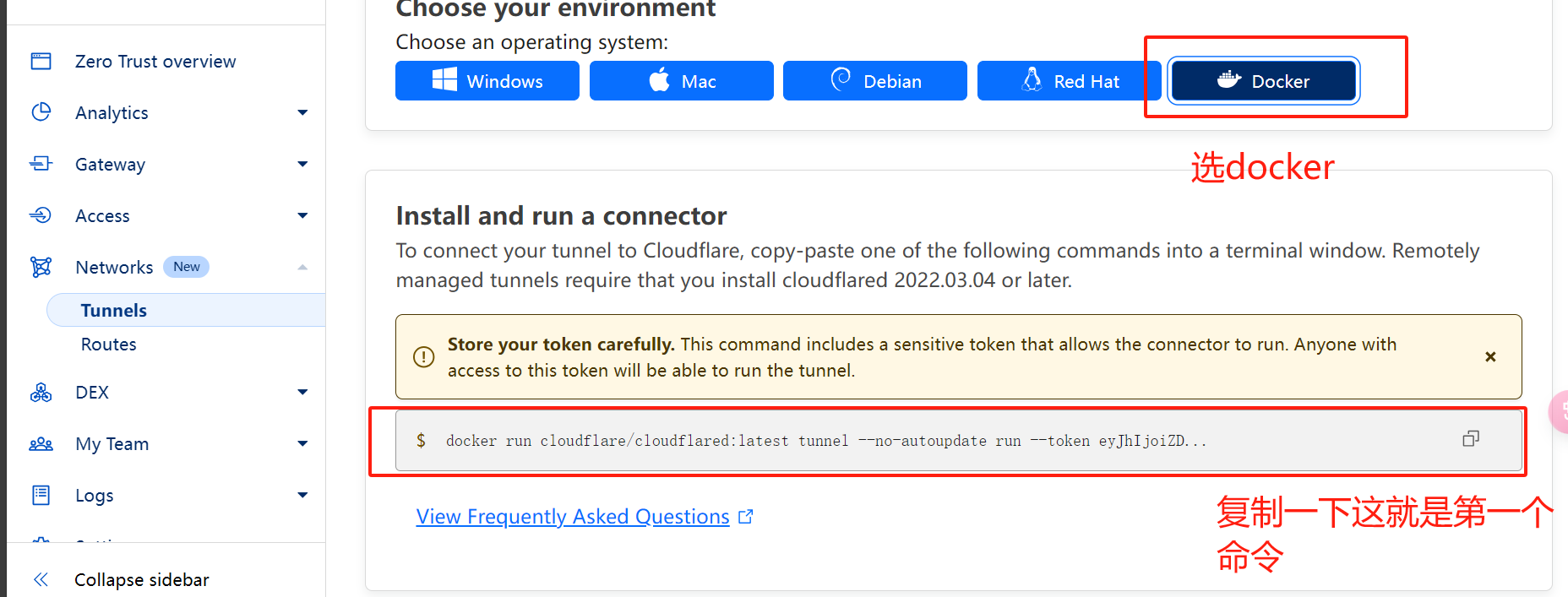
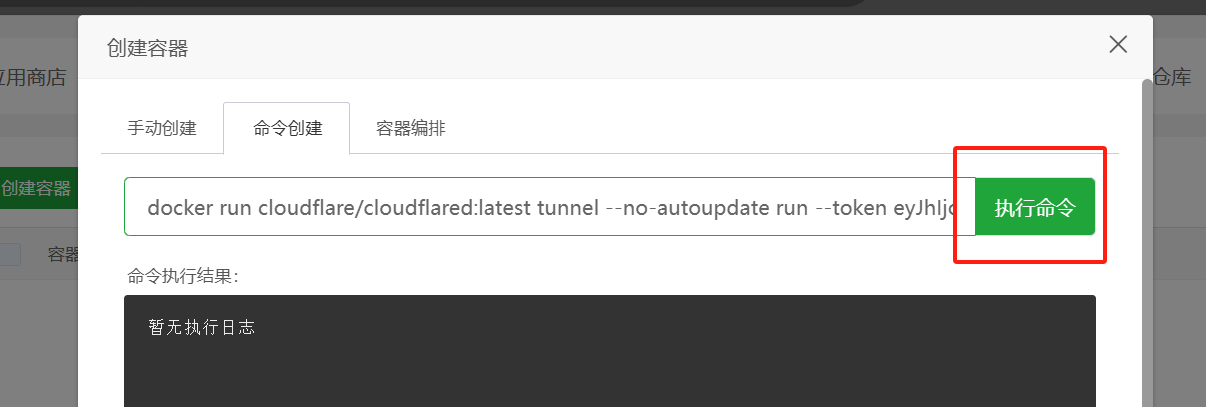
回到宝塔,开始创建
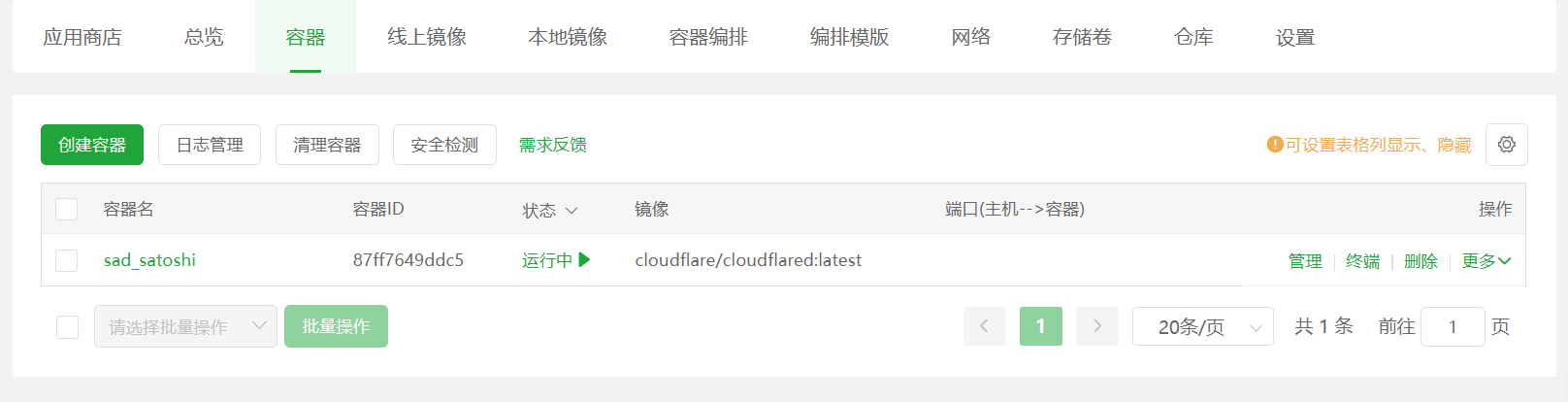
创建好了,下面CF也连上了
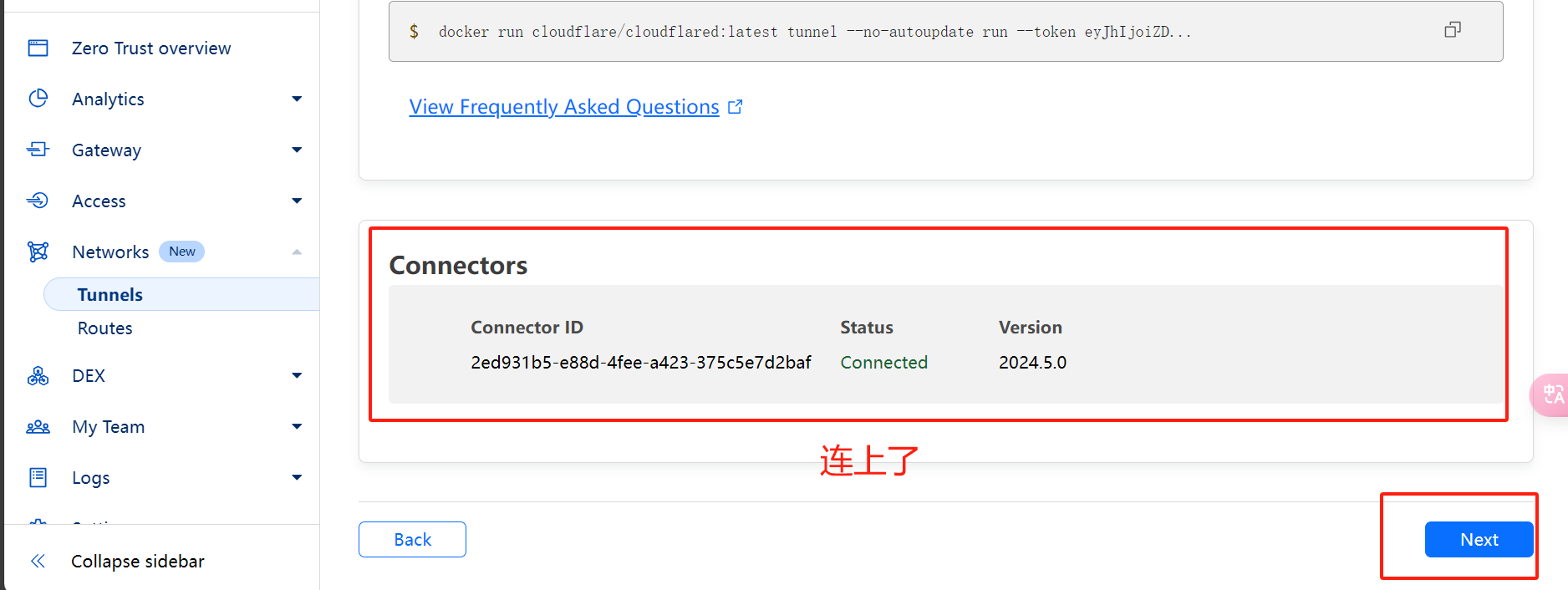
NEXT!
下面先回宝塔创建oneapi容器:
这个命令在原项目主页就有:
https://github.com/songquanpeng/one-api
命令如下:docker run --name one-api -d --restart always -p 3000:3000 -e SQL_DSN=“数据库连接字符串” -e TZ=Asia/Shanghai -v /home/ubuntu/data/one-api:/data justsong/one-api
现在开始:
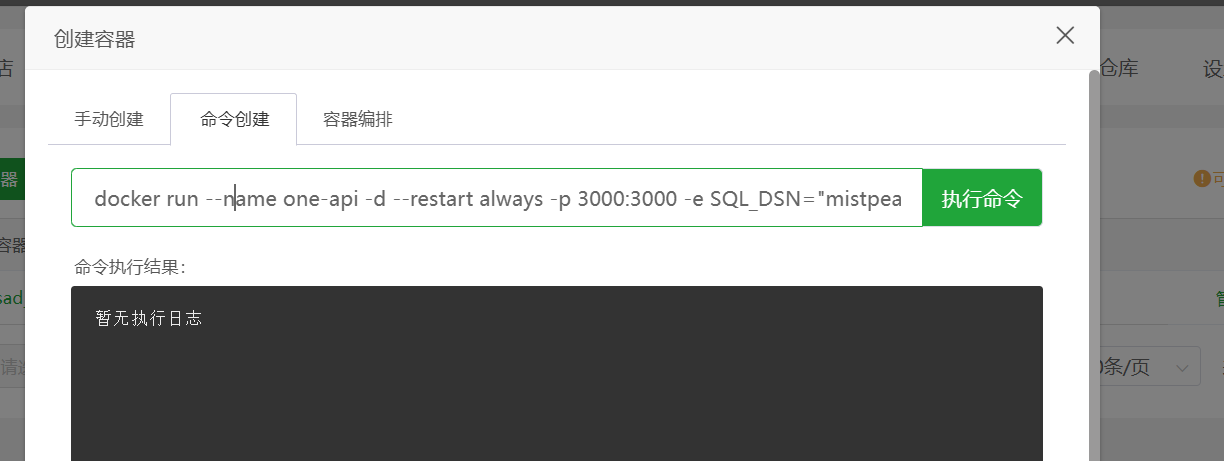
创建成功:
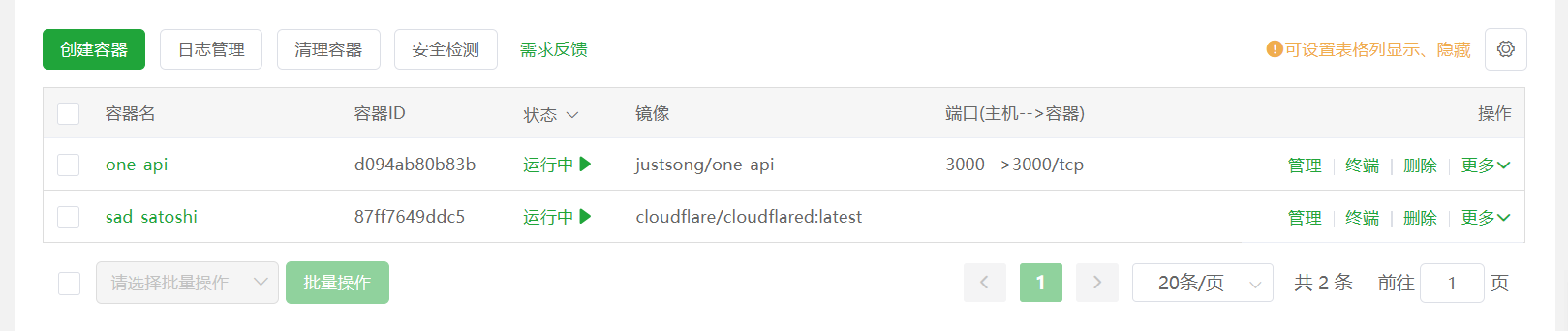
点进去,
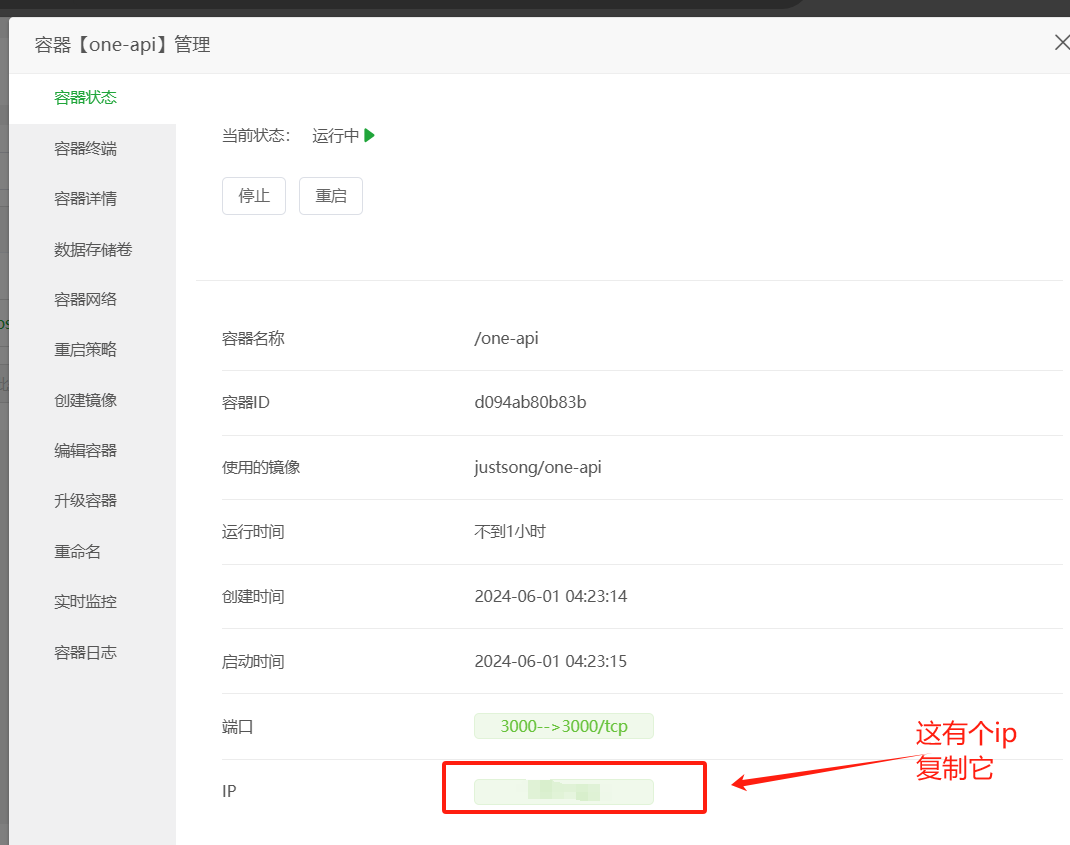
然后到CF大善人那边:
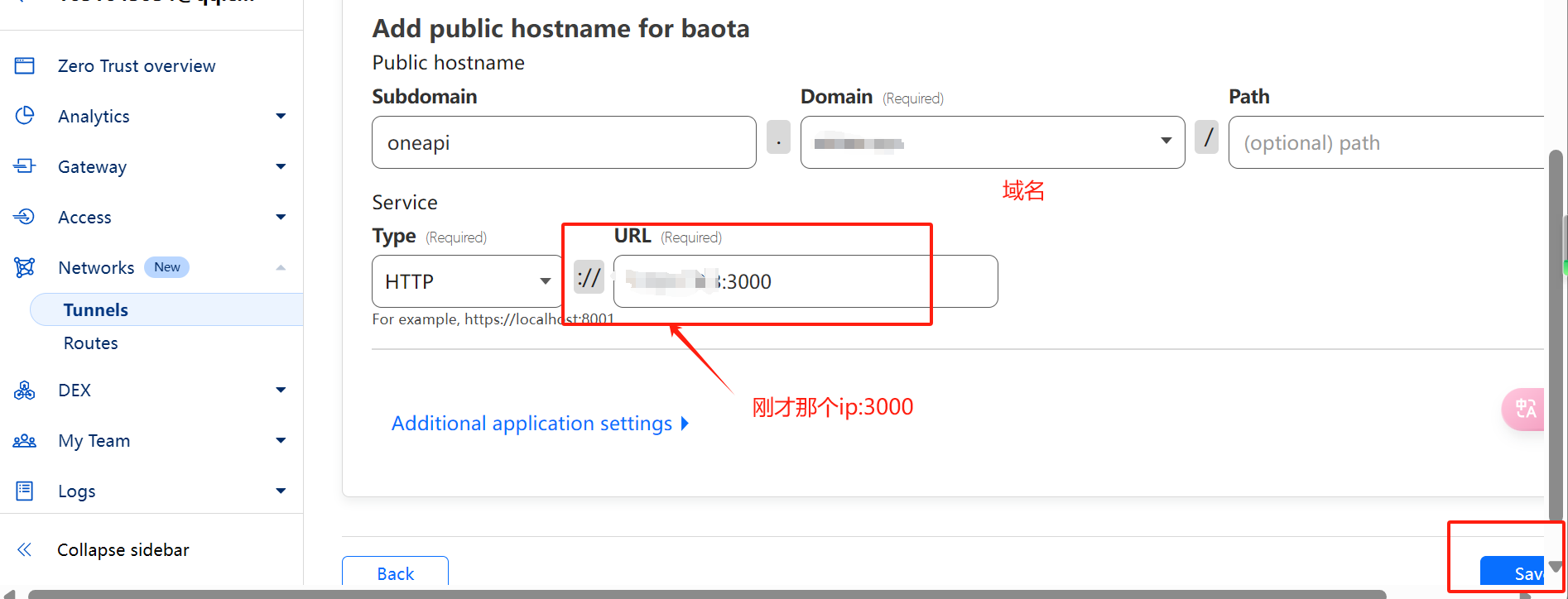
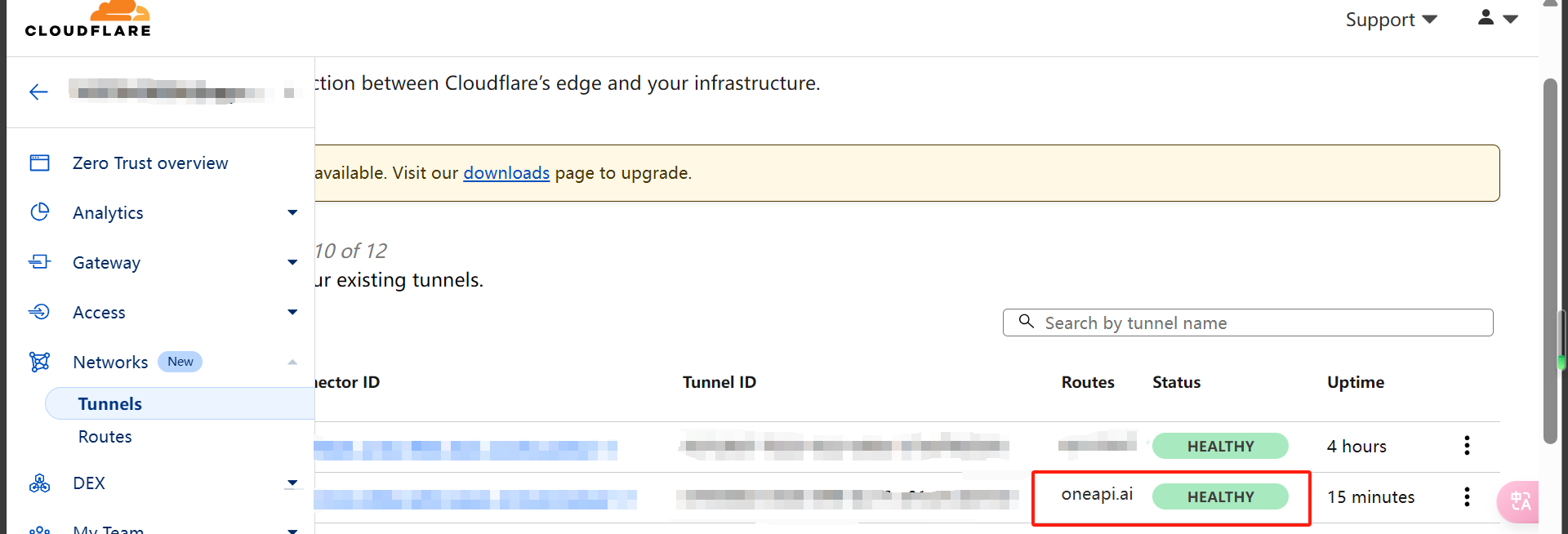
接下来就可以直接用隧道的设置的域名访问了
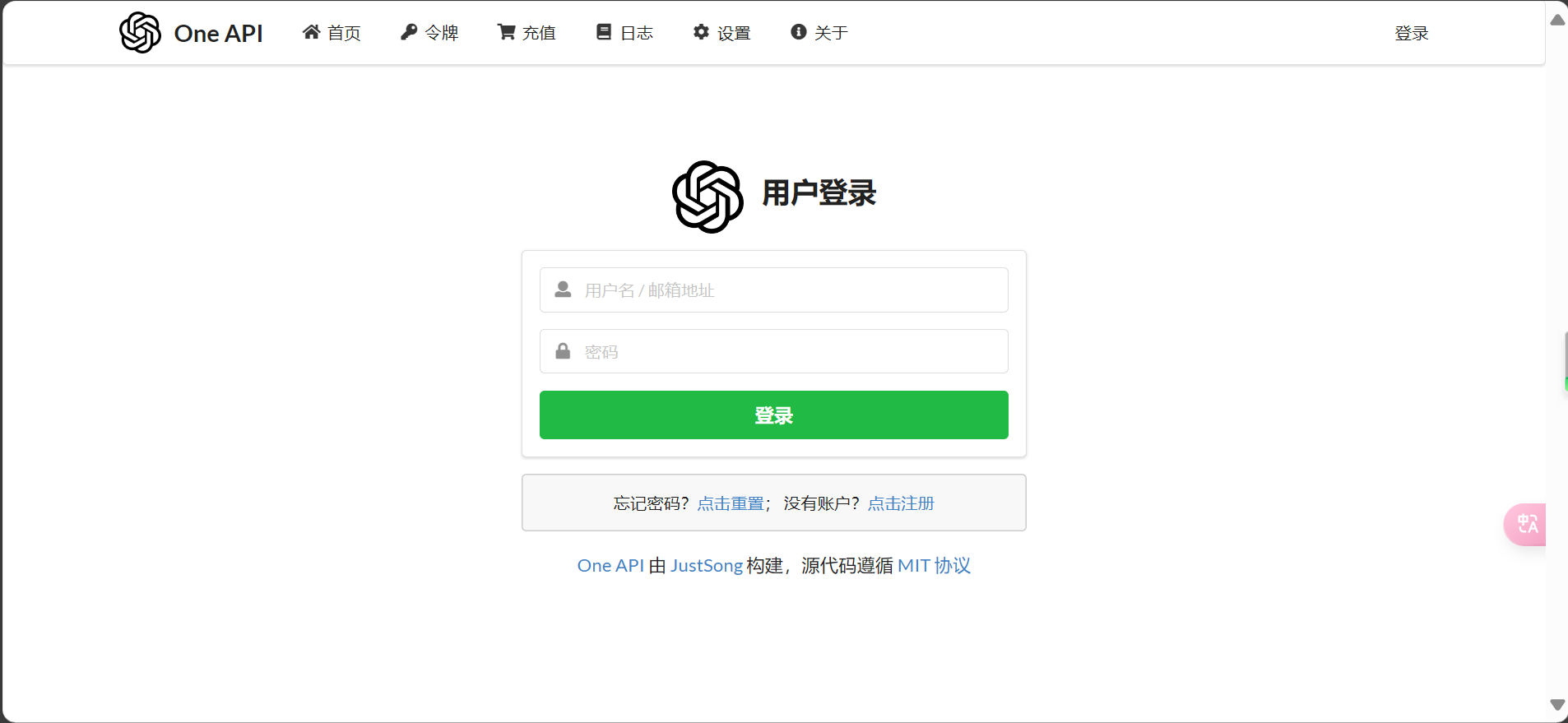
新手,觉得这个办法还挺简单的,就写一下,也不是什么最优的办法
(补充一下)底下有佬友发了宝塔反代的教程,加一下,这个教程就不用打隧道了:
 就自己昨天搞这些东西的流程,总结了一下,单说部署一个oneapi随便哪个托管站拉取下镜像就行了,主要是第一回用服务器
 这不是新手图简单么