2025.10.11更新
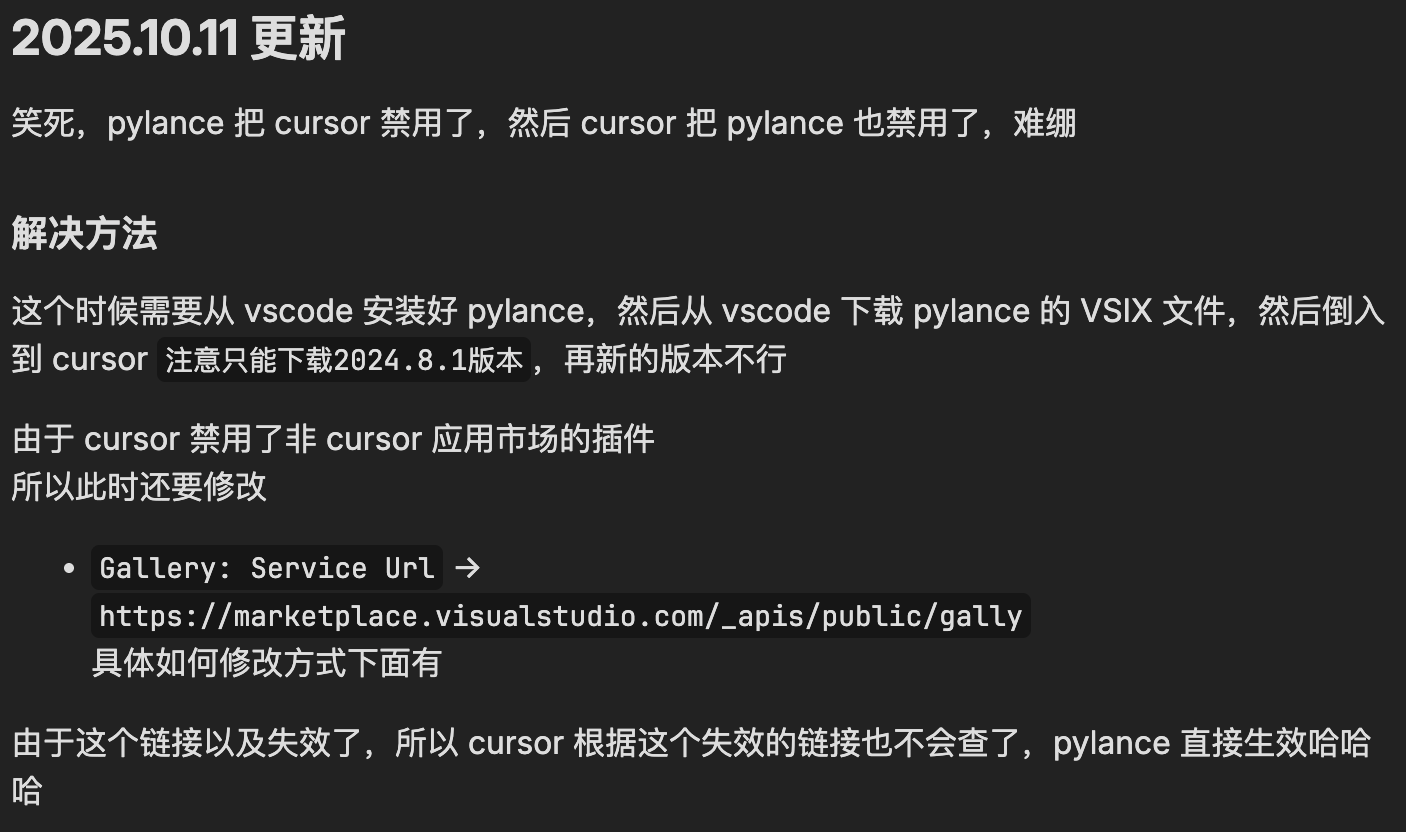
笑死,pylance把cursor禁用了,然后cursor把pylance也禁用了,难绷
解决方法
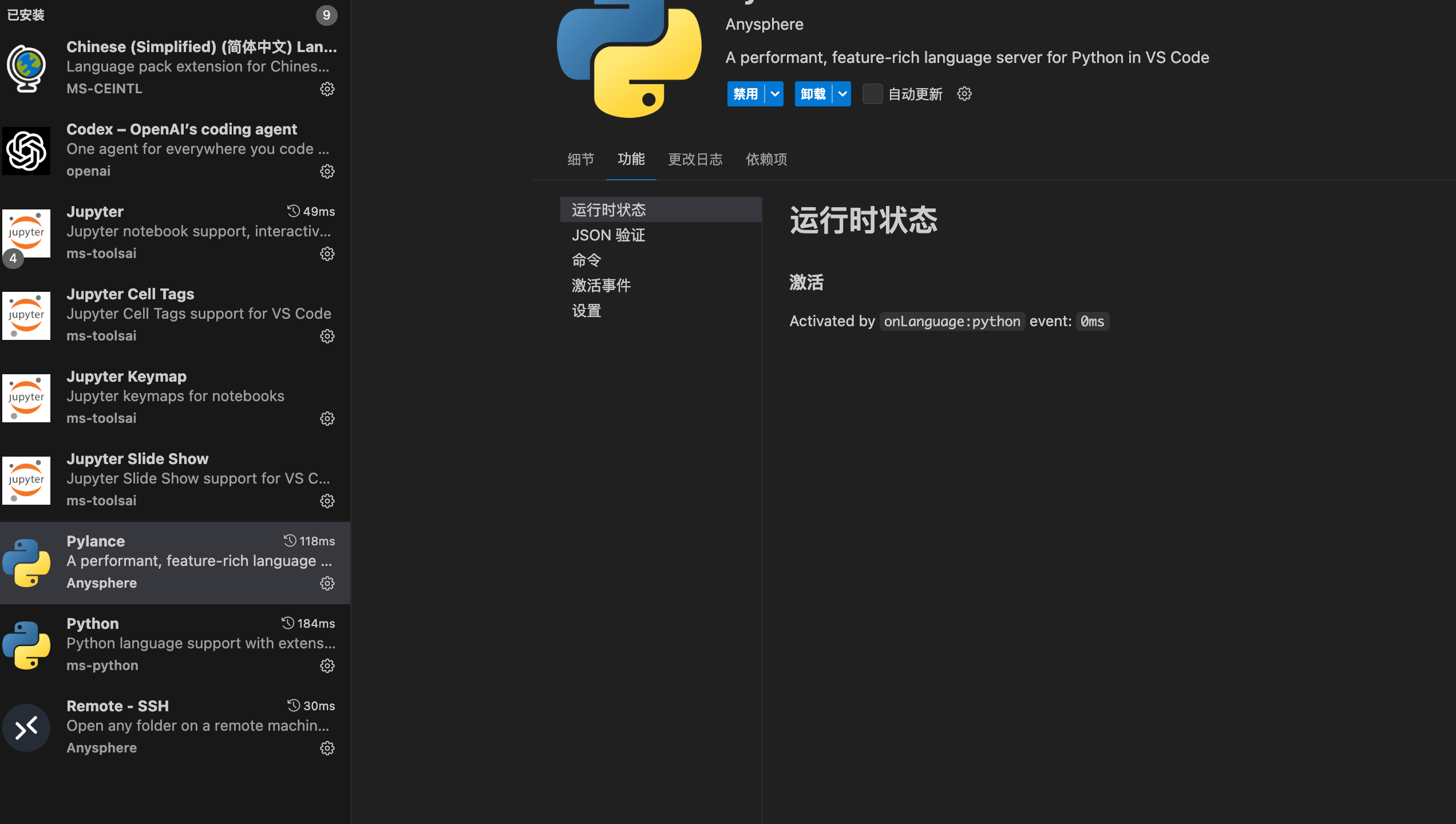
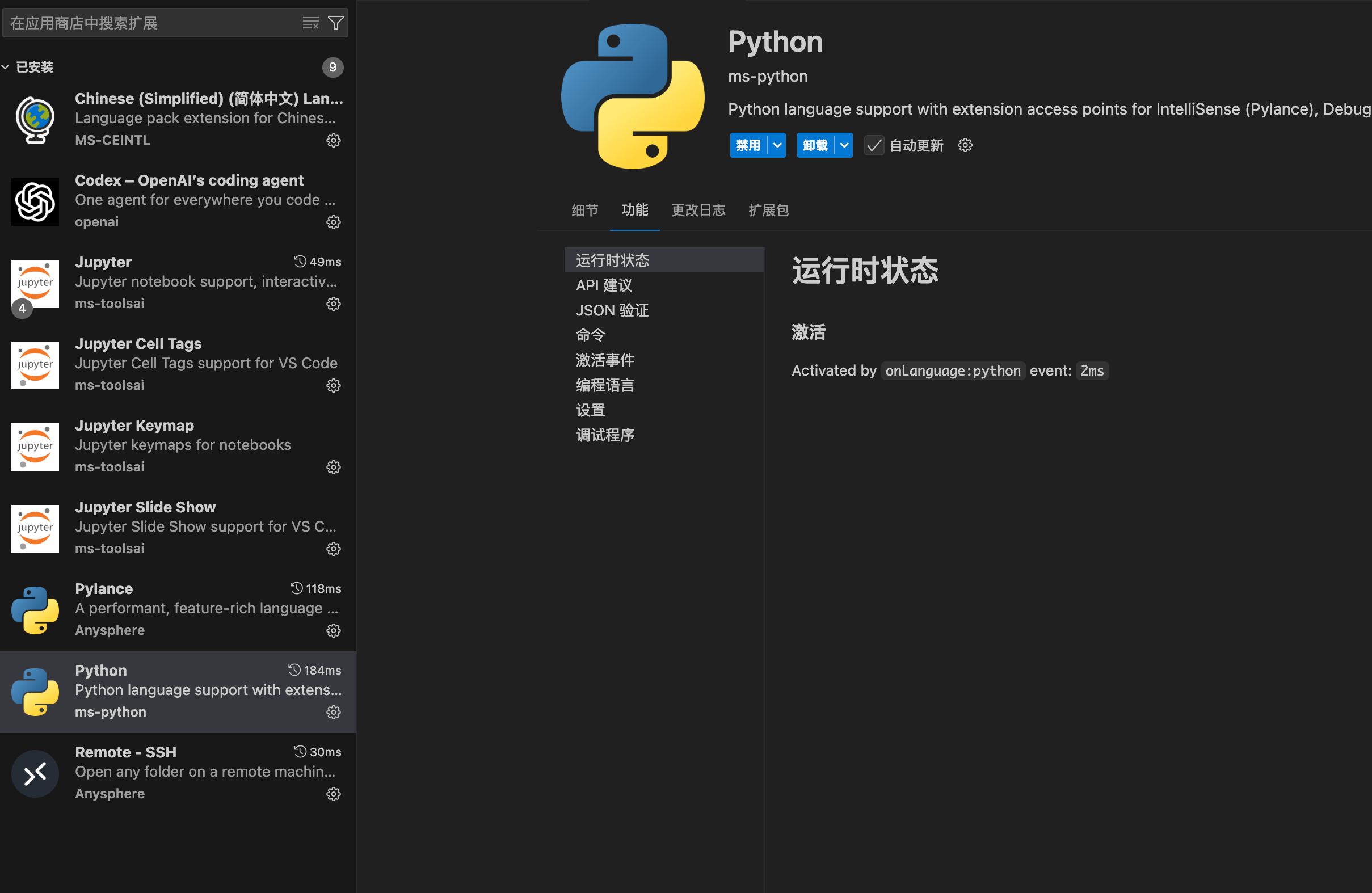
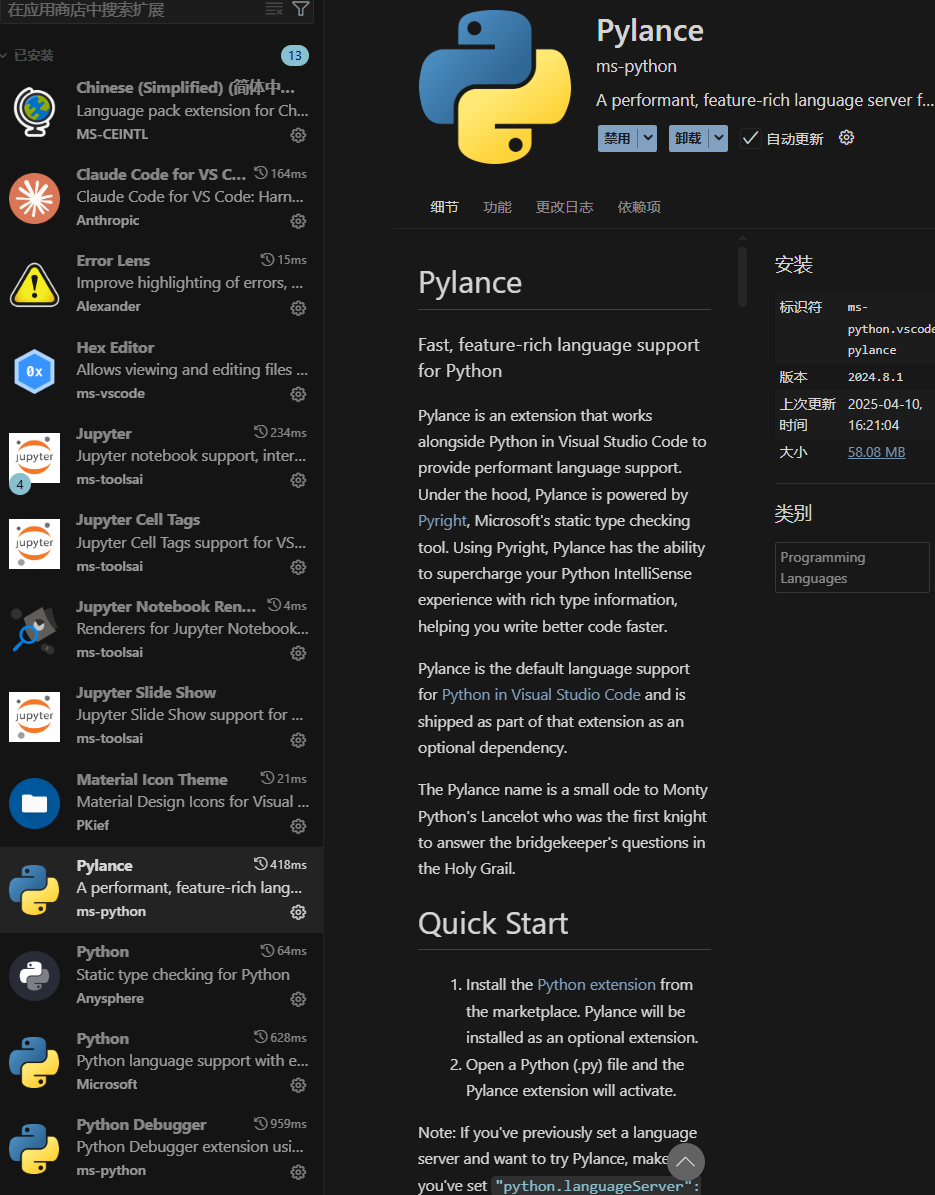
这个时候需要从vscode安装好pylance,然后从vscode下载pylance的VSIX文件,然后倒入到cursor 注意只能下载2024.8.1版本,再新的版本不行
由于cursor禁用了非cursor应用市场的插件
所以此时还要修改
Gallery: Service Url→https://marketplace.visualstudio.com/_apis/public/gally
具体如何修改方式下面有
由于这个链接以及失效了,所以cursor根据这个失效的链接也不会查了,pylance直接生效哈哈哈
在 Cursor 里重现 Pylance:最详细的中文攻略
写在前面
如果你把 Type Checking Mode 设成 “off”,Pyright 就不会再提示缺失导入等错误;而 Pylance 又因为 Cursor 改用 OpenVSX 而「下架」了。这篇文章手把手教你在 Cursor 中重新启用 Pylance,并附带推荐的开源替代 —— basedpyright。
为何要折腾 Pylance?
- Pyright + Django Stub 配置繁琐,仍会漏检类型。
- Pylance 自带更智能的类型推断,对 Django 友好,开箱即用。
- Cursor 默认使用 OpenVSX,官方 Pylance 扩展不再可见。
- 即使你离线安装
.vsix,Pylance 也会检查 IDE,不是 VS Code 就拒绝启动。
基于隐私与开源立场,作者本人已切换到 basedpyright。本文提供 Pylance 的曲线救国方案,供有刚需的朋友参考。
实现思路
- 让 Cursor 重新连接到微软官方扩展市场(VS Code Marketplace)。
- 绕过 Pylance 的 IDE 校验,强制启用扩展代码。
Step 1:恢复 VS Code Marketplace
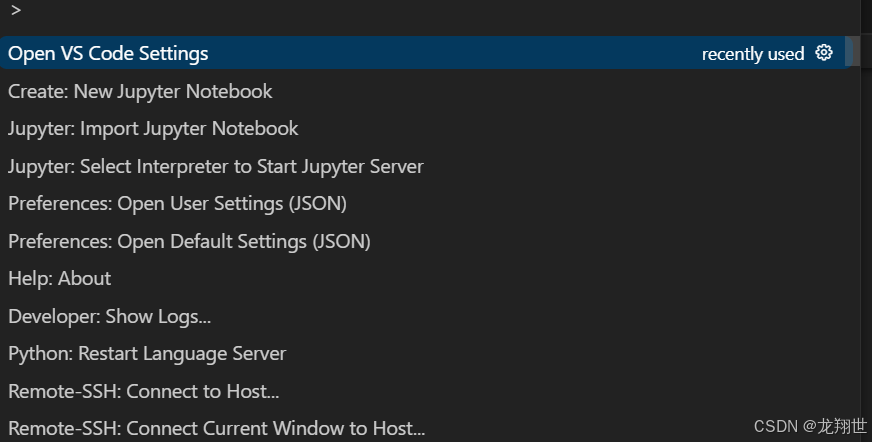
- 打开设置
- 按
F1→ 输入并选择 “Open VSCode Settin
- 定位扩展源配置
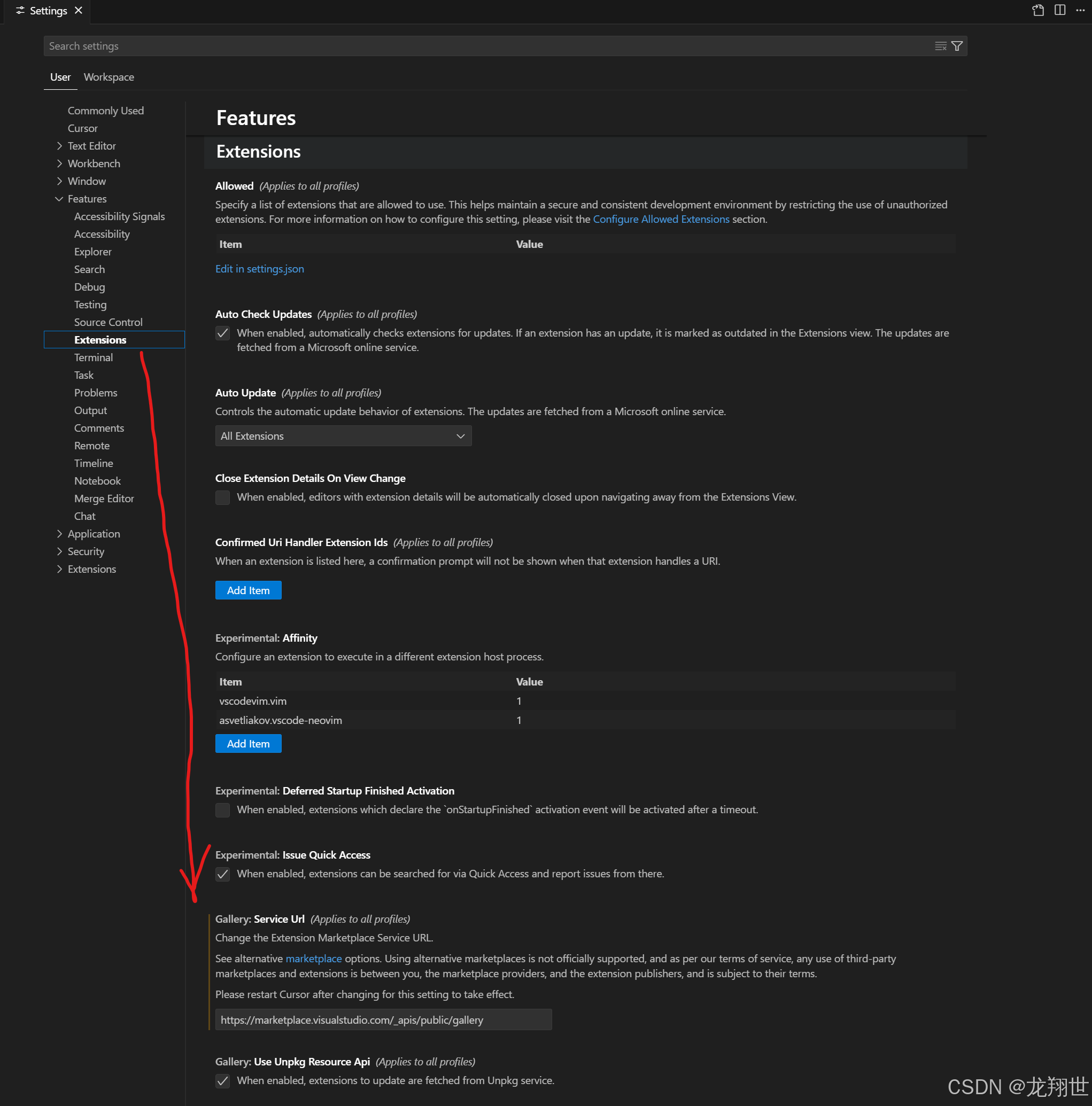
- 导航到 Features → Extensions。
- 找到两项:
- Gallery: Item Url
- Gallery: Service Url
- 填入微软地址
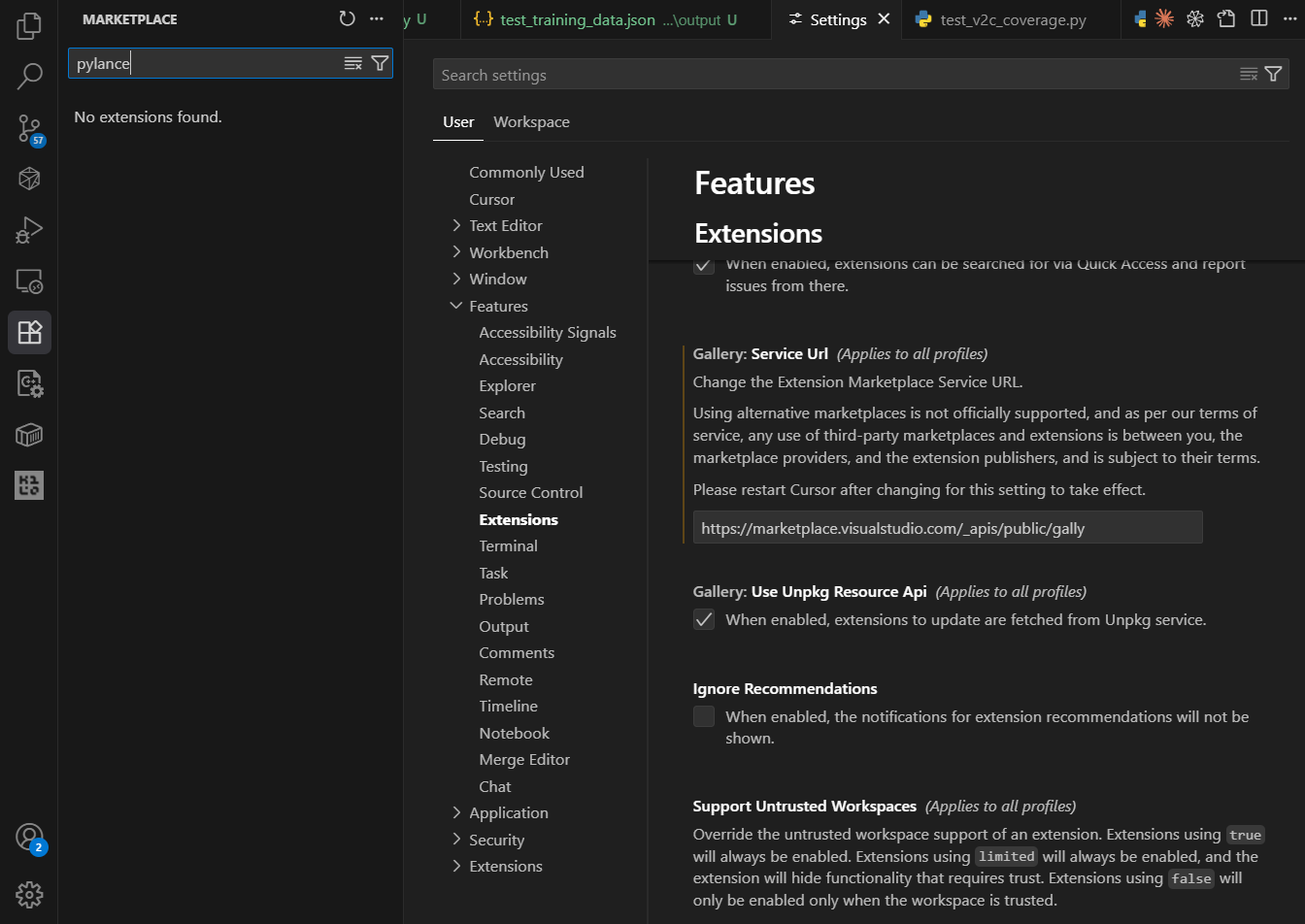
Gallery: Item Url→https://marketplace.visualstudio.com/itemsGallery: Service Url→https://marketplace.visualstudio.com/_apis/public/gally
- 重启 Cursor
- 此时,VS Code 官方扩展pylance已重新出现在商店里。
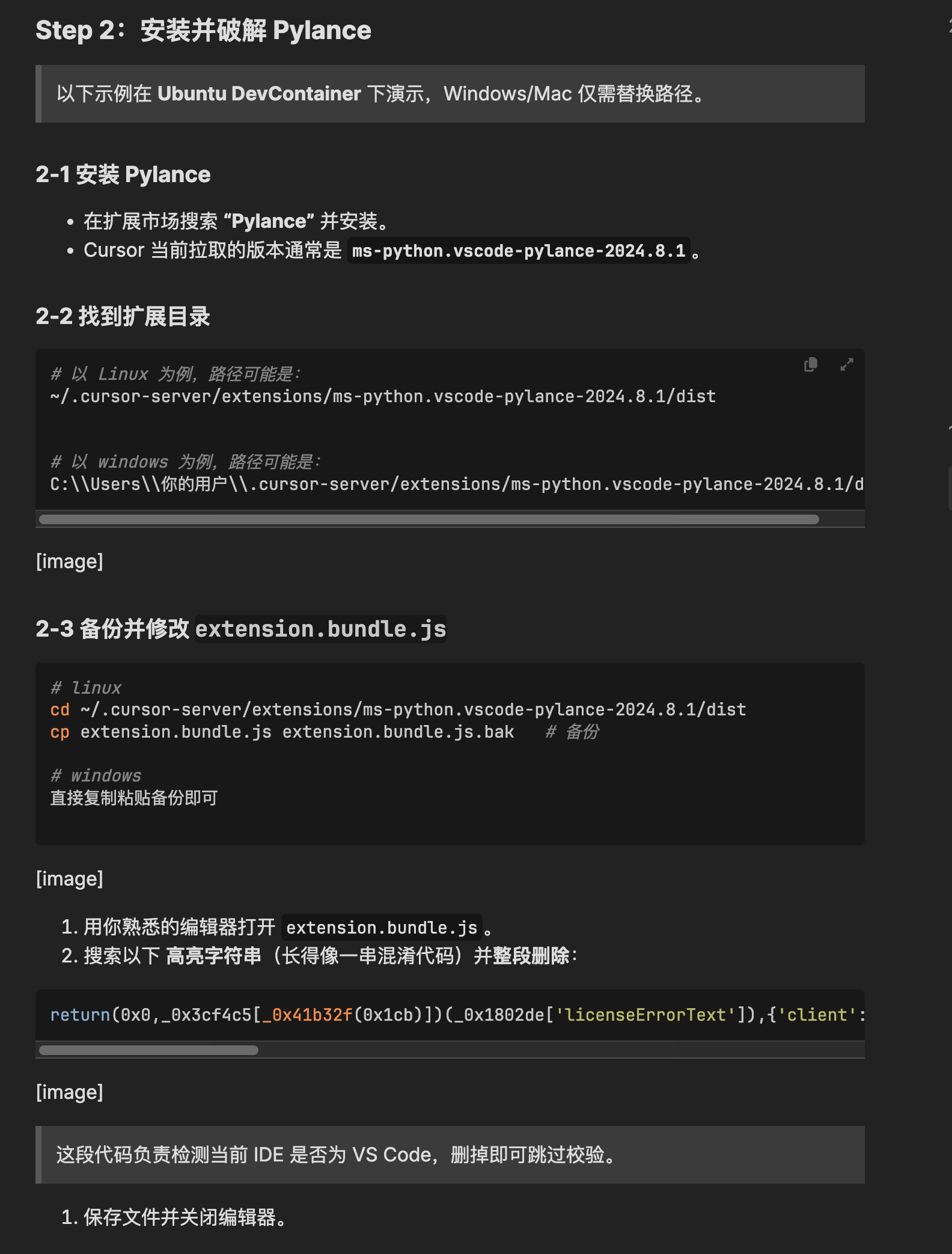
Step 2:安装并破解 Pylance
以下示例在 Ubuntu DevContainer 下演示,Windows/Mac 仅需替换路径。
2-1 安装 Pylance
- 在扩展市场搜索 “Pylance” 并安装。
- Cursor 当前拉取的版本通常是
ms-python.vscode-pylance-2024.8.1。
2-2 找到扩展目录
# 以 Linux 为例,路径可能是:
~/.cursor-server/extensions/ms-python.vscode-pylance-2024.8.1/dist


# 以 windows 为例,路径可能是:
C:\\Users\\你的用户\\.cursor-server/extensions/ms-python.vscode-pylance-2024.8.1/dist
[image]
2-3 备份并修改 extension.bundle.js
# linux
cd ~/.cursor-server/extensions/ms-python.vscode-pylance-2024.8.1/dist
cp extension.bundle.js extension.bundle.js.bak   # 备份

# windows
直接复制粘贴备份即可
[image]
- 用你熟悉的编辑器打开
extension.bundle.js。 - 搜索以下 高亮字符串(长得像一串混淆代码)并整段删除:
return(0x0,_0x3cf4c5[_0x41b32f(0x1cb)])(_0x1802de['licenseErrorText']),{'client':_0x114703,'start':()=>{const _0xdc463e=_0x41b32f;return _0x5f5976[_0xdc463e(0x472)](_0x15fc6b[_0xdc463e(0x596)][_0xdc463e(0x4e4)]),Promise['resolve']();},'stop':()=>Promise[_0x41b32f(0x147)](),'disposables':_0xf1f7d3}
[image]
这段代码负责检测当前 IDE 是否为 VS Code,删掉即可跳过校验。
- 保存文件并关闭编辑器。
2-4 重启 Cursor
- Pylance 现在应能正常加载。
- 在
.py文件右下角确认 “Pylance” 字样即成功。
basedpyright:开源替代方案
虽然上述方法可行,但 Pylance 闭源且采集遥测,社区已经 fork 了 basedpyright:
- 基于 Pyright,补齐了大量 Pylance 特性。
- 完全开源、无遥测,活跃维护。
- 一键安装,免去手动打补丁。
如何安装
直接在 OpenVSX / GitHub Releases 下载basedpyright.vsix,或通过包管理器ext install basedpyright.based-pyright。安装后在设置里选择python.languageServer = basedpyright即可。
常见问题(FAQ)
| 问题 | 解答 |
|---|---|
| 升级 Pylance 后又失效? | 新版本可能恢复 IDE 校验,重复 Step 2-3 即可。 |
找不到 extension.bundle.js? |
路径因系统、版本不同,请在扩展目录下全局搜索文件名。 |
| 想彻底换 basedpyright? | 卸载 Pylance,安装 basedpyright,然后把 python.languageServer 指向它。 |
写在最后
- 本教程仅供学习与临时过渡。
- 长期来看,basedpyright + Django 类型存根 才是更自由、更稳妥的选择。
- 欢迎在评论区交流你的实践经验或踩坑记录!
如果本文对你有帮助,别忘了点赞、收藏与分享!

 可以了 感谢大佬