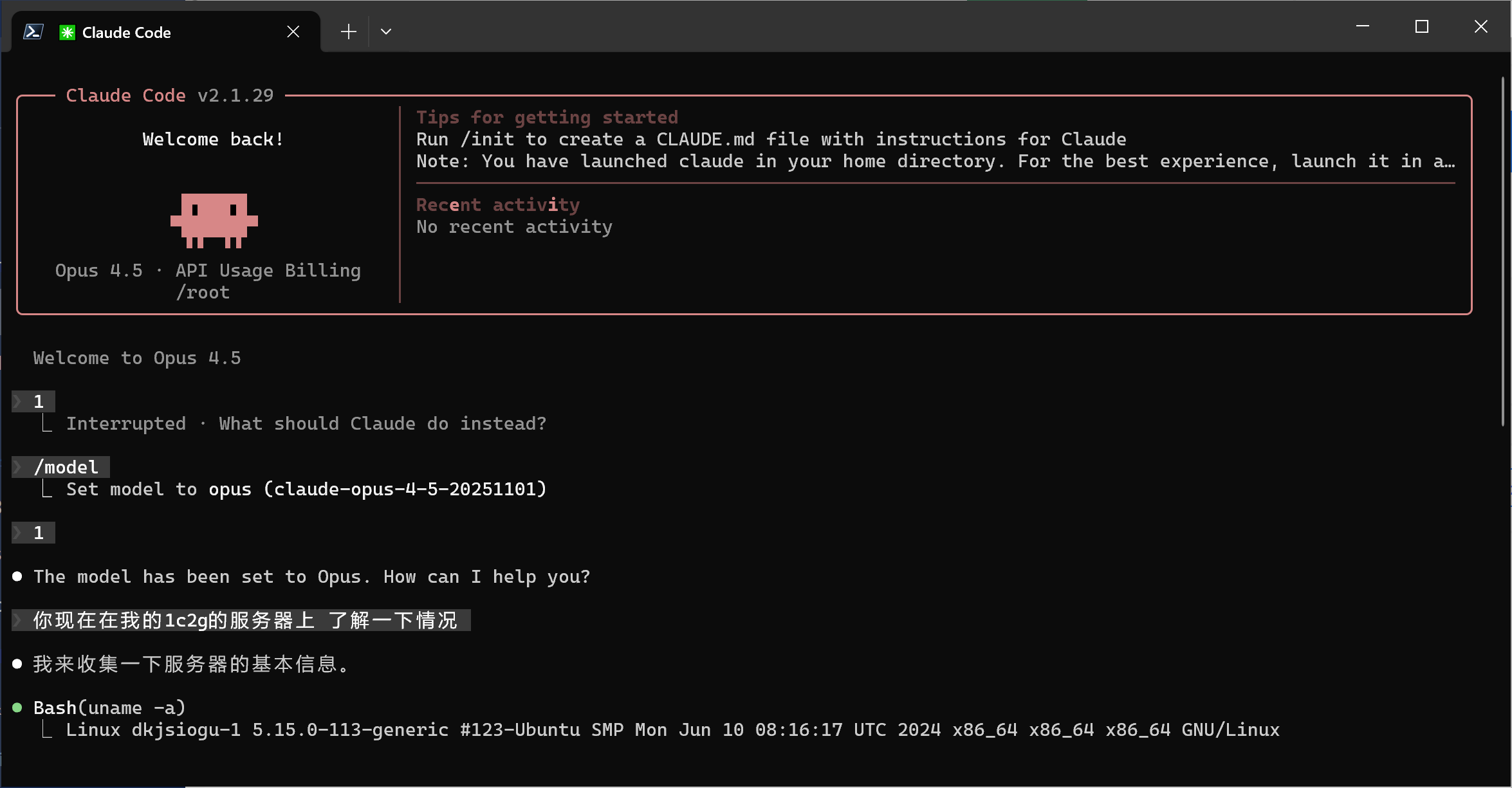
前言:第一次在L站上发帖,我想要整就整个稍微狠一点的活。真的是从哪搞一个服务器开始想的。
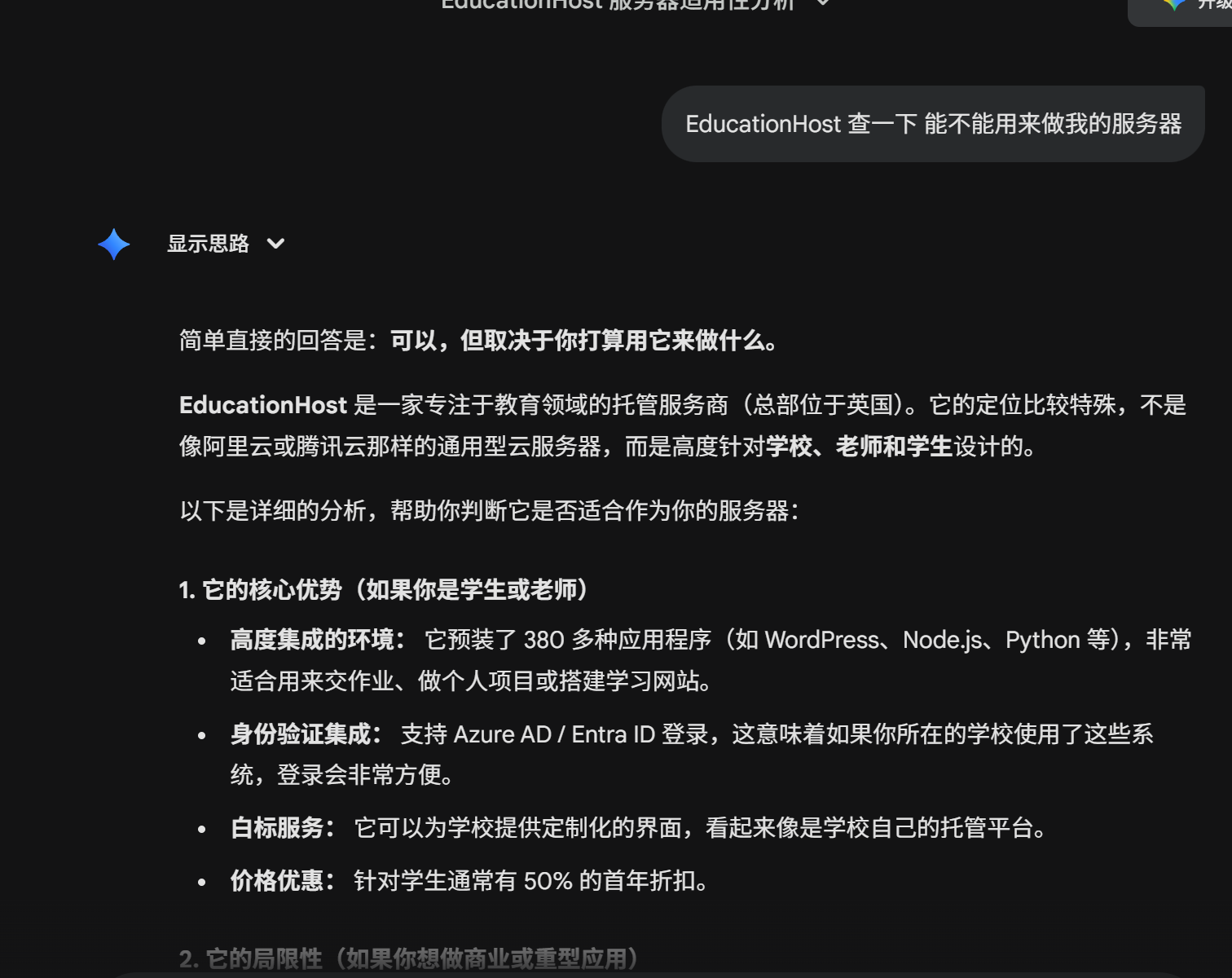
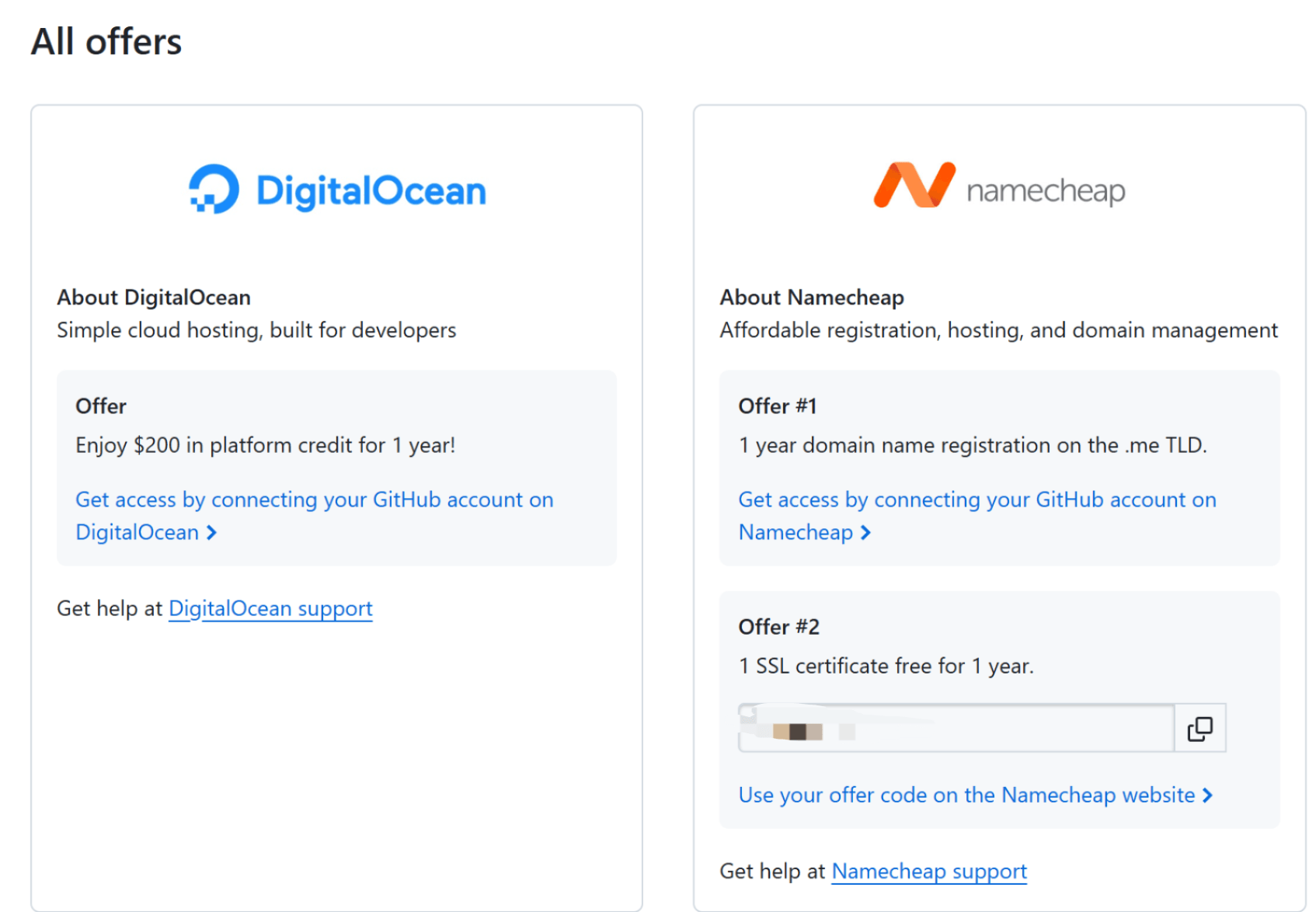
最后使用这GitHub学生认证福利的这两个完成我的野望
整个过程消耗了两个小时左右 ps:我的github学生认证之前就弄了
接下来正式开始
获取服务器
获得额度
正常使用GitHub注册登入digitalocean即可获得一年200块钱的额度
需要绑定一下支付宝,或者有卡也行,所以要注意服务器选择
开通服务器
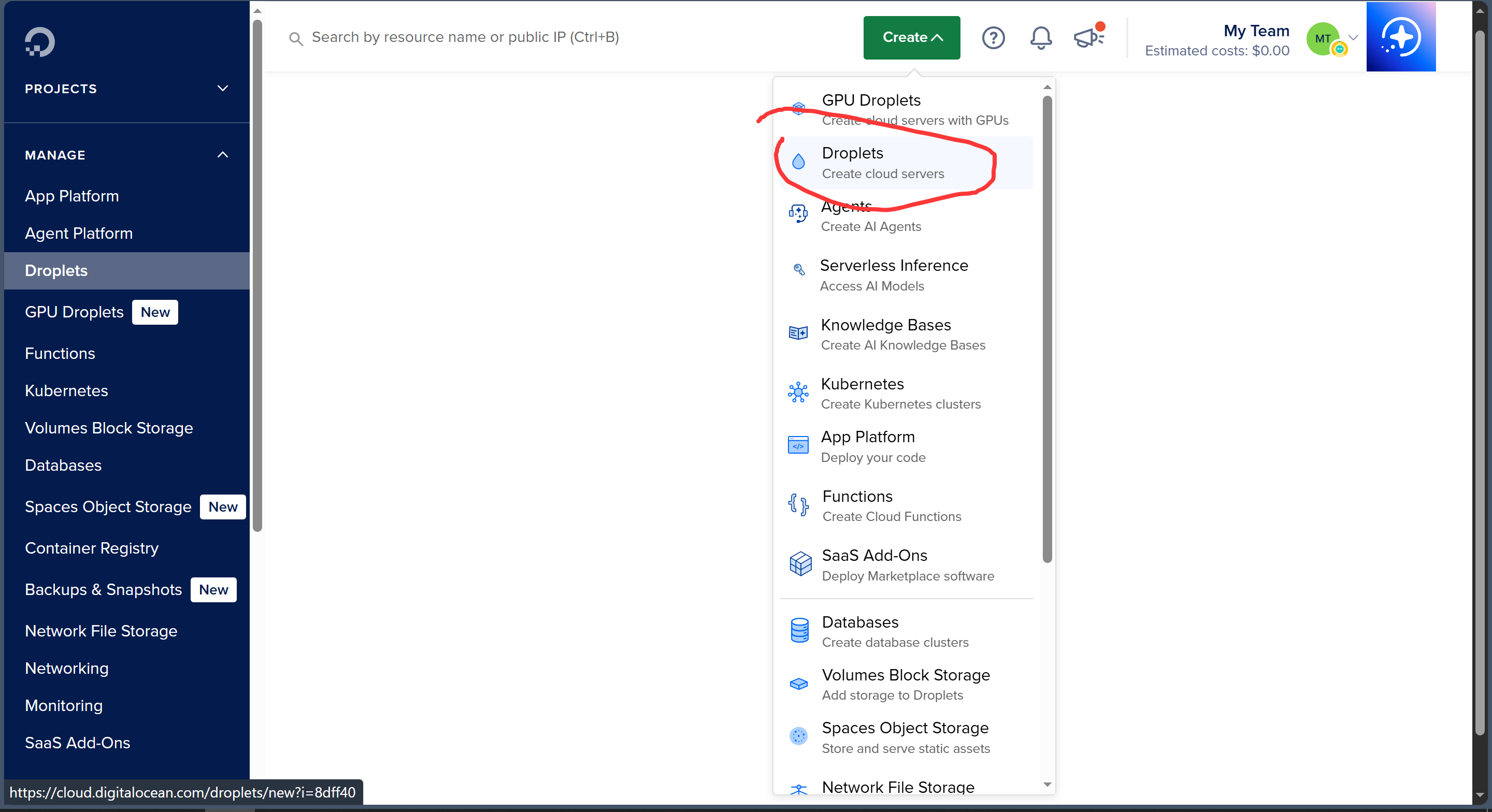
点击create,选择droplets

依旧蒙多想去哪就去哪,我选了新加坡,从小用到大。
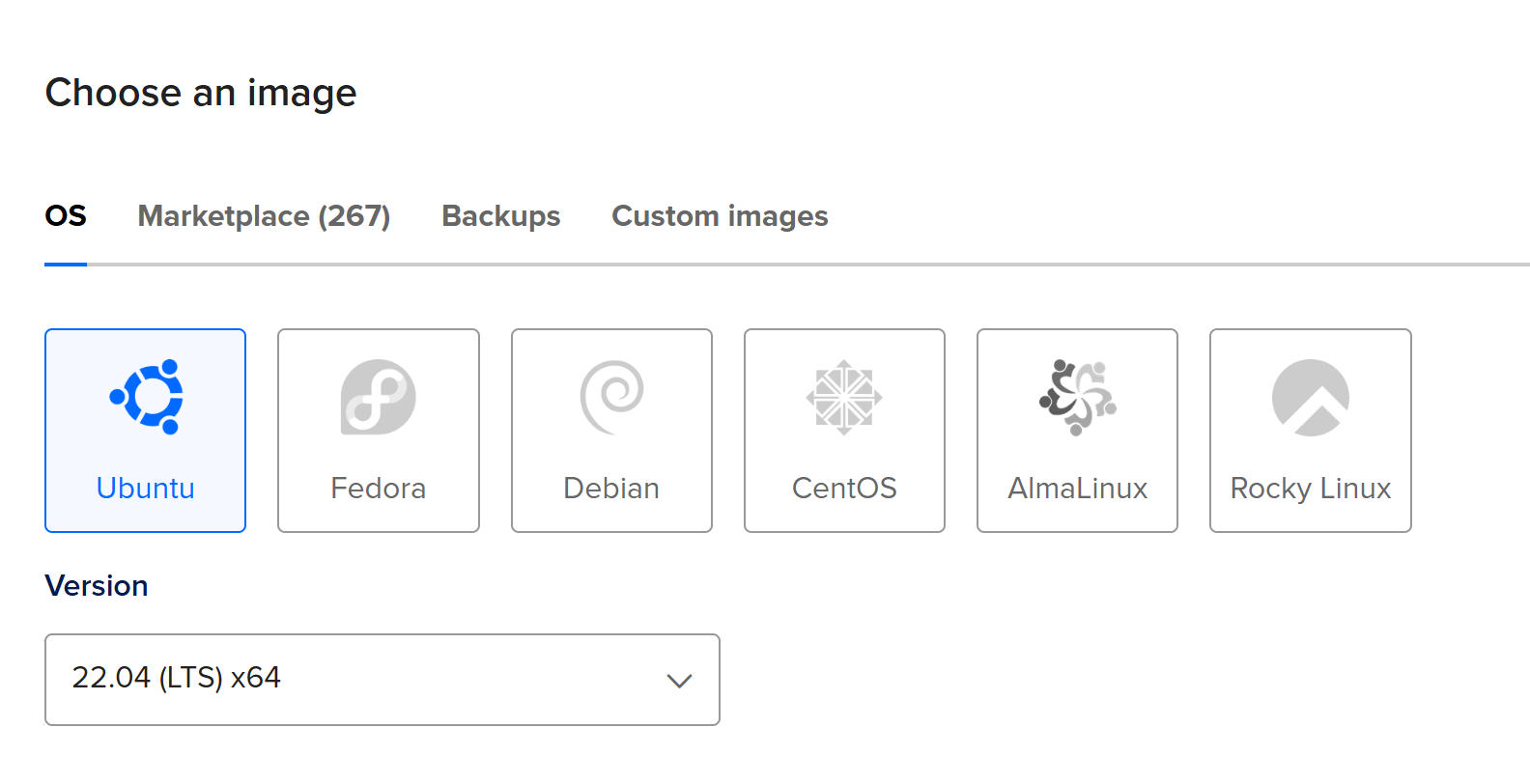
上面的系统选我选了 我喜欢的Ubuntu22.04
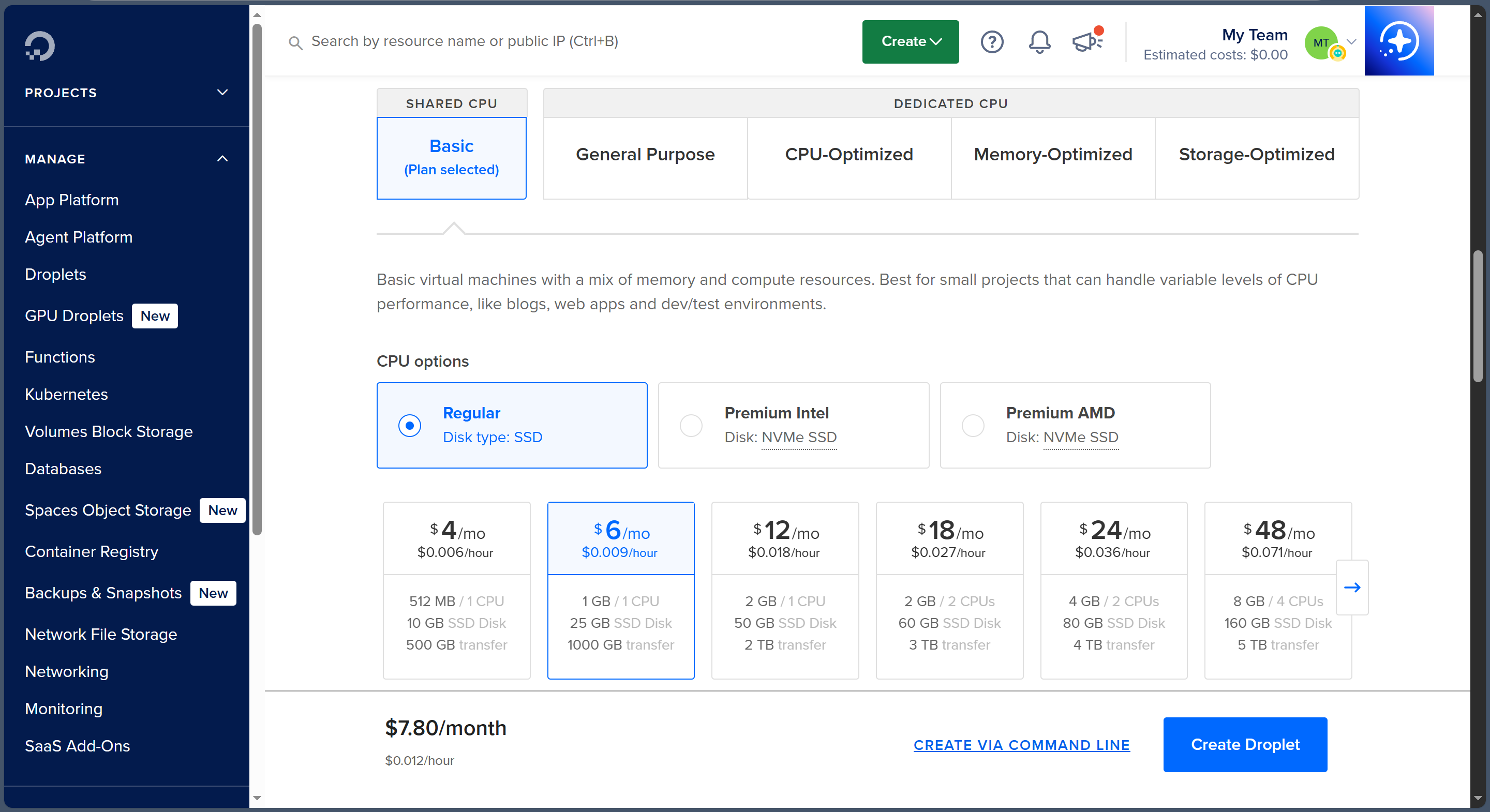
选择basic 选一个低于16块钱的,因为要开一年
备份
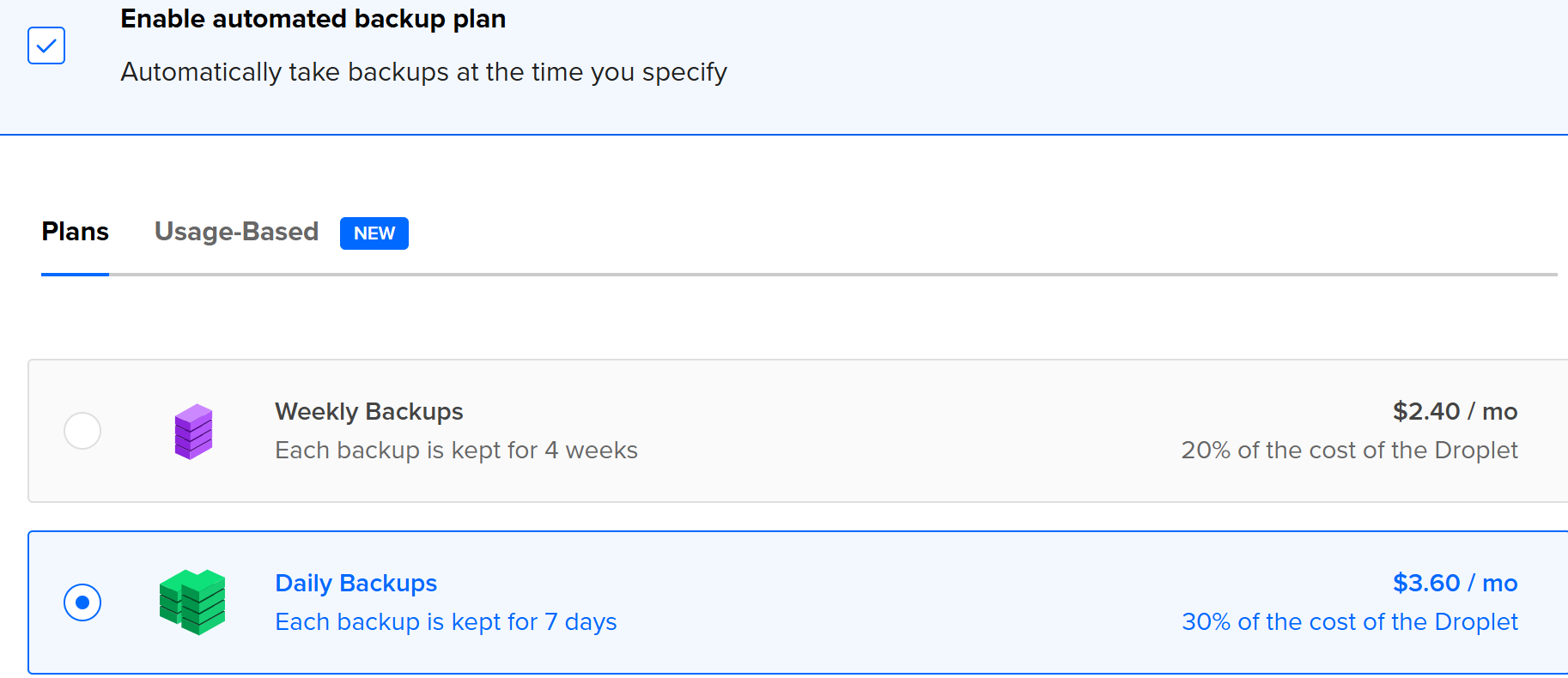
备份是对的,选上,前面选12这里选备份,一个月15.6卡的很死
设置密码
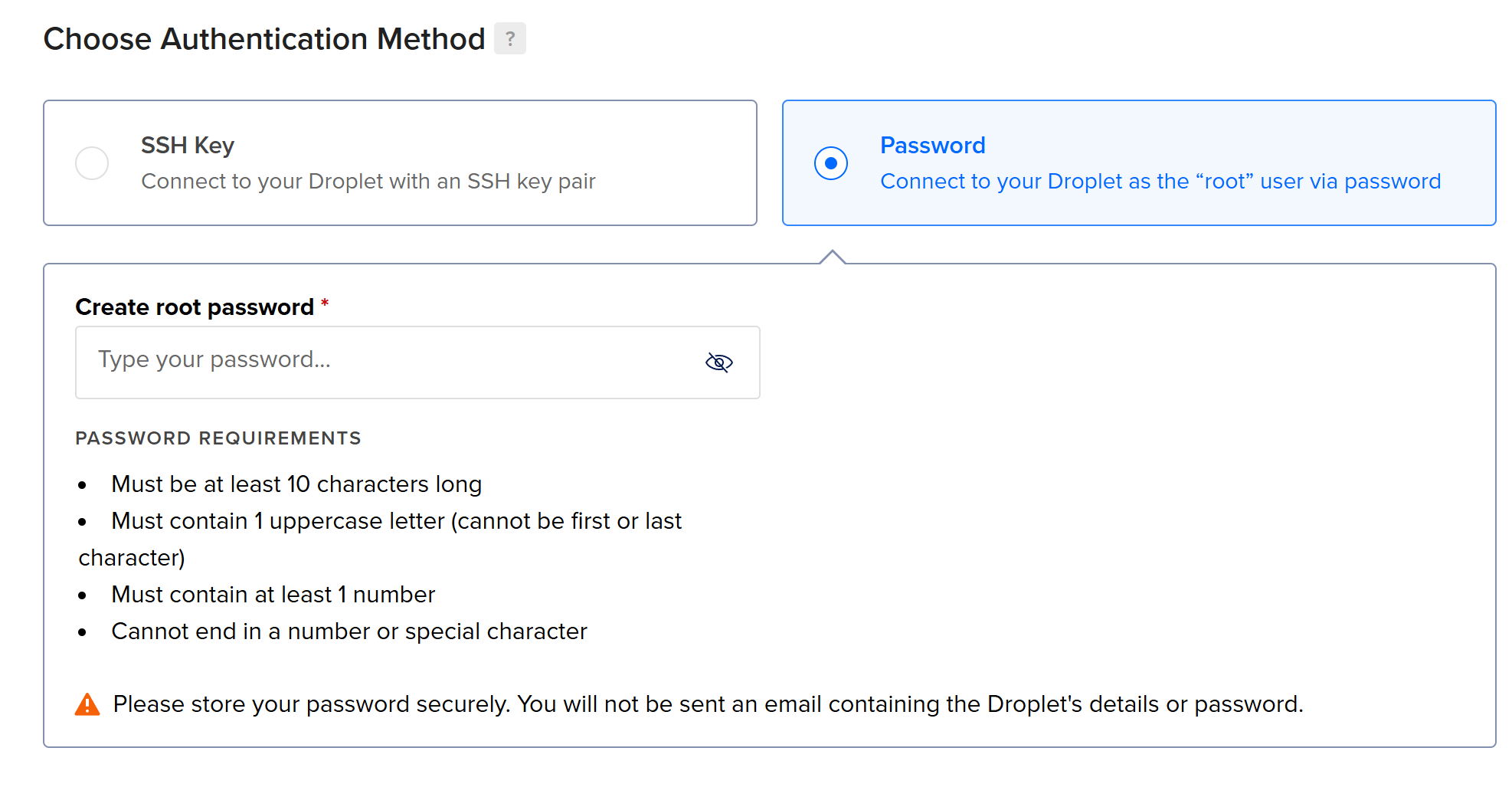
这里说实话没看懂sshkey 和password的区别
反正我这里设置的是password,等下连接ssh的一样输入的是这个password

反正是free,点上
最后
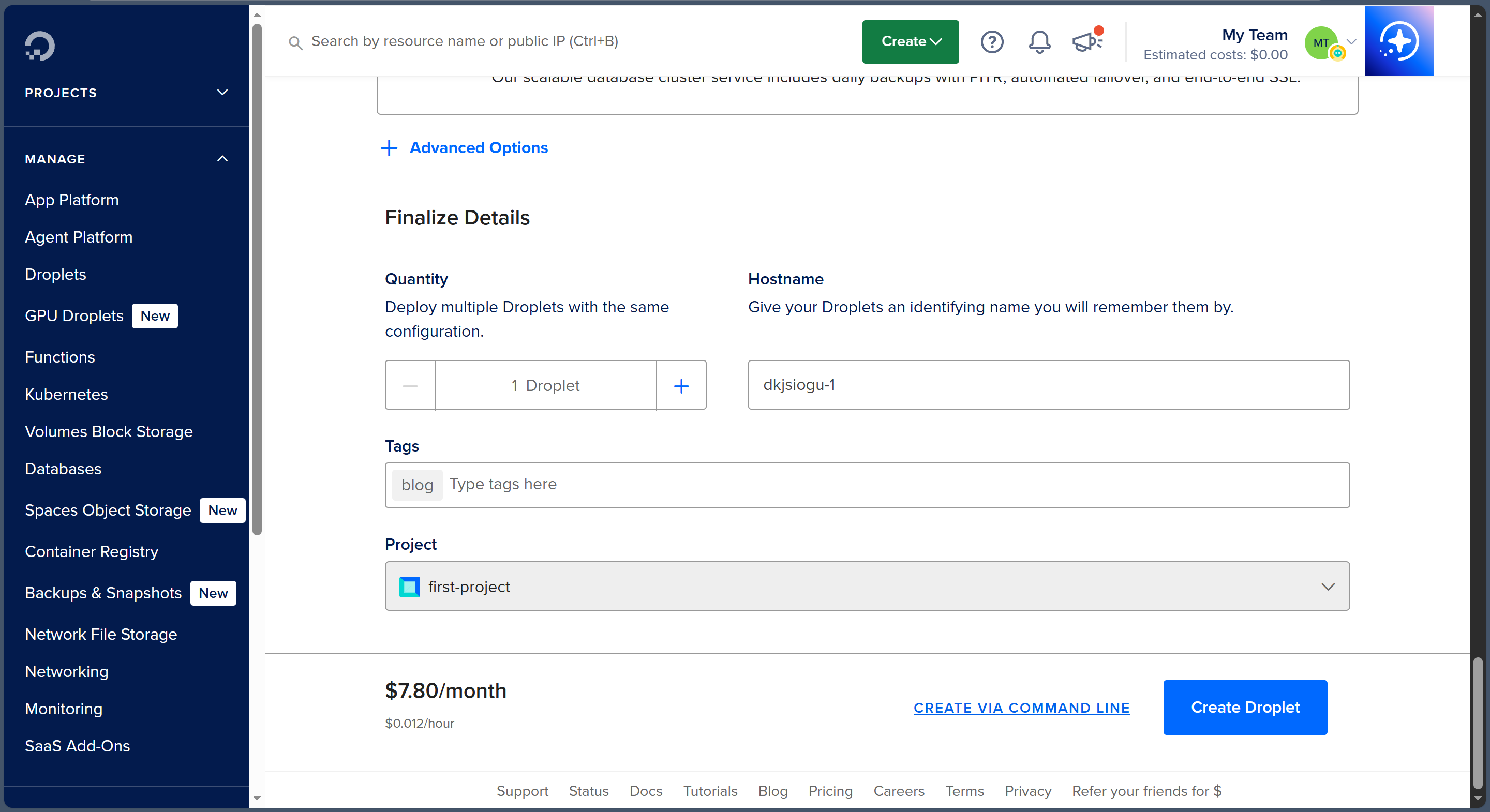
通过设置一下这个服务器的各种名字,自己写就好了,点Create Droplet
Quantity那个的意思是要创建几个同样配置的服务器
部署个人网站
点击左侧droplets

我打码的部分就是你的ip
在自己电脑的终端里面输入ssh root@你的ip 如果是windows 注意使用tun模式

进入成功
使用curl -sSL https://resource.fit2cloud.com/1panel/package/quick_start.sh -o quick_start.sh && sudo bash quick_start.sh这个命令快速安装1panel面板
因为服务器本身在新加坡,网路的问题基本不会发生
然后选择Chinese
一路默认,注意设置用户名和密码,设置这几步忘记截图了
最终效果
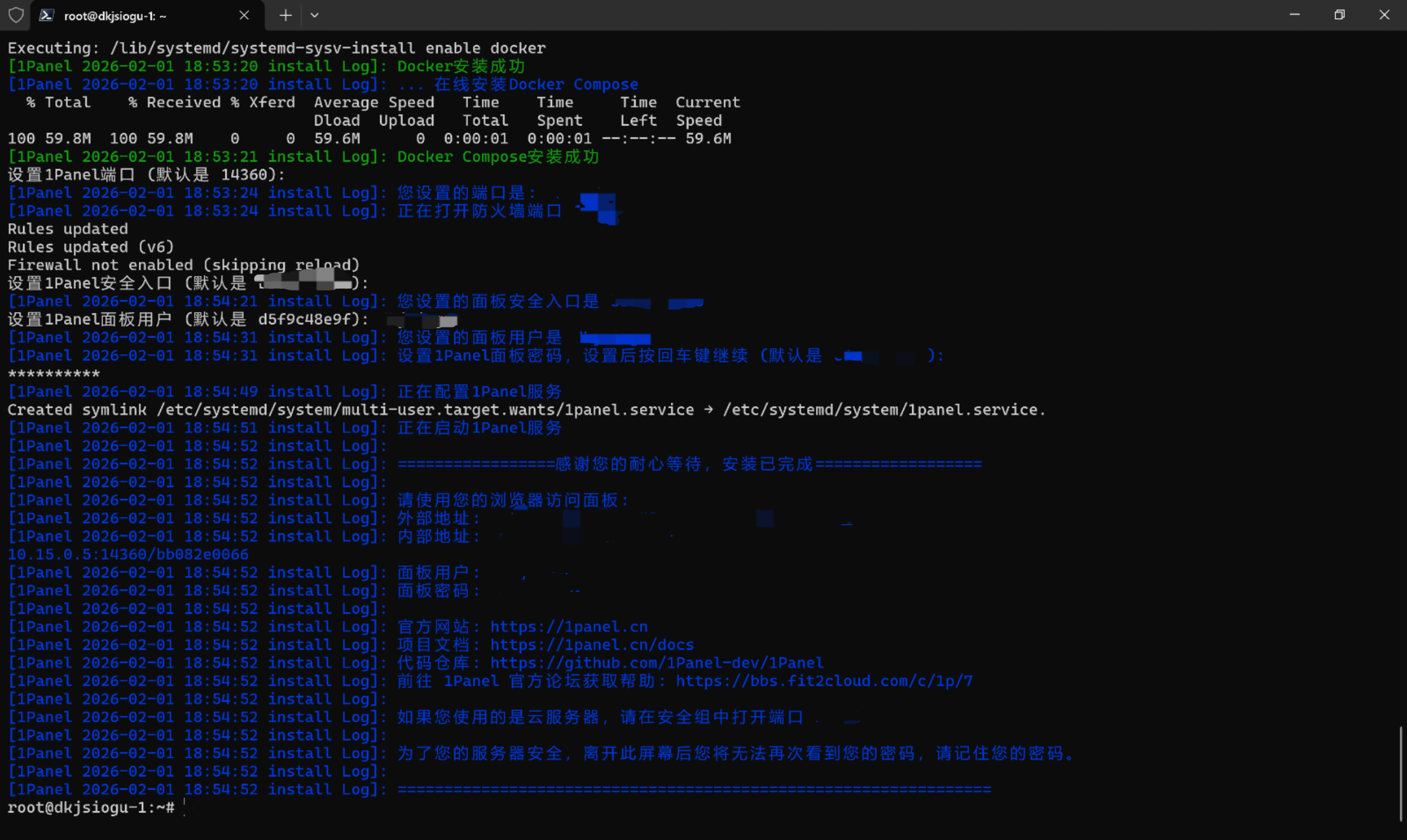
选中外部连接,到浏览器处复制
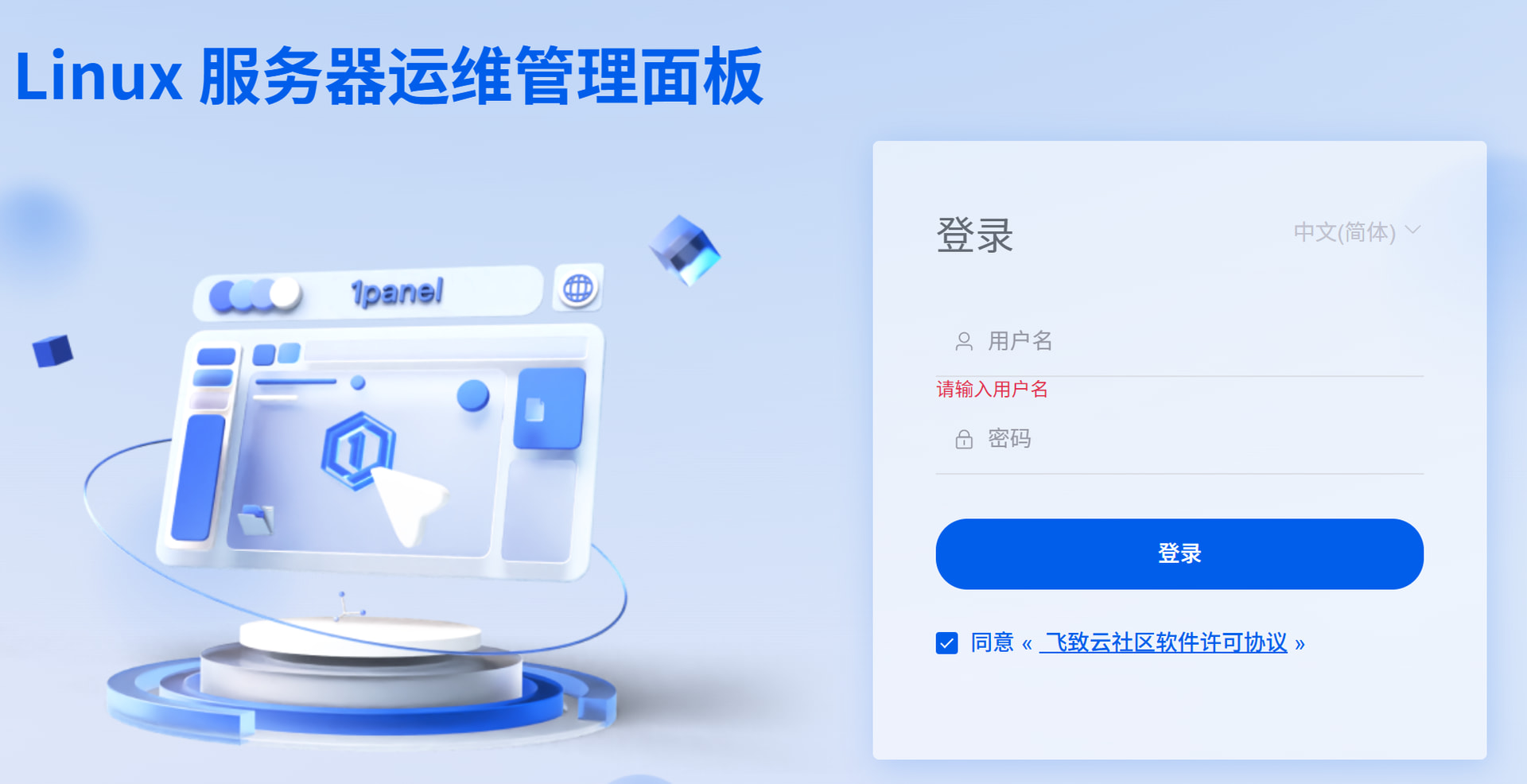
输入用户名和密码登入
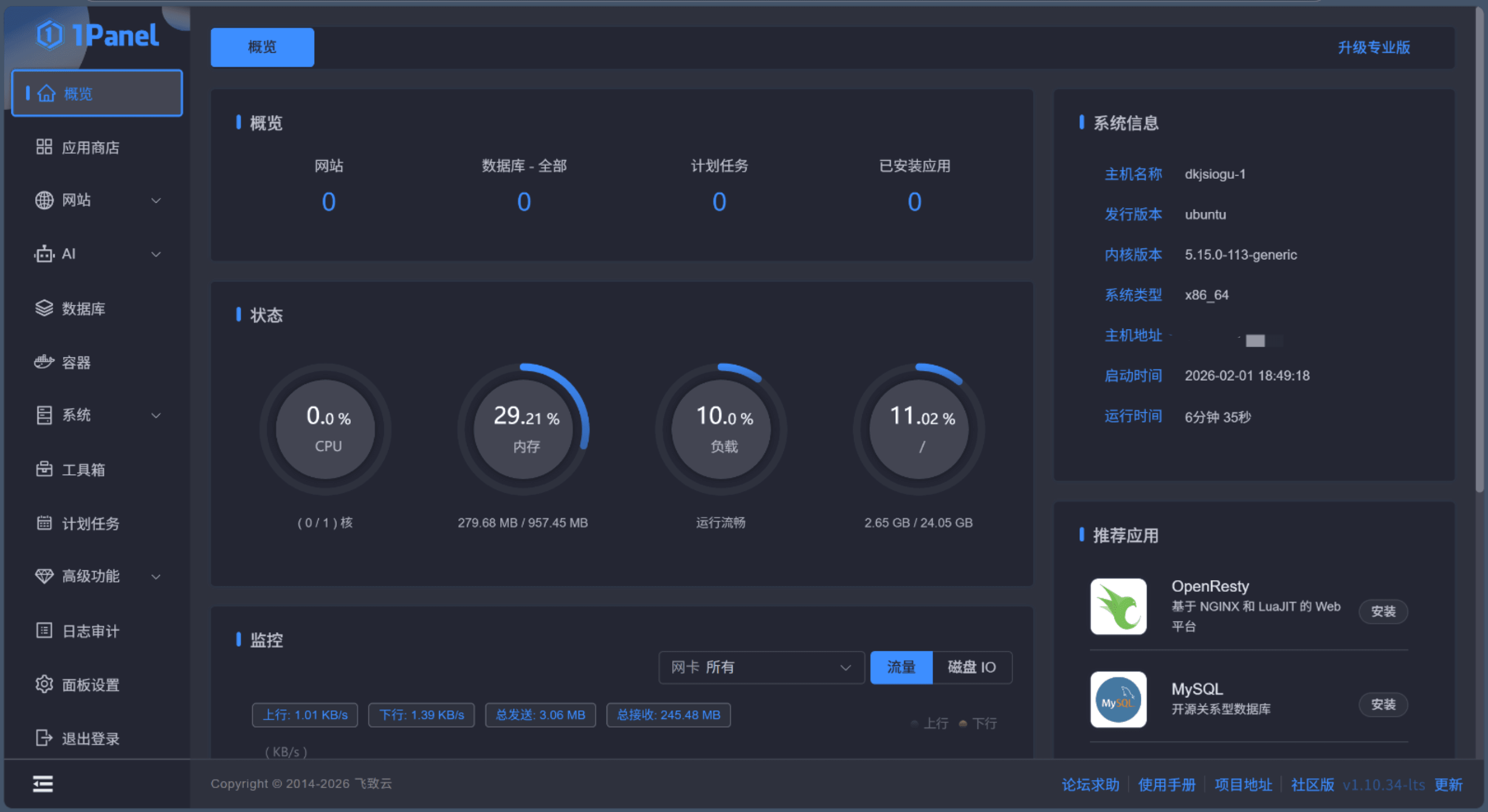
进入应用商店安装
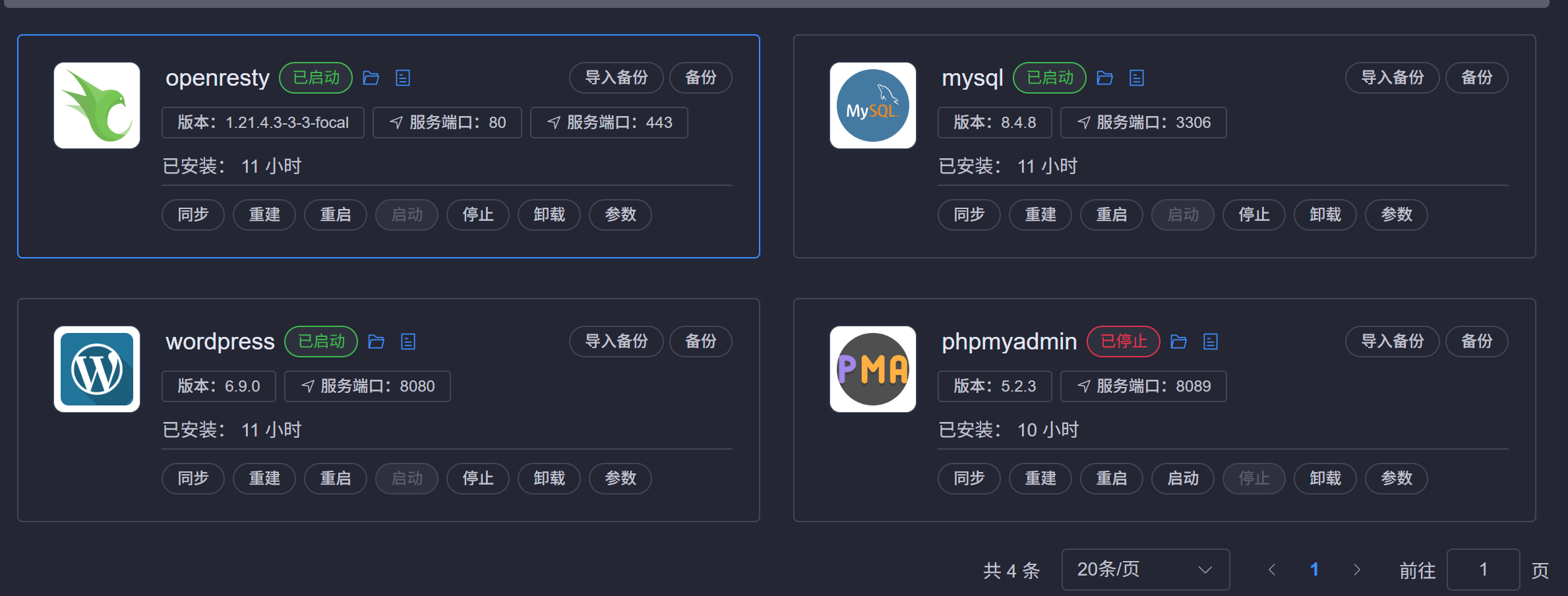
wordpress记得开一个端口外部访问
然后点击左侧网站
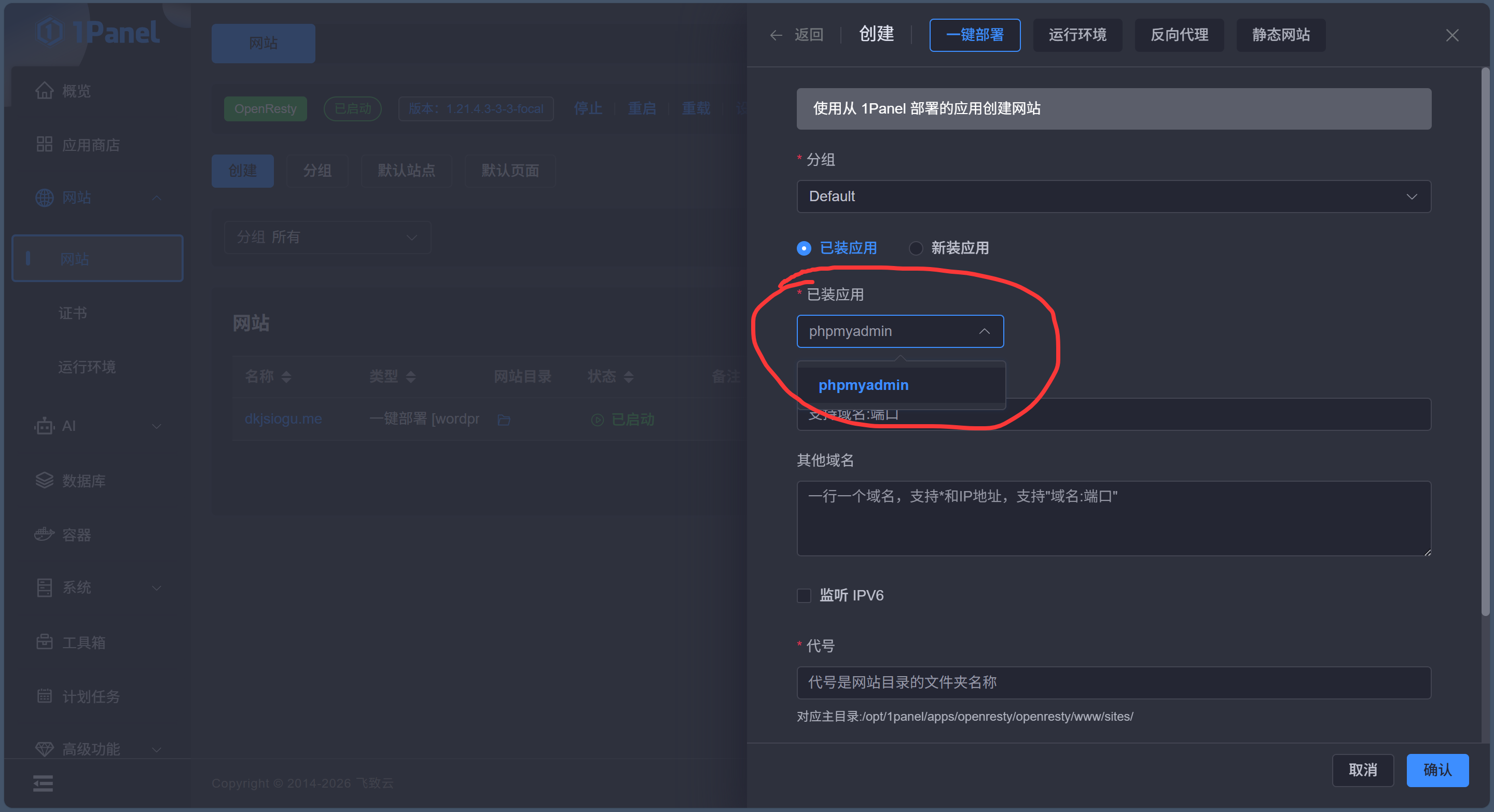
创建,一键部署,应用要选wordpress
然后说到域名,进入一个支线,因为我之前就弄过cf反代api,所以只需要在
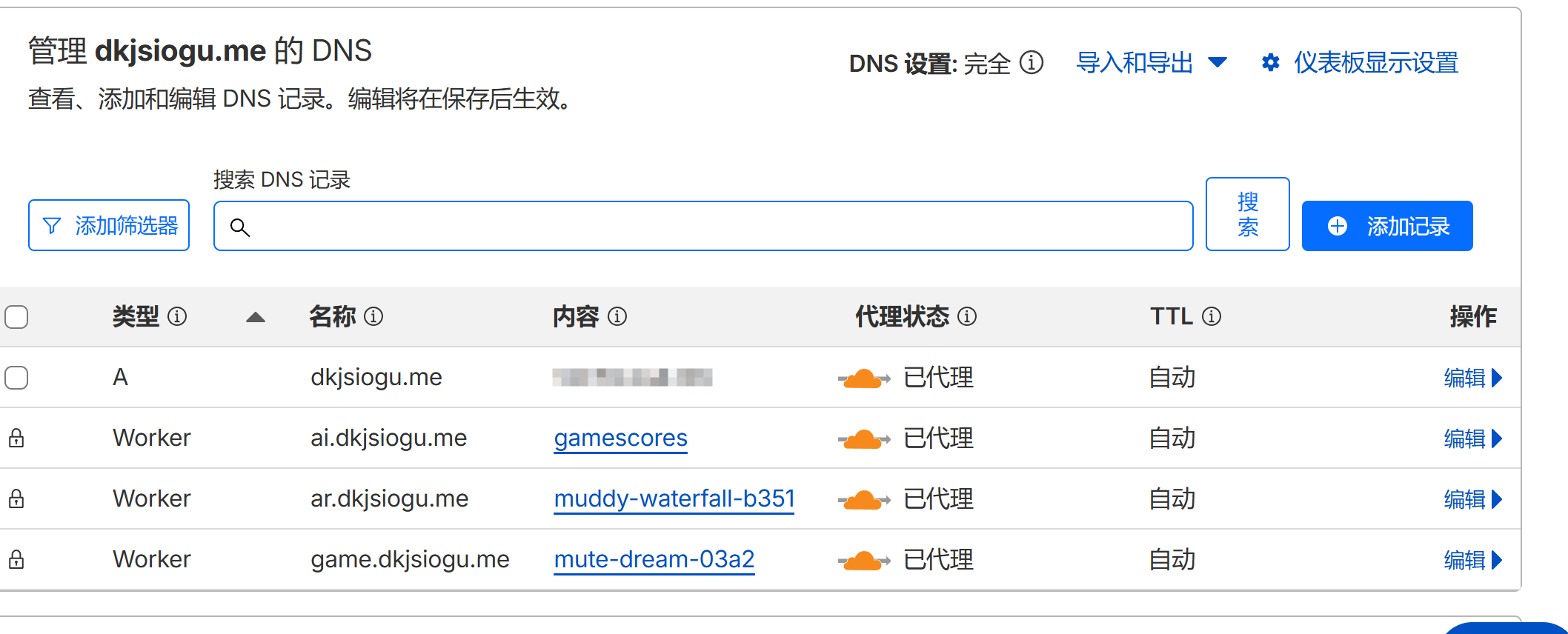
添加记录然后设置域名
然后
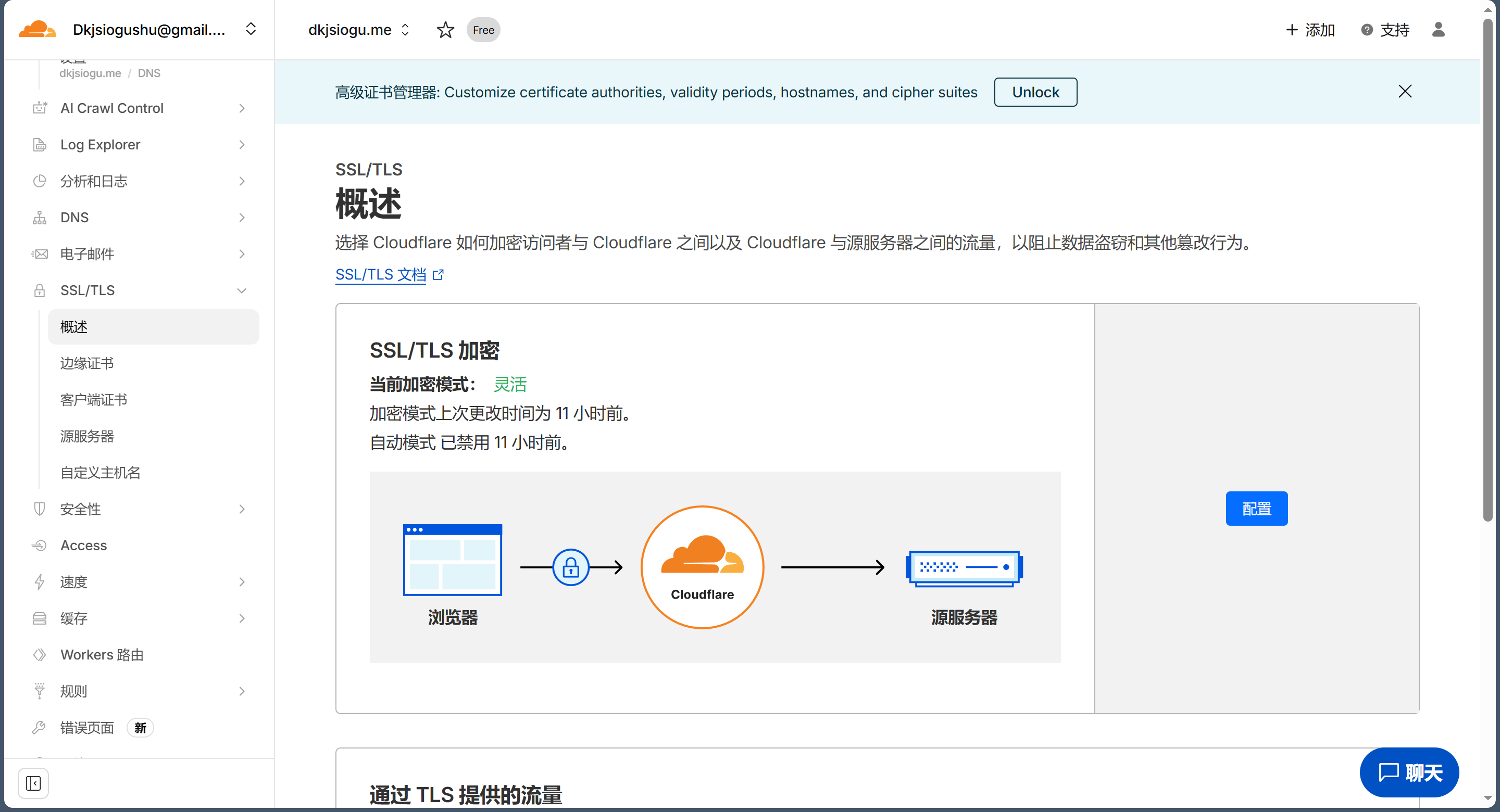
点击左侧SSL/TLS,点击配置
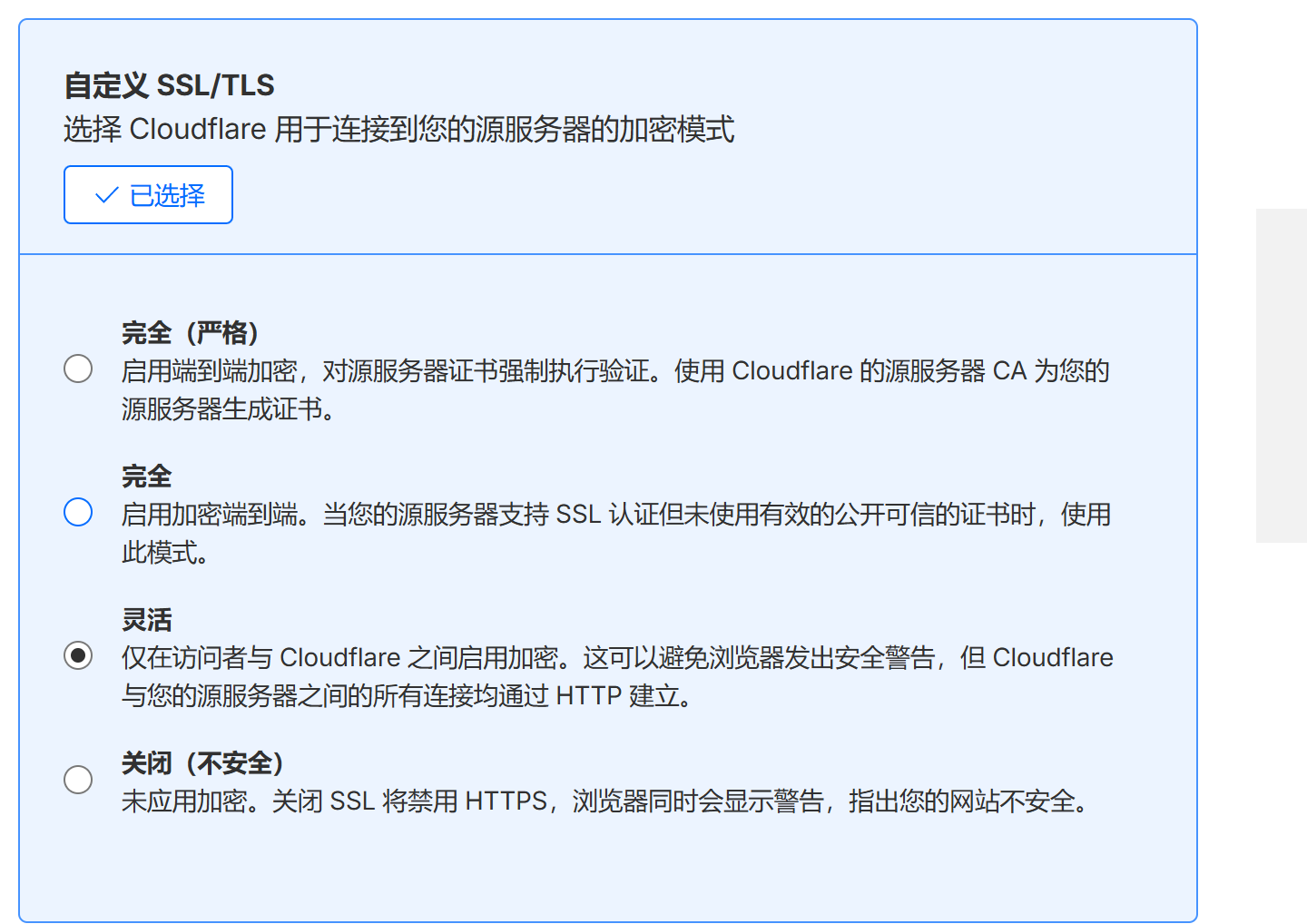
将其改成灵活
然后回到刚刚那步填入域名,然后点击创建确认即可。
配置WordPress
直接访问那个域名,然后进入
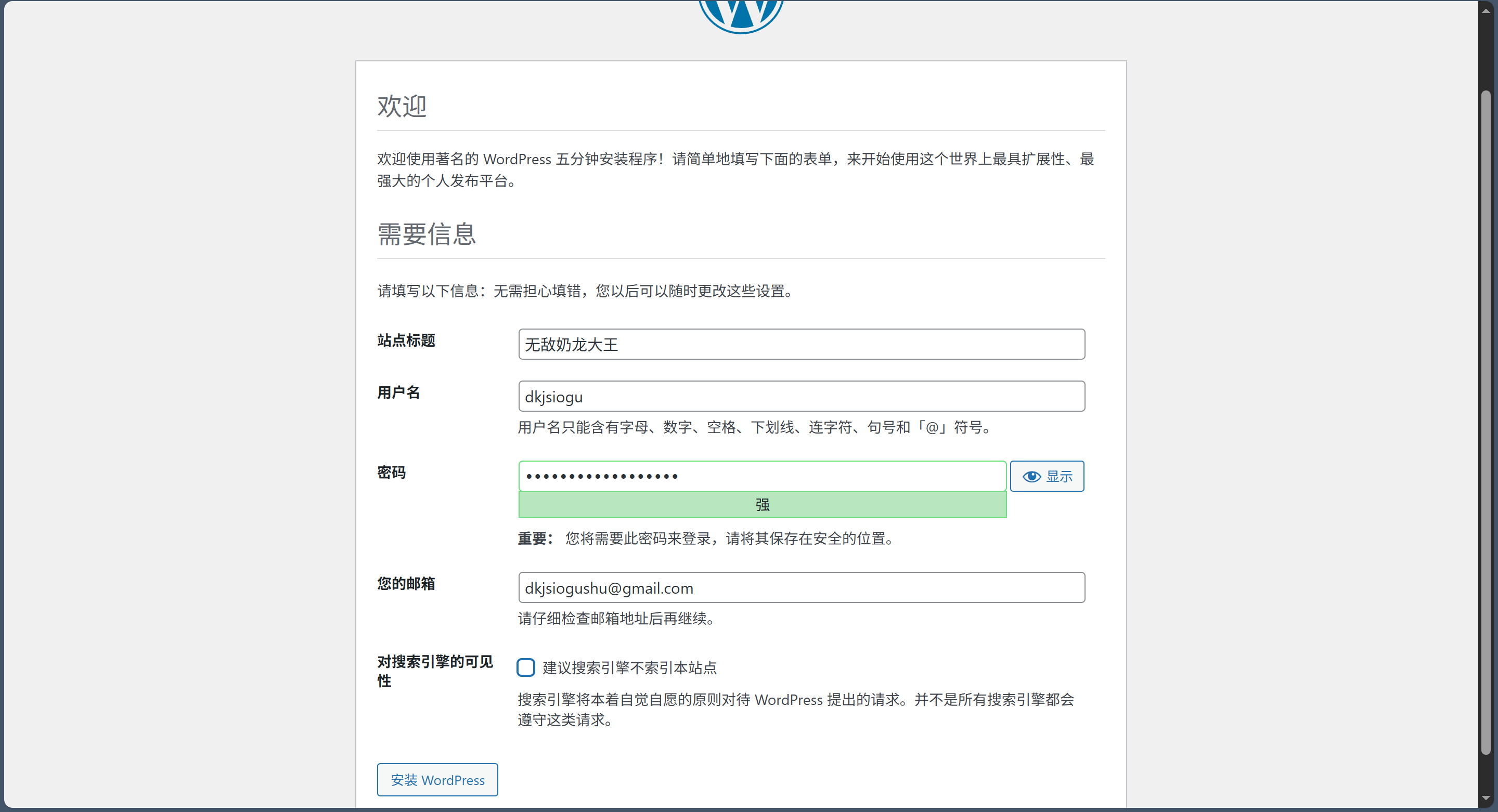
配置然后登入https://你的域名/wp-admin/
剩下的就很简单了
享受即可
后言:真的是如呼吸一般自然,这些都是主要根据gemini指导,纯记录分享,有什么错误操作希望各位佬能指正我,不要让我一错再错 
ps:昨天晚上做的,本来想着先把网站弄好了,再发这个贴子的,但是这好像不是一时半会儿的事情