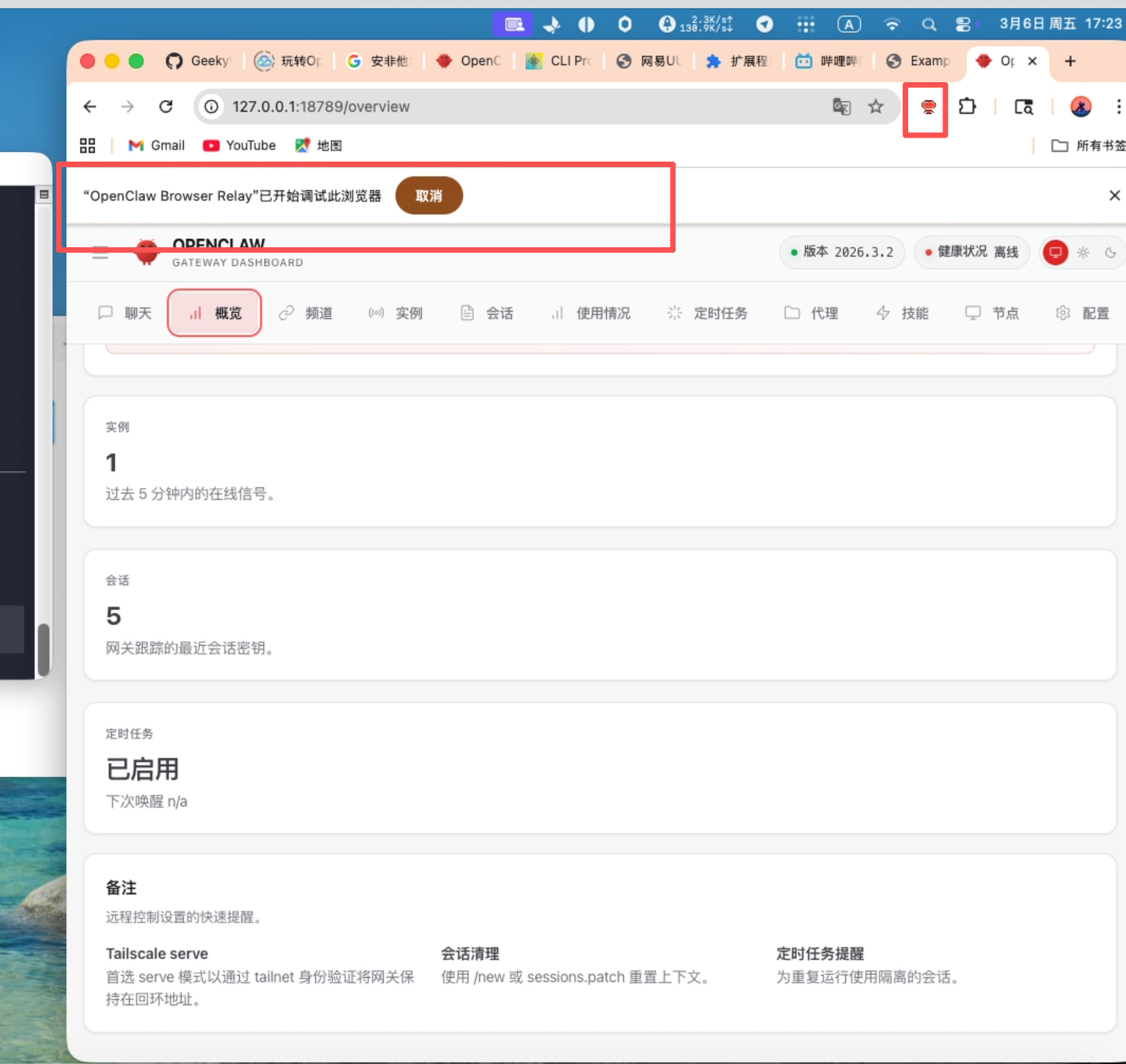
从昨天开始捣鼓 Openclaw,一直被各种各样的问题困扰,总算是安装成功。发个帖子记录一下自己的安装过程吧。
环境
- 操作系统:Debian 13
注意事项
在安装 OpenClaw 时,一定不要切换到 root 用户,哪怕是 sudo -i 也不要输入。否则,你会遇到各种问题。如果需要使用 apt 安装什么东西,可以直接使用 sudo apt。
安装步骤
1. 安装 Homebrew
为什么要现在安装 Homebrew?因为 OpenClaw 的 onboard 脚本并不会为你安装 Homebrew,在后面安装 skills 的时候会报错。
/bin/bash -c "$(curl -fsSL https://raw.githubusercontent.com/Homebrew/install/HEAD/install.sh)"
按照脚本提示安装即可。
2. 安装 OpenClaw
使用官方脚本安装:
curl -fsSL https://openclaw.ai/install.sh | bash
按照脚本进行配置,在后面的 onboard 配置界面,直接 Ctrl+C 结束配置。目的是为了接下来安装服务。
接下来,输入以下命令来安装服务:
openclaw onboard --install-daemon
如果你是在公网配置的,想要外网直接访问,请使用“Manual”来配置。接下来一路按 Enter,在某一个选项中会让你设置访问范围,这里要选择 lan。当然,你也可以配置 Tailscale,只不过需要提前安装好。
按照脚本提示配置 Channel 和 API 即可。
3. 为 OpenClaw 配置 SSL 证书
OpenClaw 默认配置不允许 HTTP 访问。这里需要为 dashboard 配置反向代理和证书。详细步骤不再赘述。
4. 安装 Chrome
如果你需要控制浏览器的话,必须安装 Chrome 并配置。
wget https://dl.google.com/linux/direct/google-chrome-stable_current_amd64.deb
sudo dpkg -i google-chrome-stable_current_amd64.deb
sudo apt --fix-broken install -y
5. 配置 Dashboard
打开你的 dashboard,在 Overview 界面输入你的 token。如果提示未配对,在 SSH 中执行:
openclaw devices list
openclaw devices approve <requestId>
这样就 OK 了。
6. 配置浏览器
打开 config-browser-all 默认配置文件,输入 openclaw,然后打开 Enabled Headless 和 No sandbox,保存。
接下来,在终端中输入以下命令来测试浏览器是否正常打开:
openclaw browser start
重要步骤:由于浏览器默认的 headless 分辨率特别小,在终端中输入以下命令来调整浏览器大小:
openclaw browser set viewport 1920 1080
最后,可以在你的 Channel 中让 Agent 给百度截个图。如果能正常返回,则表示一切正常。
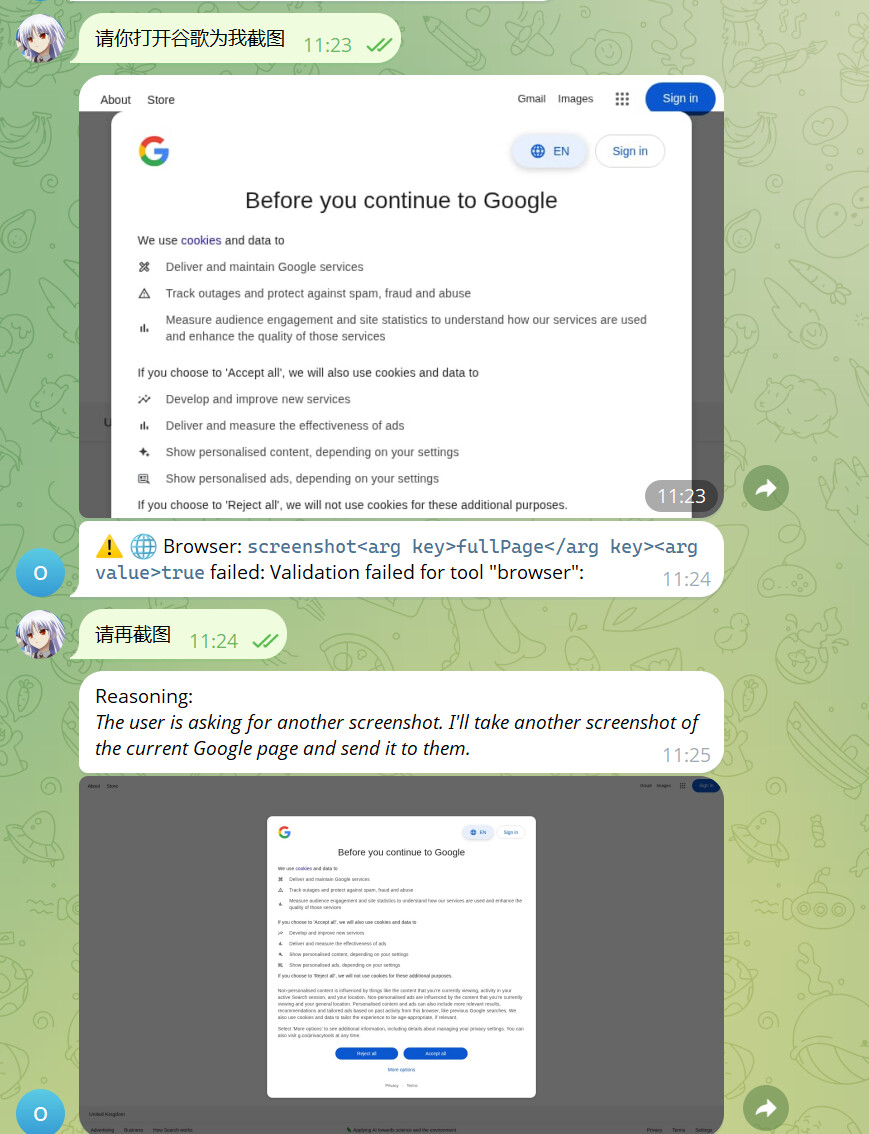
目前就折腾到这里,后面会继续更新自己折腾 OpenClaw 的经历。

 |
|