翻了L站一圈,好像没有什么捣鼓远程桌面的帖子,所以我来补一个玩玩~
lz有事没事喜欢写点coding项目,经常需要切到浏览器问ai或是看文档,但是很多时候窗口频繁切换实在是太麻烦了,很长一段时间都想搞一块副屏,这样有什么问题往旁边一瞥就看见了
但毕竟只是学生党嘛,一是没钱买个好屏幕,二是宿舍空间太有限了,而lz手上正好有一个平板(小米平板6,究极大冤种,就先不细说了),前段时间正好在研究远程桌面的事,所以突发奇想就拿手上已有的软硬件组了个副屏,这么多天使用下来真挺舒服的
软件准备:
ParsecVDisplay(虚拟屏幕): GitHub - nomi-san/parsec-vdd: ✨ Perfect virtual display for game streaming · GitHub
Moonlight(串流客户端【安卓】): GitHub - moonlight-stream/moonlight-android: GameStream client for Android · GitHub
Moonlight(串流客户端【IOS】): GitHub - moonlight-stream/moonlight-ios: GameStream client for iOS/tvOS · GitHub
Sunshine(推流): GitHub - LizardByte/Sunshine: Self-hosted game stream host for Moonlight. · GitHub
开始搭建:
- 电脑端安装 ParsecVDisplay 和 Sunshine
- 平板端安装 Moonlight ,看你平板是安卓还是IOS 【安卓去官网下安装包或者谷歌Play Store都可以,IOS去App Store】
软件配置:
ParsecVDisplay
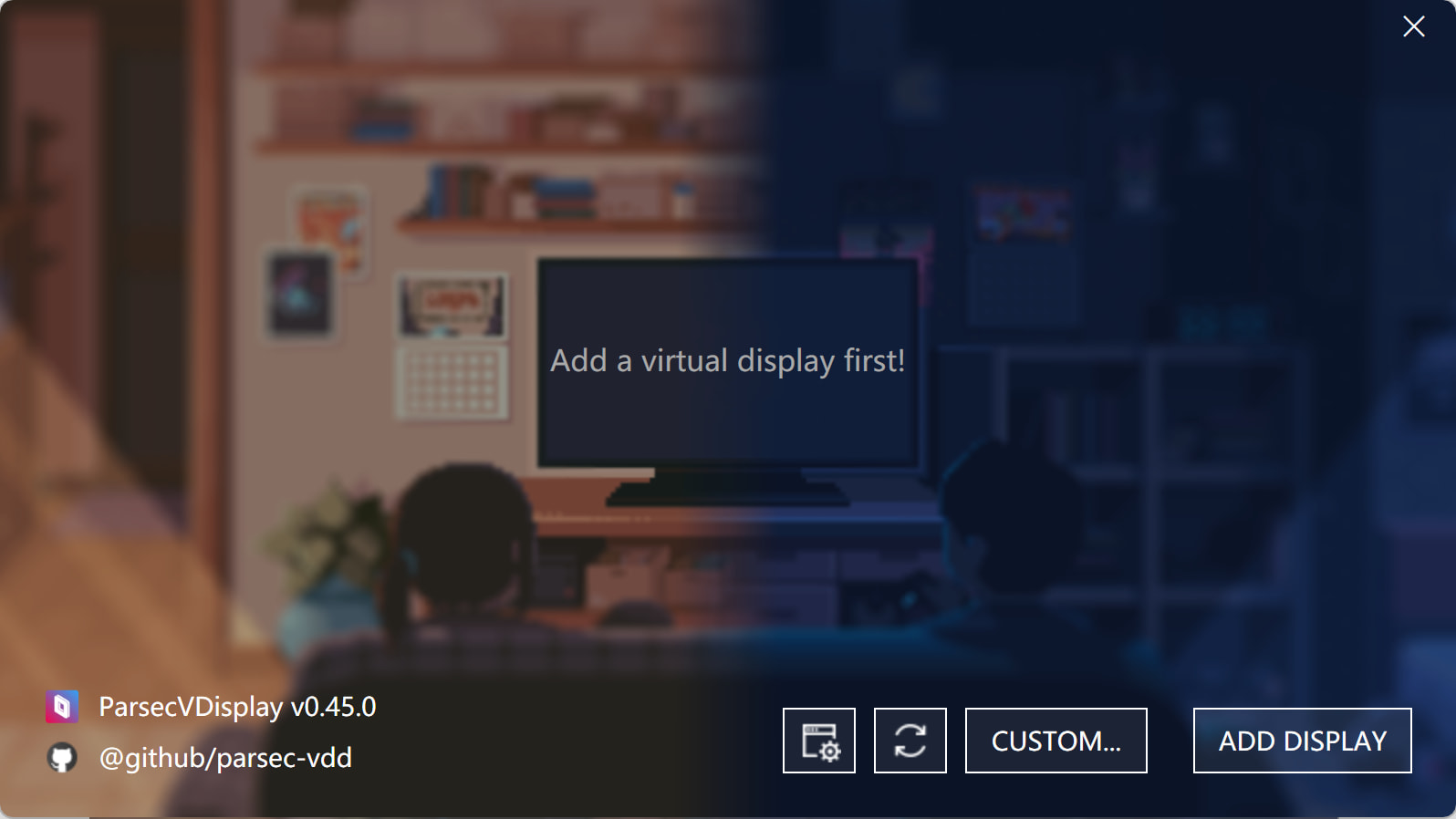
刚打开软件的时候这里是空的,佬友们可以直接点 ADD DISPLAY 新建一个显示器然后再修改分辨率,如果没有适配平板的,也不要着急,可以自定义
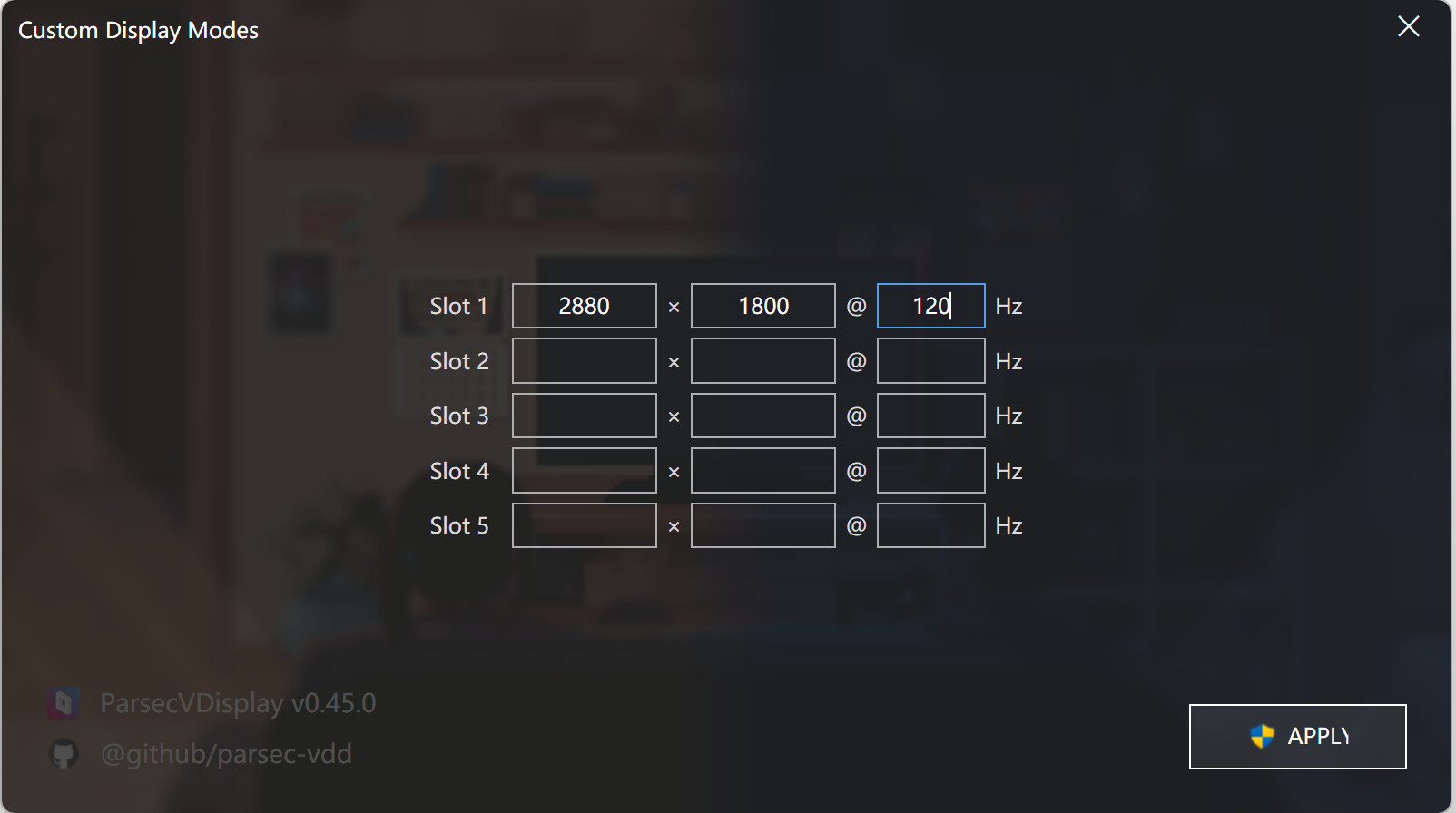
点首页的 CUSTOM… 之后就可以在这里创建自定义分辨率和刷新率的显示器了,总共5个槽,应该绰绰有余了~(lz这里按自己平板和需求创建了一个2880x1800 120Hz的屏幕)
自定义完成后回到首页,再点下方 ADD DISPLAY ,就出现一个屏幕了,点击这个框框便可以自定义修改各种配置,自定义的显示器参数这下也出现在了这里面~(虽然创建的是120Hz的屏,但它也会给60Hz选项,没有也可以自定义添加一下,lz就选了)

注意,点击框框后出现了一个 \\.\DISPLAY16 每个人在这都不一样,记下这个编号,后面有用
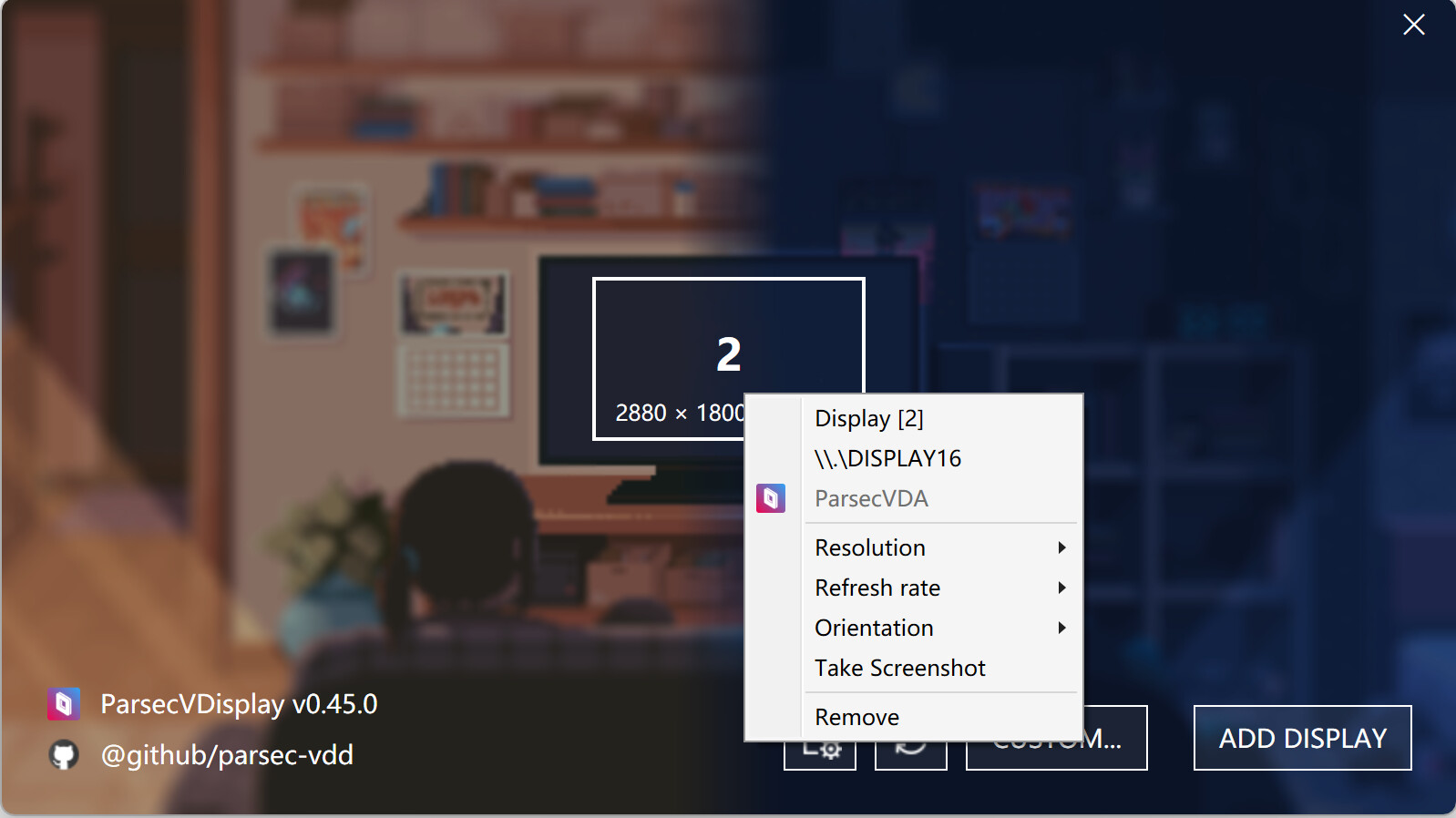
至此,ParsecVDisplay 的配置就结束了
Windows设置
可以先进 系统-屏幕-高级显示器设置 看看哪个是1屏哪个是2屏,注意分辨新增的虚拟屏和你电脑原本的屏幕,虚拟屏的名字叫 ParsecVDA

退回到 系统-屏幕 即可看到屏幕设置,一般来说将电脑屏幕设置为主屏幕,然后右下角下拉框选择 扩展这些显示器,佬友们可以自定义虚拟屏放哪,我是放在了右边
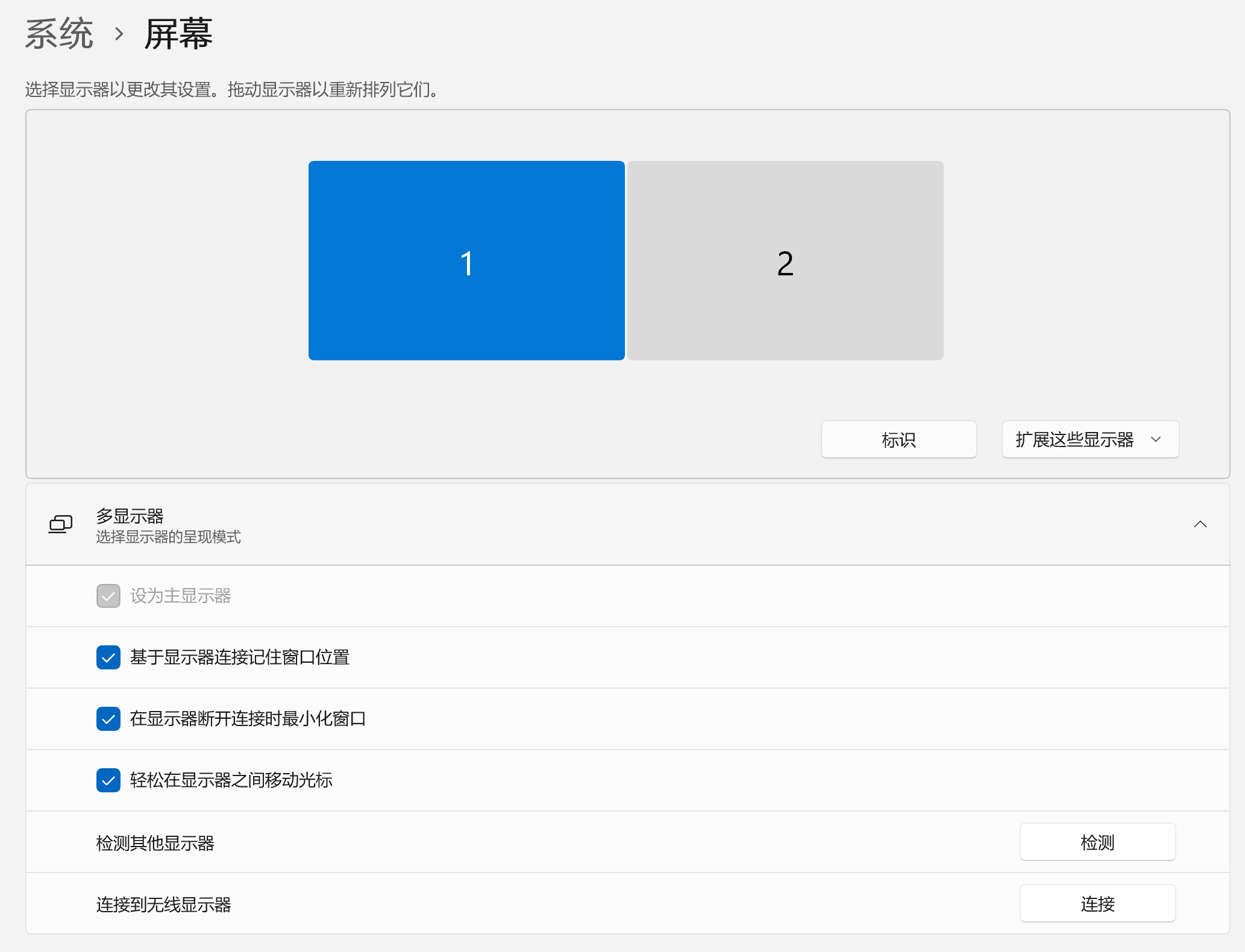
系统设置到这里结束
Sunshine
Sunshine 的webui默认用的是自签名ssl加密的https,浏览器报不安全不用管,继续访问就好
初次启动会让你设置账号密码之类的,如果后台不暴露在公网环境无所谓怎么设置,这里跳过~
在 Configuration 栏选择 Audio/Video,然后拉到下方
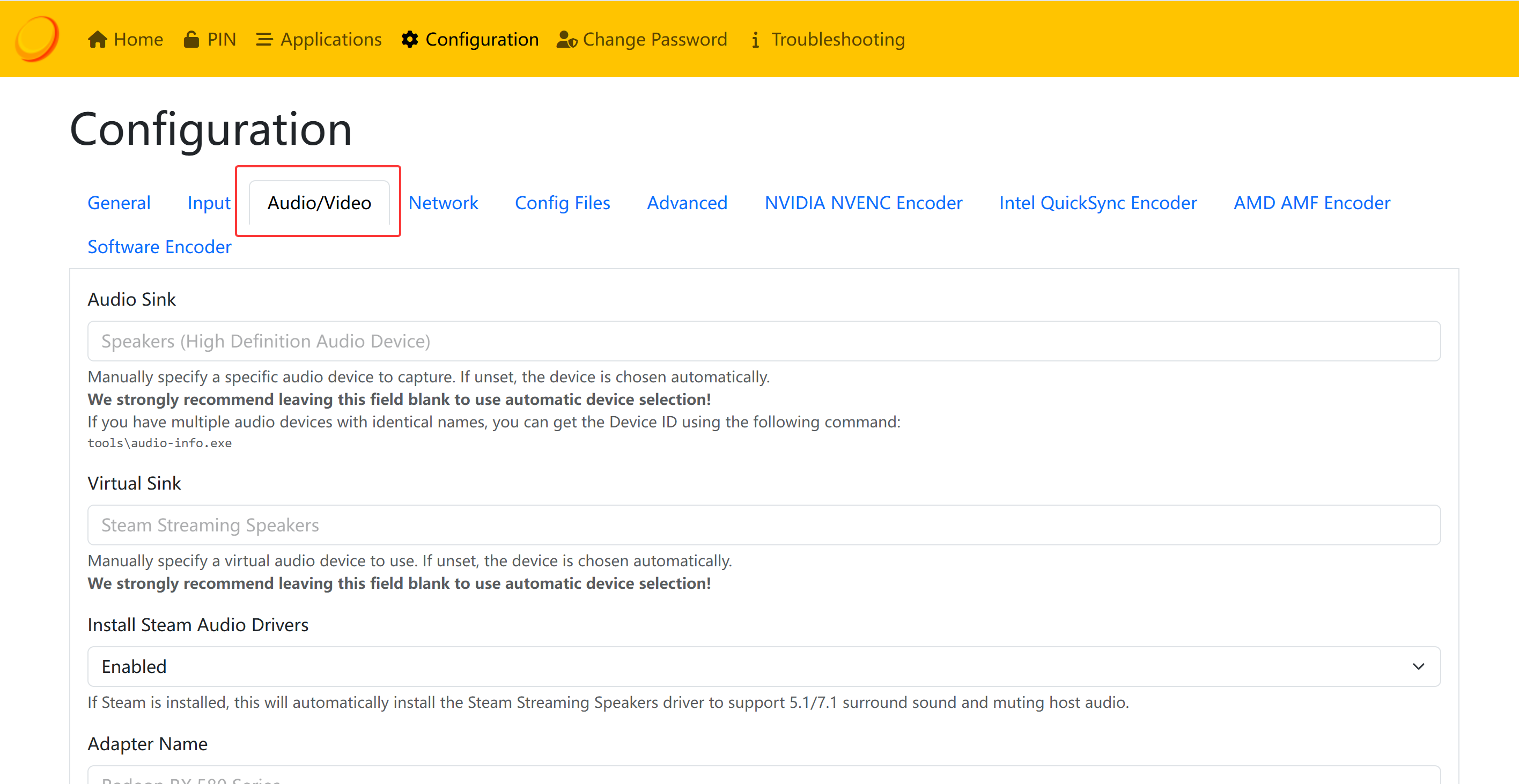
这里是 重中之重,将之前在 ParsecVDisplay 里拿到的显示器编号填入 Output Name 内(如我这里就是 \\.\DISPLAY16 ),分辨率和刷新率按照你想要的加在这里(lz这里没有加自己需要的分辨率,但是也能正常使用,为了保证兼容性我觉得最好还是加上)
然后点击蓝色的 Save,它会跳出来一个绿色的 Apply,点击应用后 Sunshine 便会自动重启,稍等片刻即可
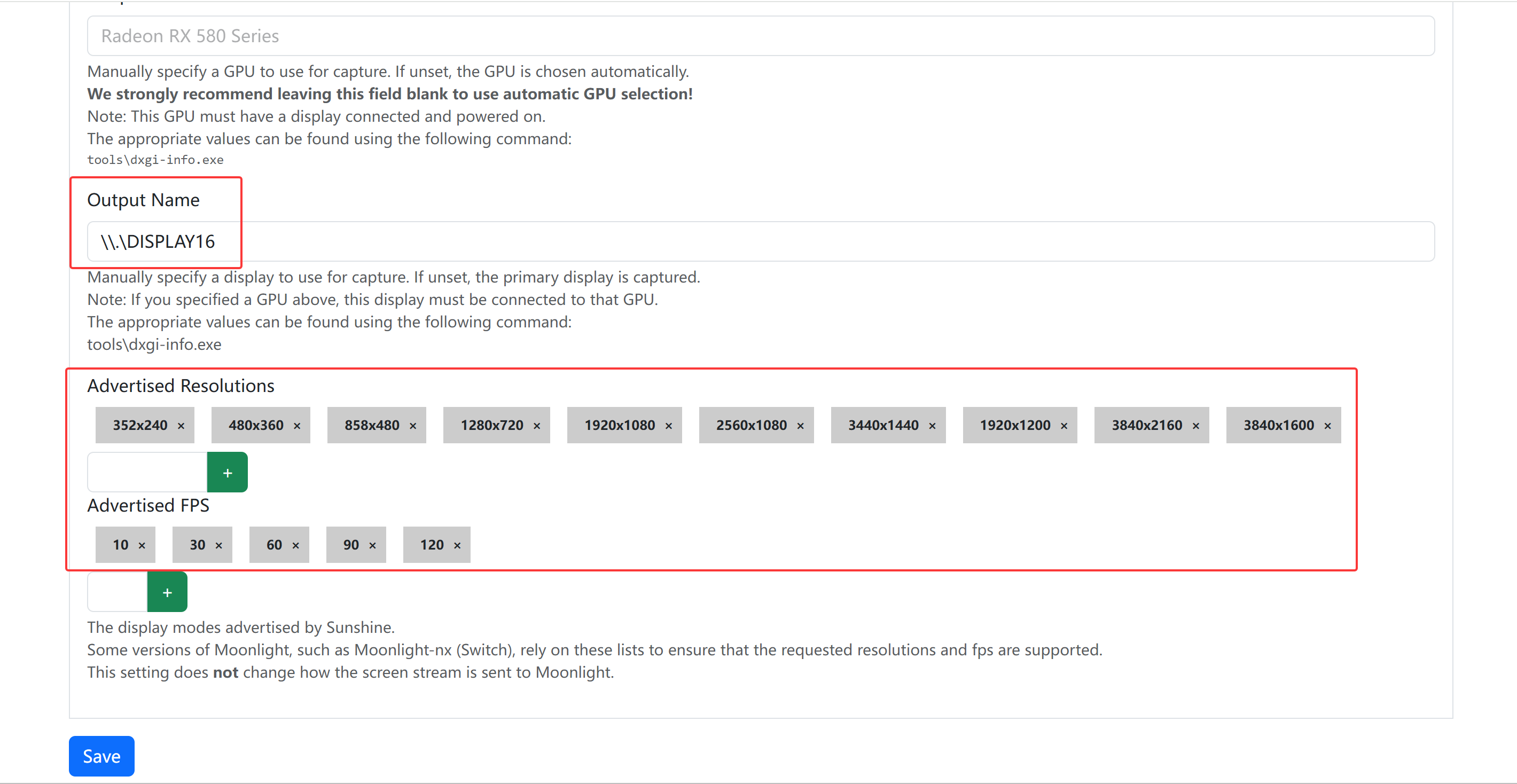
Sunshine 配置到此结束~
其实它有各种个性化配置,但我就先讲主要部分,其他的先略过了~
Moonlight
基础配置
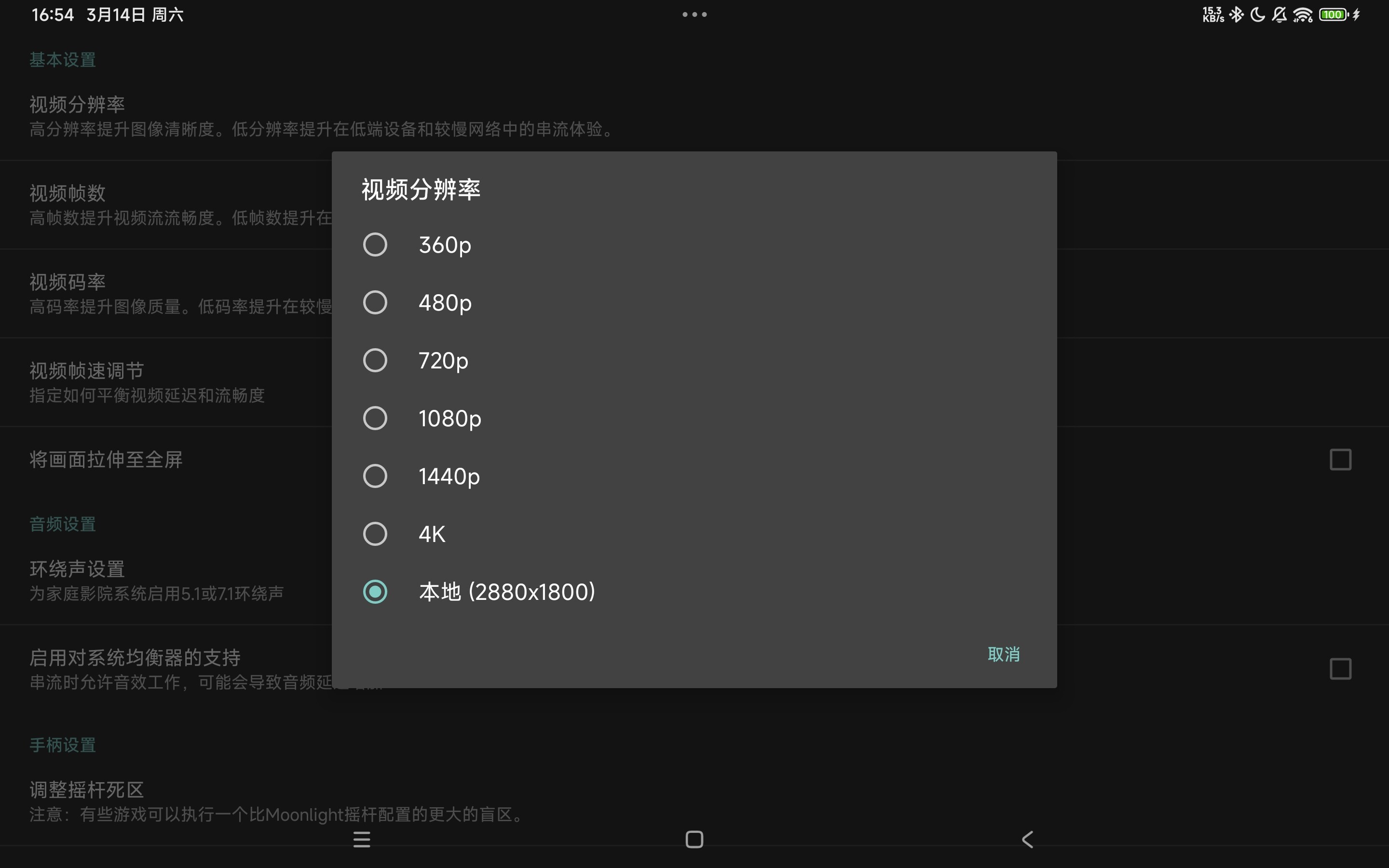
分辨率和刷新率按照之前设定好的填
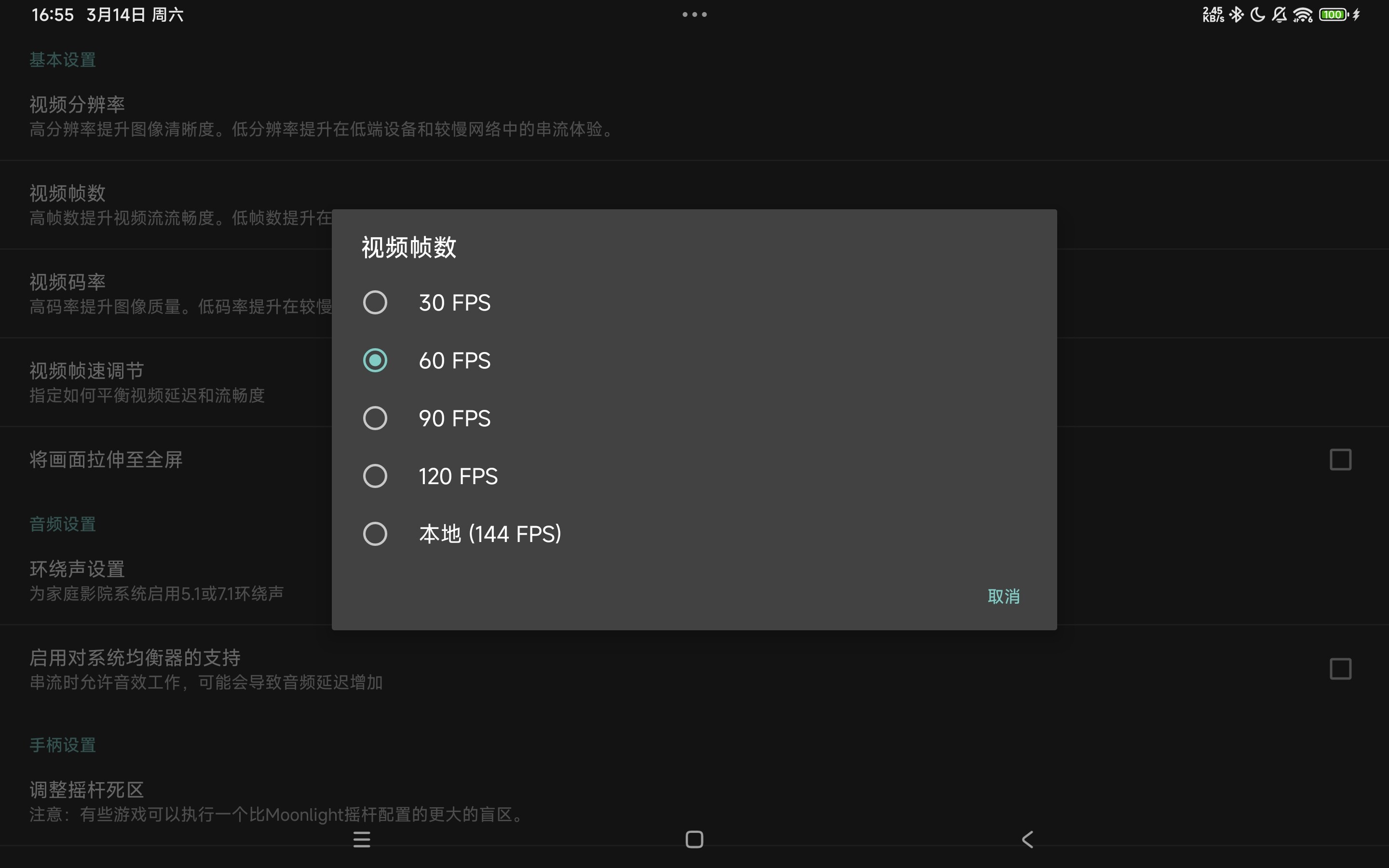
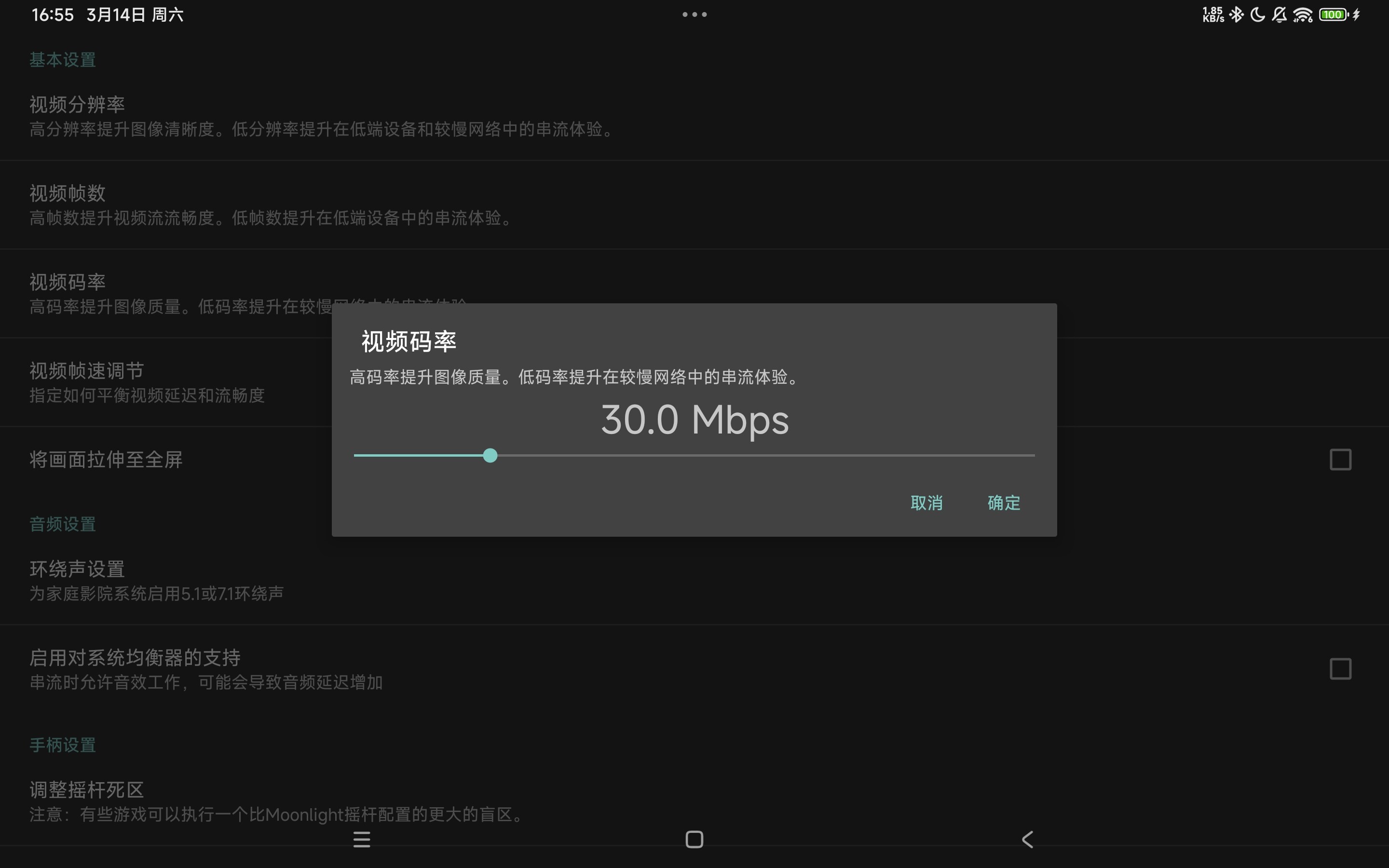
多一嘴码率,理论上来说码率越高越清晰,不过lz就搞点coding,有的时候也看点视频,所以不用太高,我设了30Mbps,各位看着调就行
连接(平板和电脑记得连接同一局域网,热点也行)
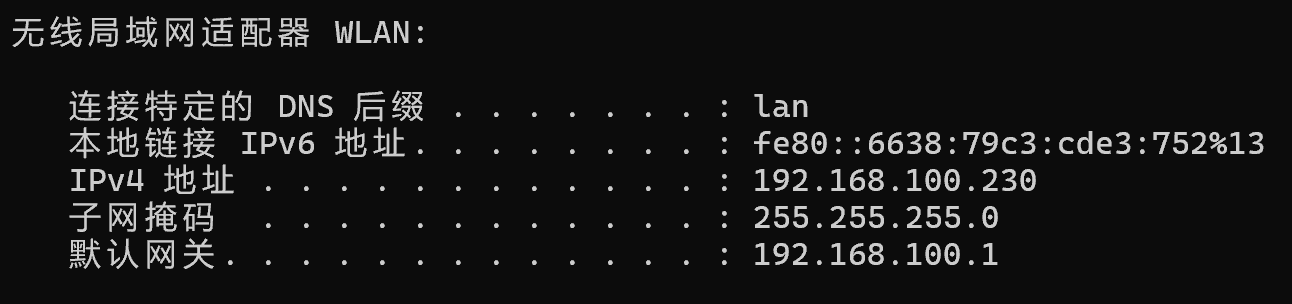
查看电脑IP:在你电脑上 Win+R 键启动 Powershell,输入ipconfig即可查看当前电脑ip地址
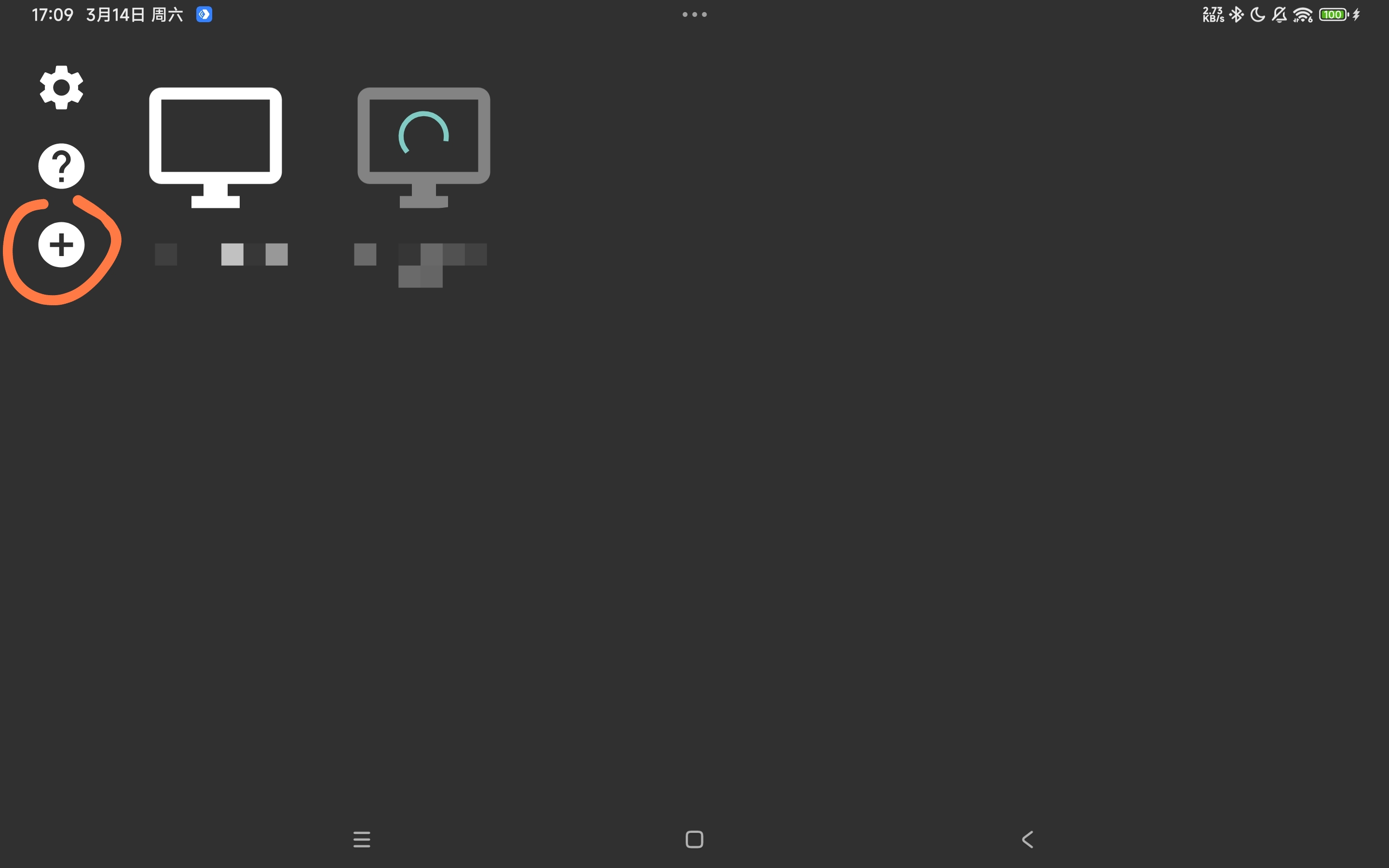
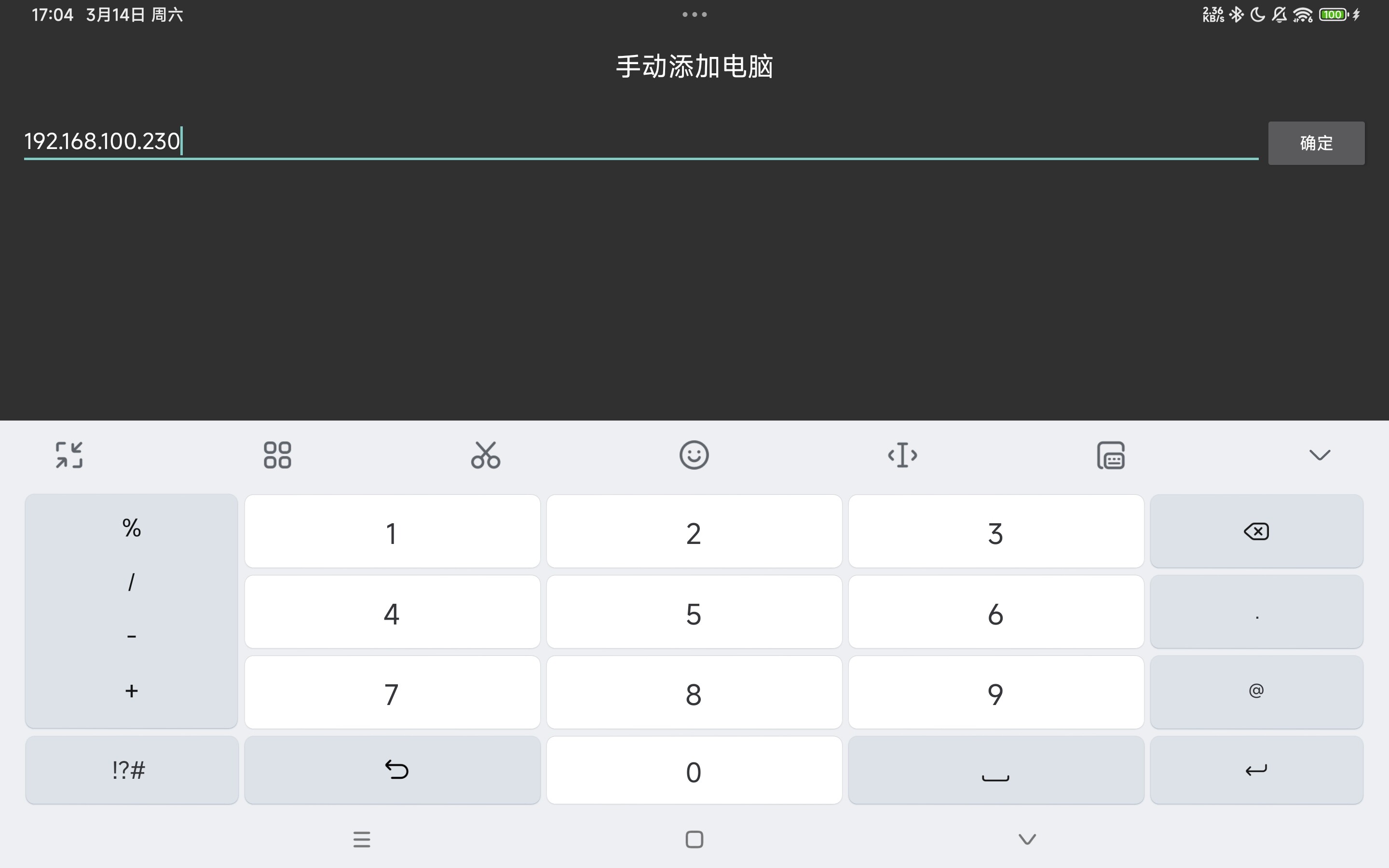
回到平板,点击左侧 + 添加电脑
在此处将电脑IPV4地址写进去
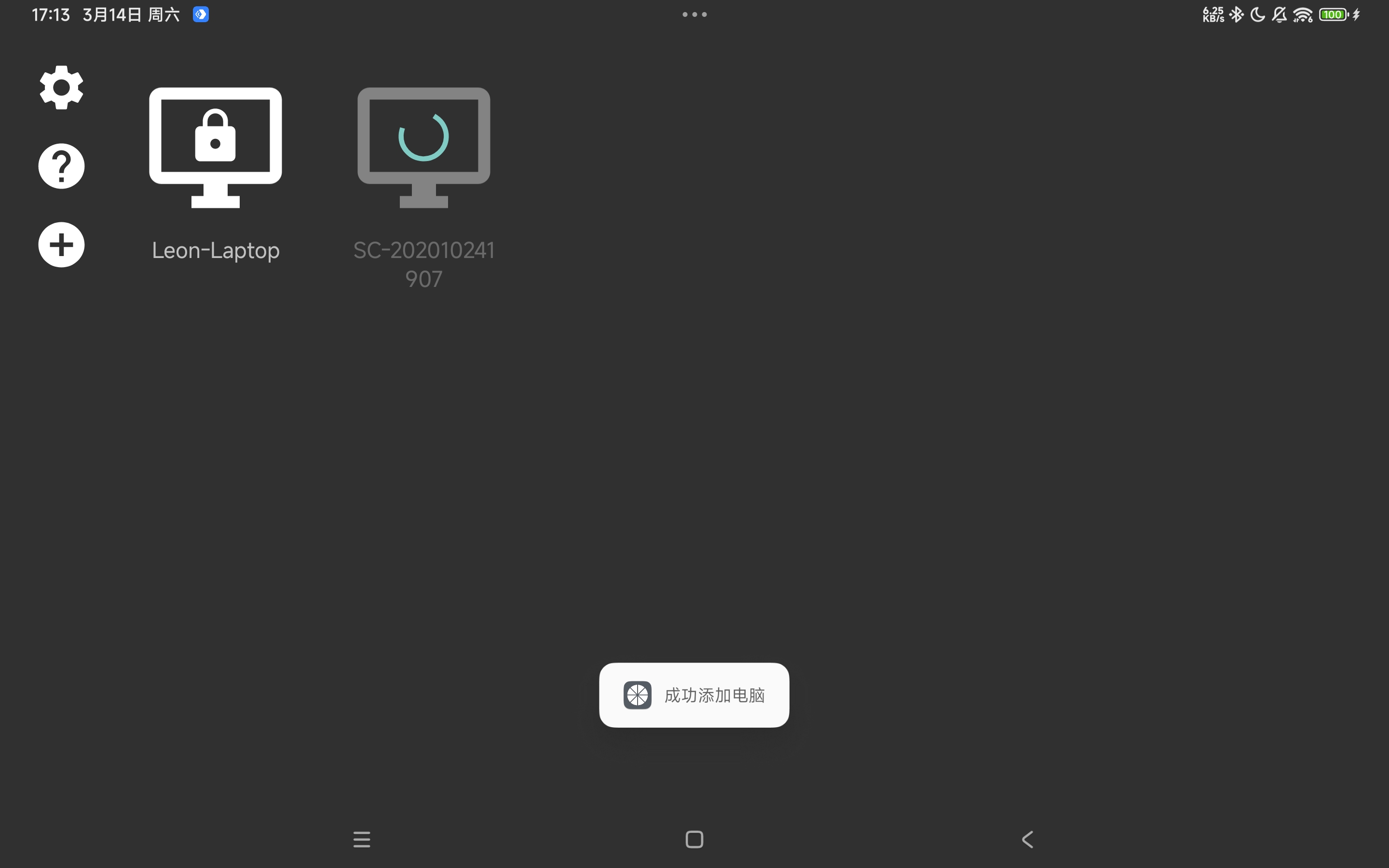
添加成功
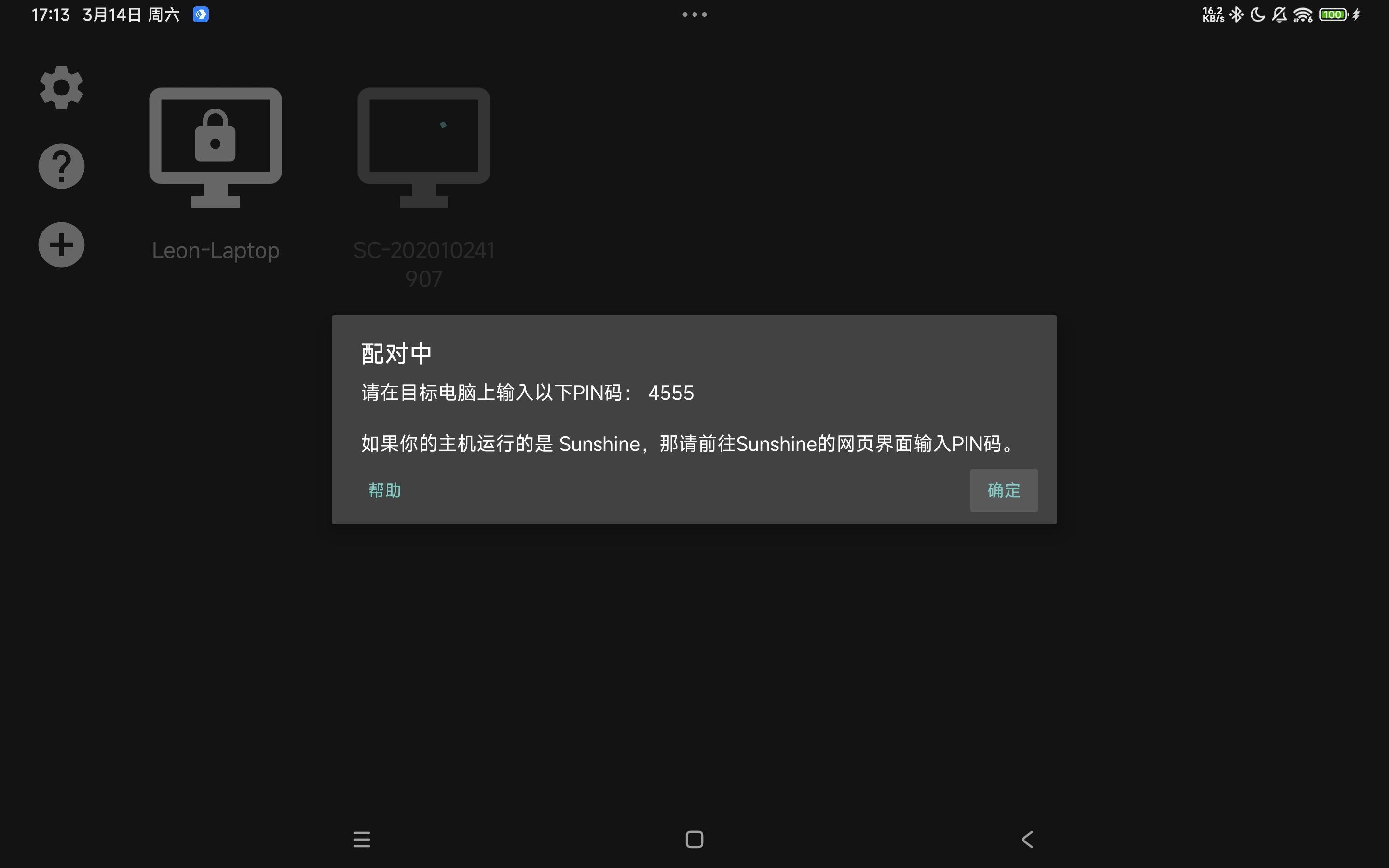
配对
初次连接 Sunshine 和 Moonlight 会要求你填入配对码
此时电脑右下角也会出现弹窗让你输入配对码
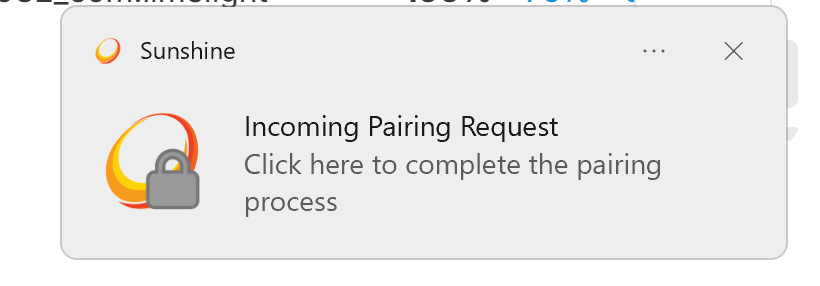
点击打开
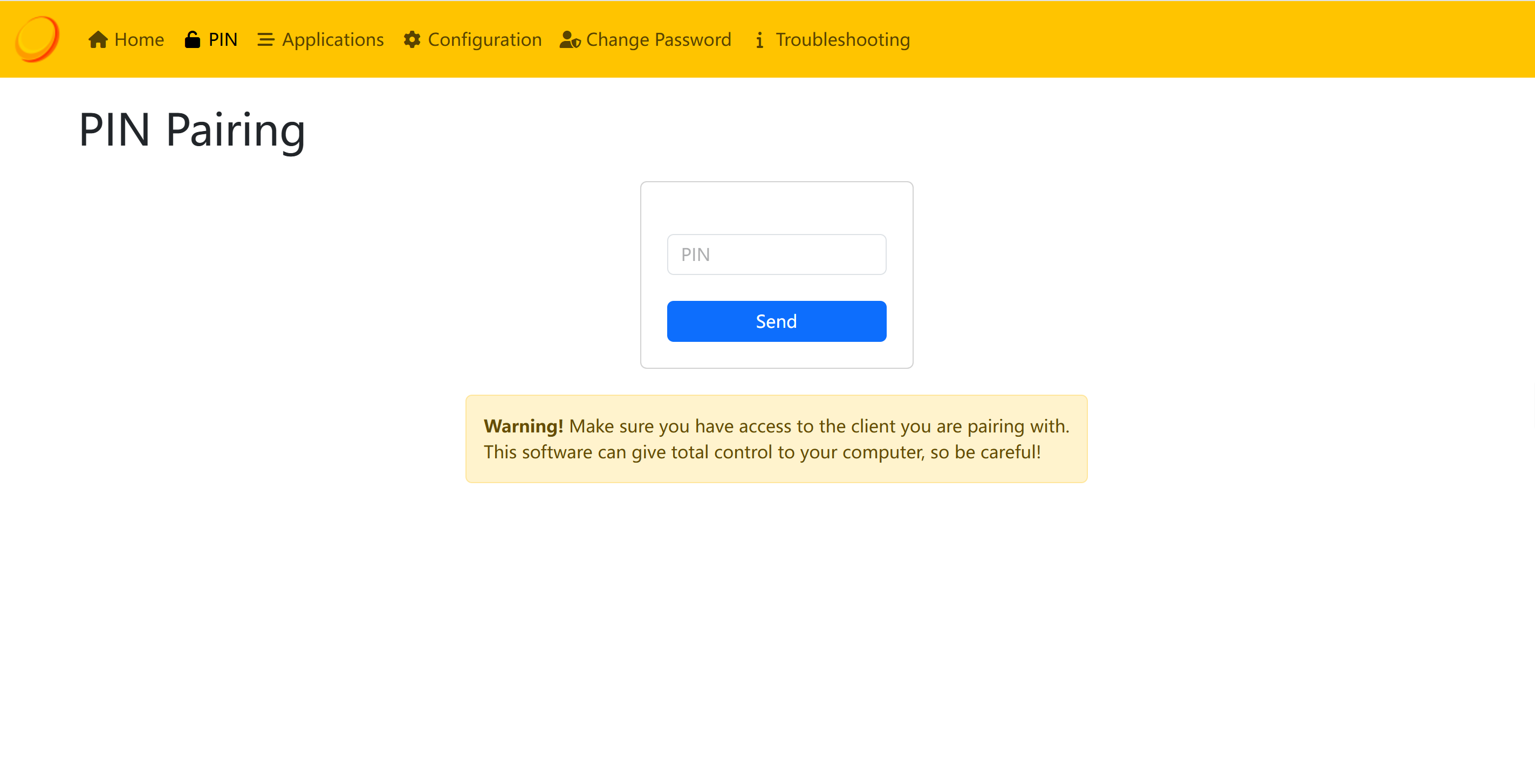
填入,配对成功!
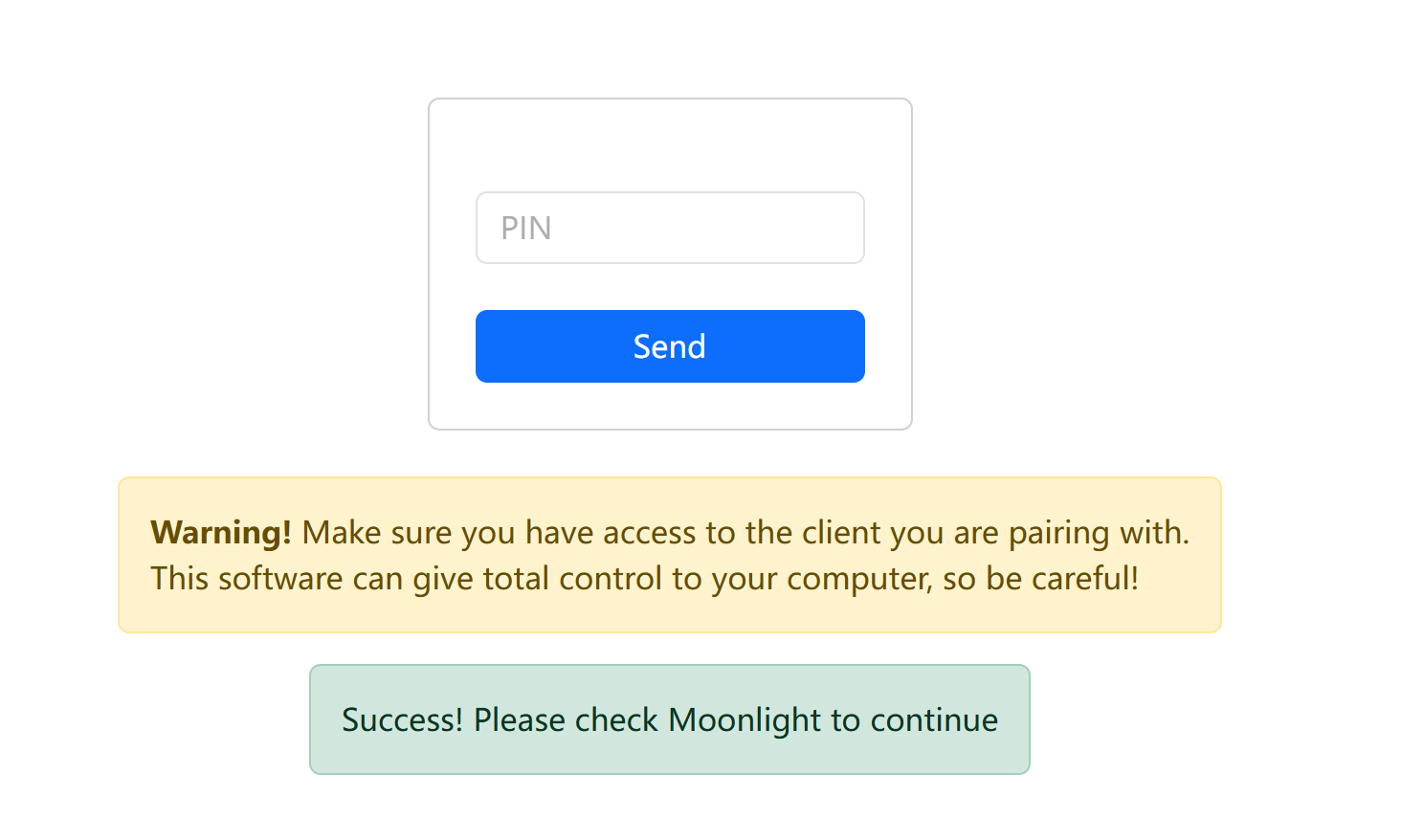
此时在 Moonlight 上也没问题了,点击 DESKTOP 即可打开串流页面,这样你就有了一个可以任意自由移动的副屏~

手把手教程到这里就结束了
写在最后:
各位佬友肯定会有比我更好的解决方案,但我这个毕竟只是利用已有的软硬件捣鼓的玩意,欢迎佬友们的建议与讨论~