本来是想写一期关于 Windows 系统上有哪些好用的软件和工具的文章,不过之前因为这个 2020 年购买的笔记本在用了五年后 512G 的存储有些捉襟见肘了,4800U+16G 的配置尚可再战,便买来一块 1T 的固态,结果买了有两个月了一直没换,端午假期正好下雨不适合外出,找准时机换上它,由于是轻薄本,只能拆下旧的换上新的,顺便清灰换散热硅脂,如果内存不是板载的我也一定给它换成 32G 的,这时代越来越前进了,跑个代码 16G 有时候环境多了都不够用。
换固态肯定会涉及到重装系统,我想过把原来的盘的所有分区、数据都拷过去,但求证发现可能会有一些隐形的问题,而且操作难度也不小,这么多年下来旧盘里的数据早已经被各种软件留下了各种乱七八糟的目录、文件,手动删也是浪费精力,不删强迫症看着也不是很舒服,正好这个机会全部重新安装,留下一个相对干净的环境。
更换固态
之前拆过很多次了,轻车熟路,网上会有很多拆卸的教程,一定断电源排线,大家注意细节,避免静电和金属工具导致短路,就不会有什么问题。直接更换新盘,我就不用备份文件了,毕竟文件都在旧盘中,购买了一个 NVME M.2 硬盘盒用来读取里面的数据。新的固态是 SD10,PCIE 4.0x4,不过电脑只能支持到3.0,不过三千多MB的读写速度已经很够了,测速的时候它都发出了滋滋的声音……
不过如果你的微信电脑版有数据需要备份的话,可以先合并一份到手机上,但其实现在大多数人的手机聊天记录要比电脑全面,到时候从手机合并一份过来就行,电脑可能更多的是文件比较多,就聊天记录需要关一下,文件一直在旧盘里也无妨。
重装系统
这事其实还是跟着老爸开始探索的,那会是 Windows XP,当时重装系统的方式是光盘镜像引导,然后经历一系列漫长的安装过程,开机以后再用光盘装驱动、使用XX卫士给漏洞打补丁,后来我摸索出了 Ghost 镜像还原,速度非常快且可以自行备份,随着 Windows Visit、7、8、8.1、10、11 的推出后来都用 U 盘写入 PE 然后使用 WinNTSetup 安装。之前在家里的台式机上用过 XP、8.1、10,也没想到 08 年的老古董能被我装上 Win10。那会各种技术群里,比如无名汉化组、NtrQQ、睿派克有很多技术大佬愿意回答咱作为初中生高中生的问题,甚至还帮忙从海鲜市场淘内存条和显卡,感动呀,一帮有兴趣的人聚在一起就是挺快乐的。
安装的系统版本是 Windows 11 Pro 24H2,在第一次进入系统的时候会让人输入电脑的名字,一定建议输入一个纯英文的名字,不然以后可能会搞得很麻烦。
更新驱动
更新驱动的方式有很多,最老早就是用光盘,不过早已淘汰,现在大多数人可能用XX驱动大师、驱动XX来搞,或者是厂商所配备的软件。现如今其实 Windows 的更新已经包含 OEM 提供的驱动程序了,在系统更新列表里更新即可。
安装软件
系统和驱动这两步其实很简单很快,也就不到半个小时就解决了。现在我就面临着一个全新的系统,那么这么多年来,也形成了一些个性的使用习惯,这里大家可以参考我的一些用法。
分区管理
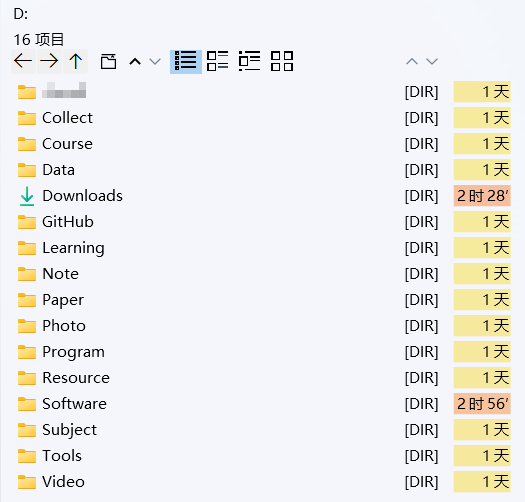
有人不喜欢分区,有人喜欢分区,我就是喜欢分区的那位。我喜欢把硬盘分成 C 和 D,大多数软件装在 D 盘的 Software 目录,小部分默认在 C 盘,个人数据也大多在 D 盘分类管理,因为很多软件都默认把数据放在 C 盘,我会把微信、QQ等软件的数据手动更改到 D 盘的 Data 目录,其他一些开发环境产生的数据想去 C 我也就懒得管了,反正也分了 400G。
这是 D 盘目录的截图,我不能接受一个凌乱的文件系统,不然那和随地大小便有何区别……
系统优化
√ 任务栏仅图标
我会用 StartAllBack 这类软件获得更好的任务栏使用体验,设置层面不显示搜索、任务视图、小组件等,开启自动隐藏任务栏(StartAllBack 的自动隐藏动效更好),开始菜单、托盘等都可以自定义。

√ 经典右键菜单
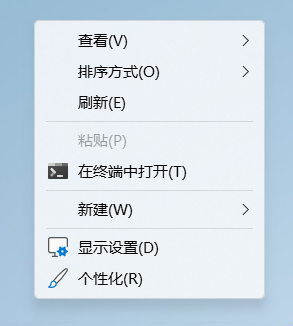
我也不喜欢 Win11 新版的右键菜单,有动效但反应慢间距还大,使用 StartAllBack 把右键菜单变成这种。
√ 卸载无用应用
系统会预装一些我用不到的软件,比如 OneDrive、XBox 等,统统卸载,如果不了解某个软件的用途不建议模仿。
√ Windows 自动更新 - 仅检查
这条和以下的很多项都是通过 DISM++ 这款应用来实现的优化。
√ Windows Defender - 关闭
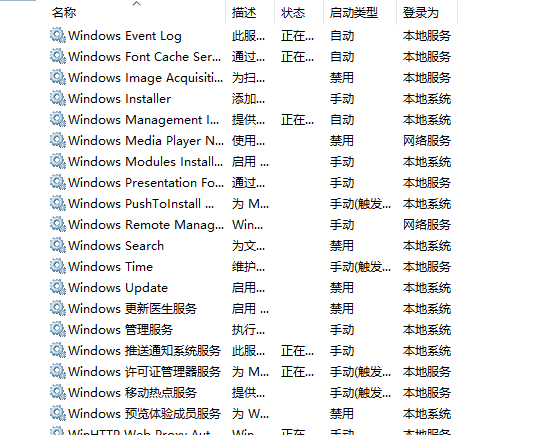
这是系统自带的一个杀毒软件,不要学我,一般情况下是不用关闭的,如果你安装了别的杀毒软件,那么它会被自动关闭,替代掉,可以选用火绒,我的系统我做主,我选择好的使用习惯。使用 dControl 这款小工具实现关闭,在关闭之前记得关掉防篡改防护功能,效果非常好,如果后续需要开启则会提示失败,重启一下,手动更新检测库就好。
√ UAC - 提示但不降低亮度
管理员启动软件时弹出的权限申请框,不喜欢界面的快速切变,就改成这样了。
√ 安全警告、SmartScreen - 关闭
安全警告算是很老的界面了,微软的老东西还没去掉,SmartScreen 也可以理解为安全检查。
√ Windows 聚焦推广 - 关闭
√ 资源管理器显示此电脑
√ 显示所有文件扩展名
√ 隐藏没必要的右键菜单
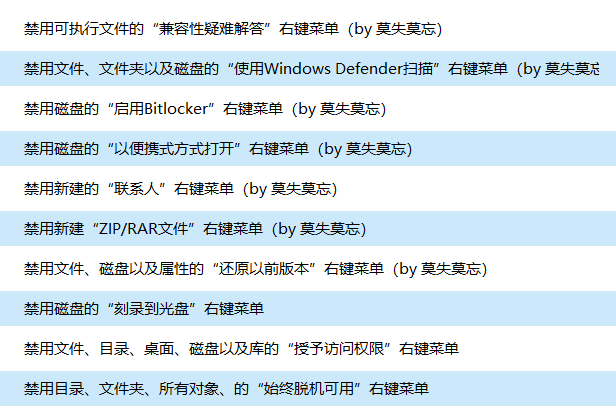
√ 禁用诊断、错误报告
√ 分辨率、刷新率
适合到显示器,有些同学显示器买了高刷新率,结果设置里还是 60Hz。
√ 盖上盖子不执行任何操作
因为我外接了显示器,一般只看 27 寸屏幕,无暇顾及这个 13 寸的小屏。
√ 下载目录迁移到D盘
× 垃圾清理和内存清理
这件事在我初中的时候用着比较拉的配置的时候还是比较在意的,现在16+1024的配置已经不再折腾,垃圾清理都用磁盘分析看谁占用最多去干掉他,内存清理越清理、越加速越慢,所以内存不够就应该加内存条才是真的。
√ 开发者选项
开启结束任务,再也不用打开任务管理器;远程桌面 RDP 协议很快很好用、启用sudo、默认终端。
√ 更多 Windows 功能 - WSL相关
√ 系统还原点 - 关闭
√ 自动播放 - 关闭
√ 启动 - 关闭不必要的启动项
装了新的软件也可以来这里再看下管理下。
√ 安全中心 - 应用和浏览器控制 - 智能应用控制 - 关闭
这个非常恶心,打开之后会让人的双击软件后,等个十几秒才打开,太安全了吧?
√ 基于声誉的保护 - 关闭
因为我比较熟哪些软件不可信,所以我就关掉了,正常用建议开启。
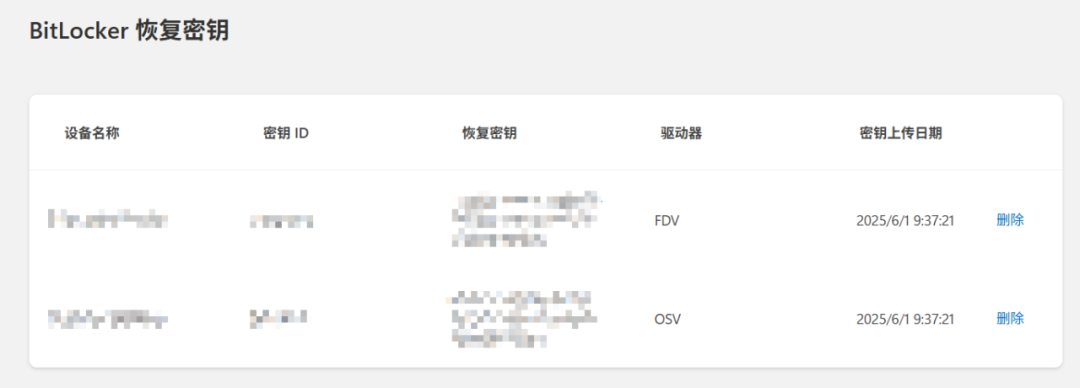
√ BitLocker 设备加密 - 关闭
现在系统专业版竟然默认开启了,如果你的C盘有类似锁的图标那也是开着的,这个功能的用途是你电脑丢了,别人拆除硬盘能不能直接读取你的数据。当然,数据防窃取在必要的时候确实有用,但也可能把自己防住了,有时候系统坏了或者要重装得输密码,大多数人根本不知道这密码是啥,数据等于丢了……此外开启以后会对硬盘性能有一些些影响,经常丢电脑的可以开着并记住密码,有微软账户登陆的话可以从账户查。
软件安装
我所用的软件比较多,推荐一些我很常用的效率类软件给你,如果你感兴趣可以后续写专门的文章来介绍,它们都是常驻在我的后台随时用的:
- Listary:最常用,双击 Ctrl 然后直接输入 qq 就打开软件、搜索文件都是它。
- ClipDiary:记录我的剪贴板。
- Snipaste:截图工具。
- AltSnap:按住 ALT,用鼠标快速操作窗口位置、大小等。
- QuickLook:像 MAC 一样按空格预览文件内容。
- OneCommander:快速优雅的文件管理器。
- CherryStudio:多API整合的大模型问答客户端。
- RustDesk:本地远程服务,在工位用宿舍的笔记本或者反之。
这些软件是工具类也是必装的,微信那些就不提了:
- 7-Zip、BandiZip:压缩解压缩工具。
- MobaXterm:优秀的终端管理。
- Typora、Obsidian:MarkDown 写作和笔记管理。
- VSCode、Cursor、IDEA:开发必备。
- Office Tool Plus:部署 Office LTSC 必备,KMS 激活。
Scoop 软件管理
在 Linux 系统有包管理器可以很方便的帮我们安装新的软件,解决依赖等问题,Windows 安装软件似乎历来都比较自主,这里不提除了 Windows Store 之外的那些XX应用商店,确实给大众用户提供了方便但我是绝对不会用的……
而 Windows 也有类似的包管理帮助我们来管理软件,我使用了 Scoop,这是我通过它安装的一些环境和工具。
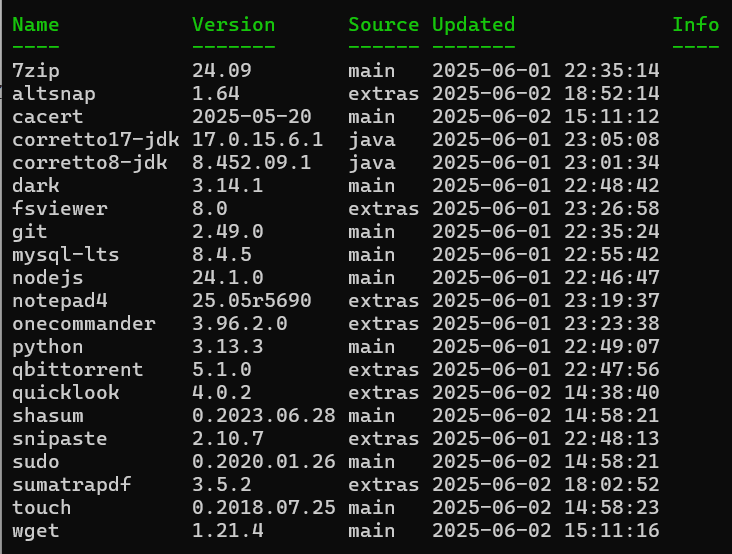
提到终端,使用 PowerShell 7 以及 StarShip.rs,OhMyPosh 加载有点慢。
开始使用
装好软件以后,再用固态硬盘盒将旧盘中 C、D 中的个人数据拷贝过来就结束了,在看旧盘的过程中,确实发现有很多年份久远的目录和文件一直留存在那里,卸载软件也不会把它带来的都带走,什么时候开发者们才能有干干净净的卸载习惯呢,这是个奢望,或是像安卓一样,操作系统为它们规范权限,只允许在自己的目录有读写权限。
回过头来,我已经变成以往向往的大人了!今后这块硬盘里又会有什么新的故事呢,一起走吧。
后来的事
这其实是去年端午节写的文章,一年过去了,这台联想笔记本因低温锡经常黑屏,修了也没修好,转战Mac啦,后面有时间写一篇Mac的使用指南~