本帖使用社区开源推广,符合推广要求。我申明并遵循社区要求的以下内容:
- 我的帖子已经打上 开源推广 标签: 是
- 我的开源项目完整开源,无未开源部分: 是
- 我的开源项目已链接认可 LINUX DO 社区: 是
- 我帖子内的项目介绍,AI生成、润色内容部分已截图发出: 是
- 以上选择我承诺是永久有效的,接受社区和佬友监督: 是
以下为项目介绍正文内容,AI生成、润色内容已使用截图方式发出
分享一个我开发的开源项目:Codex Pocket。
Codex Pocket 是一套面向编程工作流的第三方移动伴侣,由 Android / iPhone APP、Windows Bridge 和编辑器 Companion 组成。
它可以把 VS Code、Cursor、Antigravity、Windsurf 等 Code 系编辑器中运行的 Codex 插件会话连接到手机,让我离开电脑后,也能继续查看和控制正在运行的编程任务。
需要先说明:
Codex Pocket 不是 OpenAI 官方 Codex 桌面版的修改版或手机版。
OpenAI 官方 Codex 桌面应用是独立产品;Codex Pocket 是社区开发的开源项目,连接和控制的是 Code 系编辑器中的 Codex 插件会话。
本项目与 OpenAI、LINUX DO 均不存在官方隶属或合作关系。
为什么开发这个项目
使用 Codex 执行编译、重构、代码检索或批量修改时,一个任务可能需要运行很长时间。
有时候只是暂时离开电脑,却无法及时看到任务进度、审批请求或者错误信息,所以我开发了 Codex Pocket。
通过手机可以继续:
- 查看 Codex 的回复、思考和工具调用
- 查看命令执行与文件修改过程
- 在手机上继续发送编程要求
- 处理命令、文件修改和权限审批
- 查看工作区文件并在对话中引用
- 查看任务中断原因和重试状态
- 停止由 Codex Pocket 发起的任务
消息排队与引导
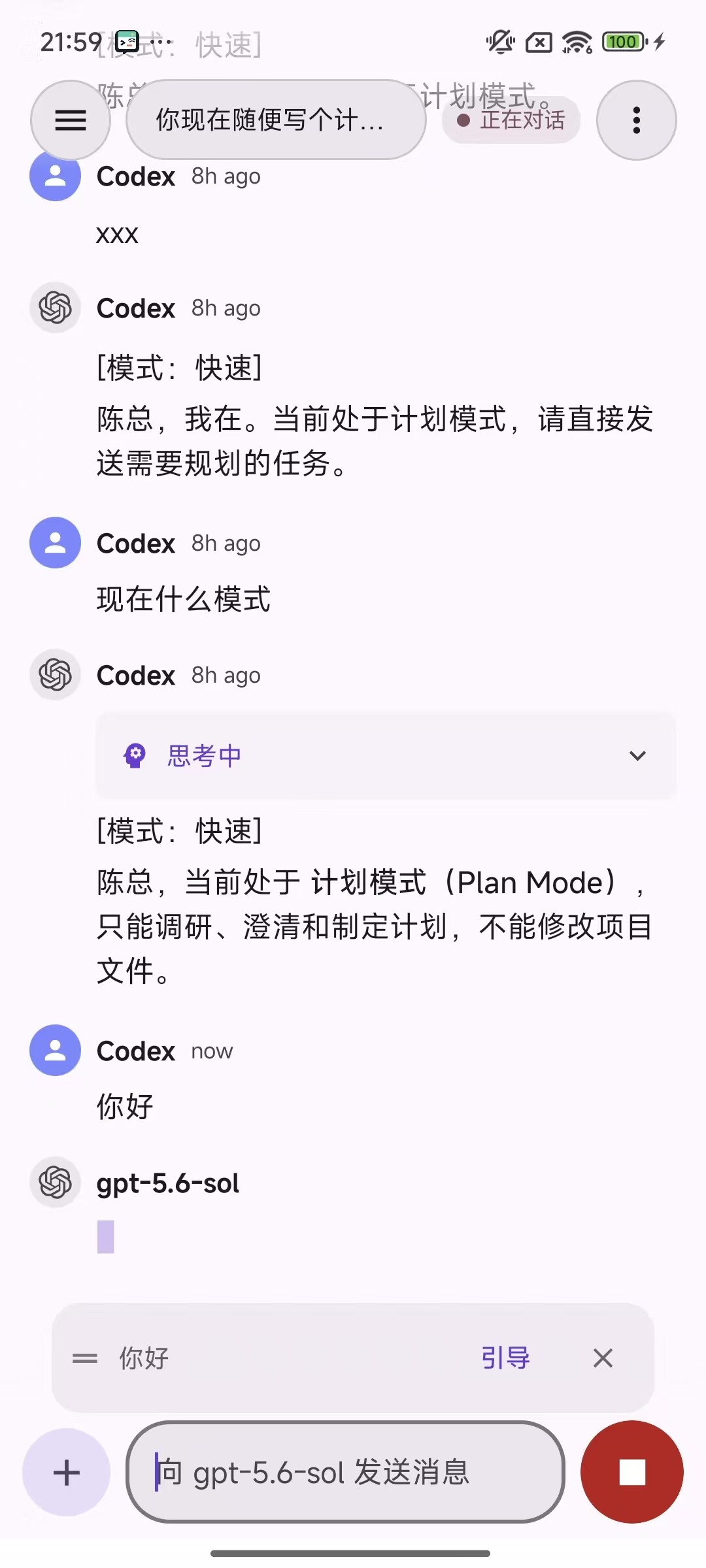
当 Codex 正在执行任务时,从手机发送的新消息会默认进入等待队列。
当前对话结束后,Bridge 会按照顺序自动发送等待中的消息,不需要一直保持 APP 打开。
如果某条消息是对当前任务的补充、纠正或额外限制,也可以手动点击“引导”,将消息直接追加到正在运行的回合。
简单来说:
- 等待: 当前任务结束后,作为下一条消息自动发送
- 引导: 立即补充到当前正在运行的任务中
异常重试
Codex Pocket 支持由 Windows Bridge 持久执行的自动重试。
当任务因为异常中断时,可以在手机上查看:
- 中断原因
- 已经重试的次数
- 当前重试状态
- 下一次重试时间
- 每次重试时需要发送的提示内容
还可以配置:
- 最大重试次数
- 每次重试的等待间隔
- 重试时发送的提示词
- 是否持续重试直到成功
这些设置保存在 Bridge 服务端。
即使退出手机 APP,等待队列和重试任务也可以继续运行,不依赖 APP 一直保持在前台。
支持的平台
| 组件 | 支持情况 | 说明 |
|---|---|---|
| Android APP | 支持 | Release 提供正式签名 APK |
| iPhone APP | 支持 | Release 提供未签名 IPA,需要使用自己的 Apple ID 自签 |
| Windows Bridge | 支持 | 提供 Windows x64 自包含控制器 |
| Code 系编辑器 | 支持 | VS Code、Cursor、Antigravity、Windsurf 等 |
Android 和 iPhone 使用相同的共享业务逻辑和 Bridge API。
两个平台都支持消息同步、等待队列、手动引导、移动审批、中断状态和自动重试。
iPhone 安装说明
GitHub Release 提供的是未签名 IPA,不能直接安装,需要使用自己的 Apple ID 完成自签。
这里特别推荐使用:
Sideloadly 可以在 Windows 或 macOS 上为 IPA 签名并安装到 iPhone,不需要 Xcode。
需要注意:
- 免费 Apple ID 也可以用于自签
- 免费 Apple ID 的签名通常只有 7 天有效期
- 到期前需要重新签名安装
- 重新安装前建议确认重要配置已经保存
完整安装说明:
Windows Bridge 控制器
Windows Bridge 控制器负责连接手机、编辑器和 Codex 会话,可以:
- 扫描正在运行的编辑器进程和窗口
- 识别 VS Code、Cursor、Antigravity、Windsurf 等编辑器
- 动态分析编辑器 CLI、扩展目录和配置信息
- 自动安装或修复 Editor Companion
- 在自动识别不正确时允许用户手动配置
- 管理 Bridge 地址和访问密钥
- 管理局域网防火墙规则
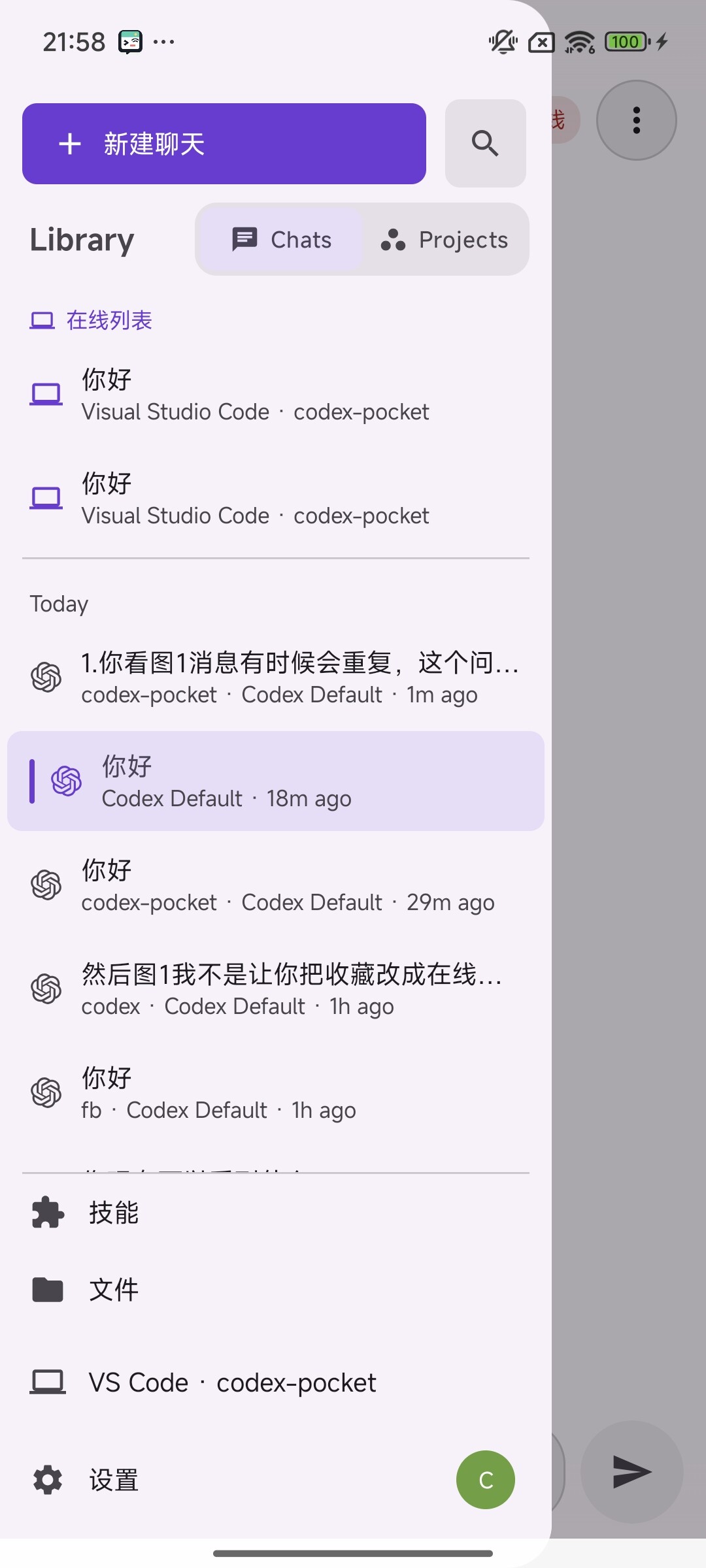
- 查看在线编辑器和在线会话
- 管理 FTP 和 FRP 状态
- 在 APP 退出后继续执行消息队列和自动重试任务
MCP 手机交互
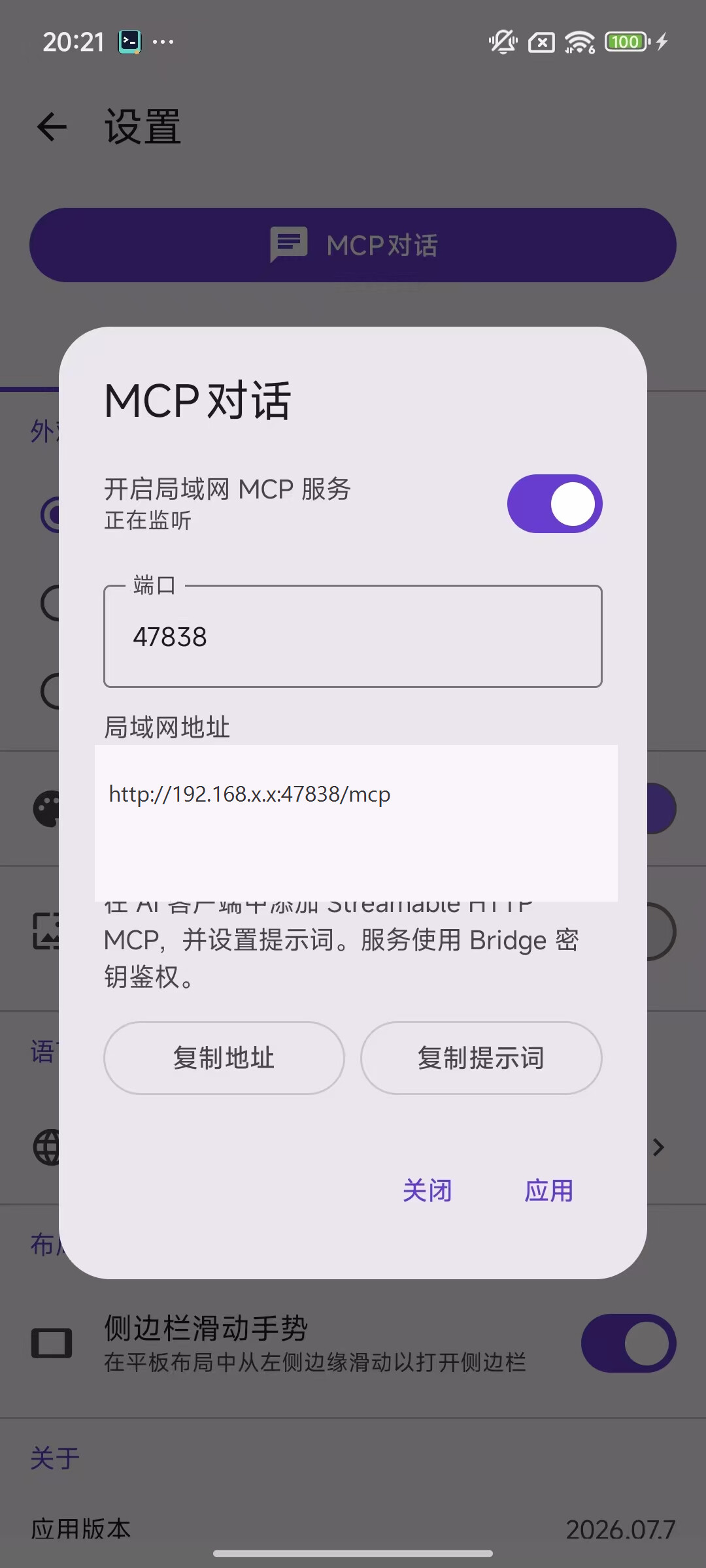
项目还提供 MCP 手机交互功能。
支持 MCP 的 AI 客户端可以向手机发送:
- Markdown 内容
- 图片
- 单选和多选项
- 自由文字输入
- 用户确认请求
适合需要在长时间自动化任务中等待人工确认的场景。
界面预览
下方使用小图展示,点击图片可以查看原图。
| 界面 | 小图预览 | 用途 |
|---|---|---|
| 在线会话 |
|
查看在线编辑器、窗口、会话和工作区 |
| 实时对话 |
|
查看任务进度,发送、停止、排队或引导消息 |
| 移动审批 |
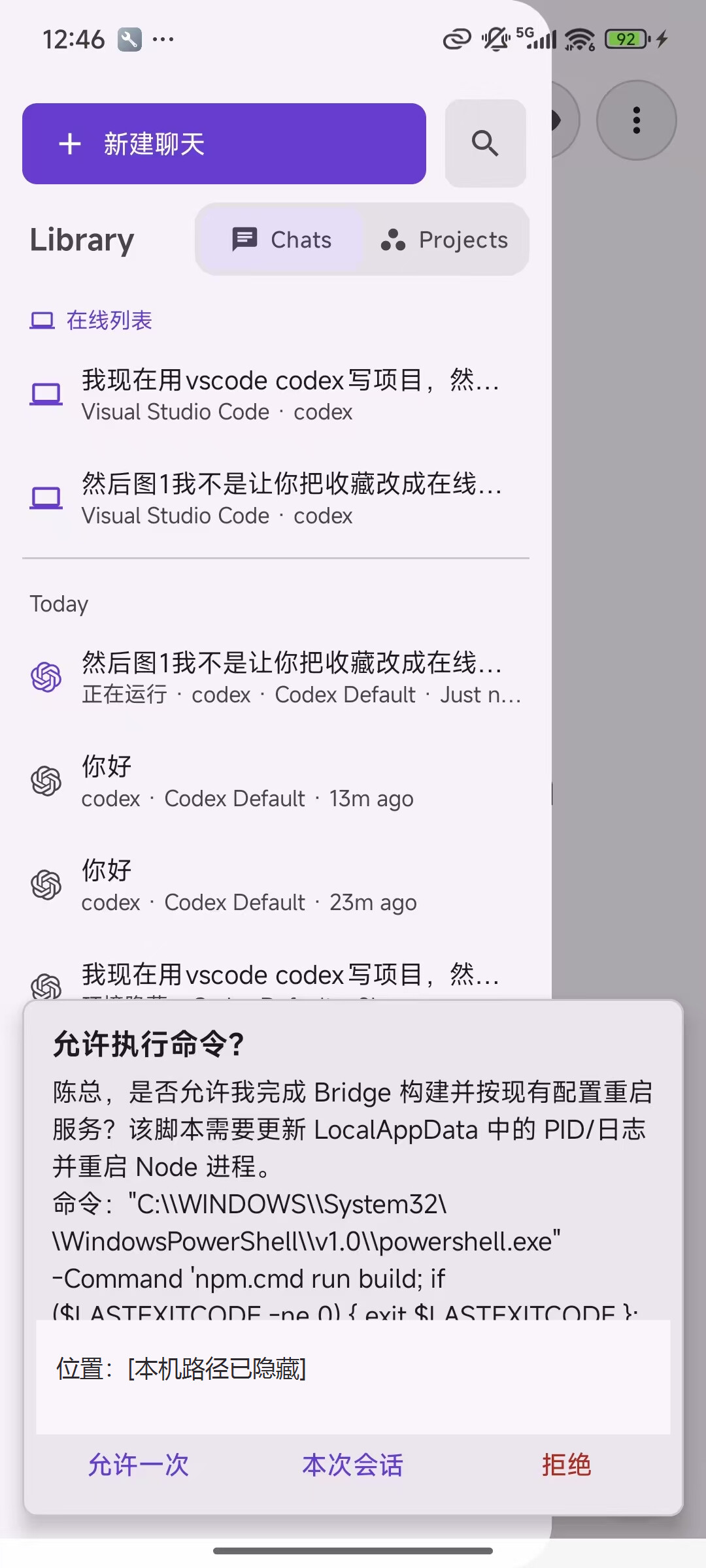
|
处理命令执行、文件修改和权限审批 |
| MCP 交互 |
|
接收 Markdown、图片、选项和文字输入 |
| Bridge 控制器 |
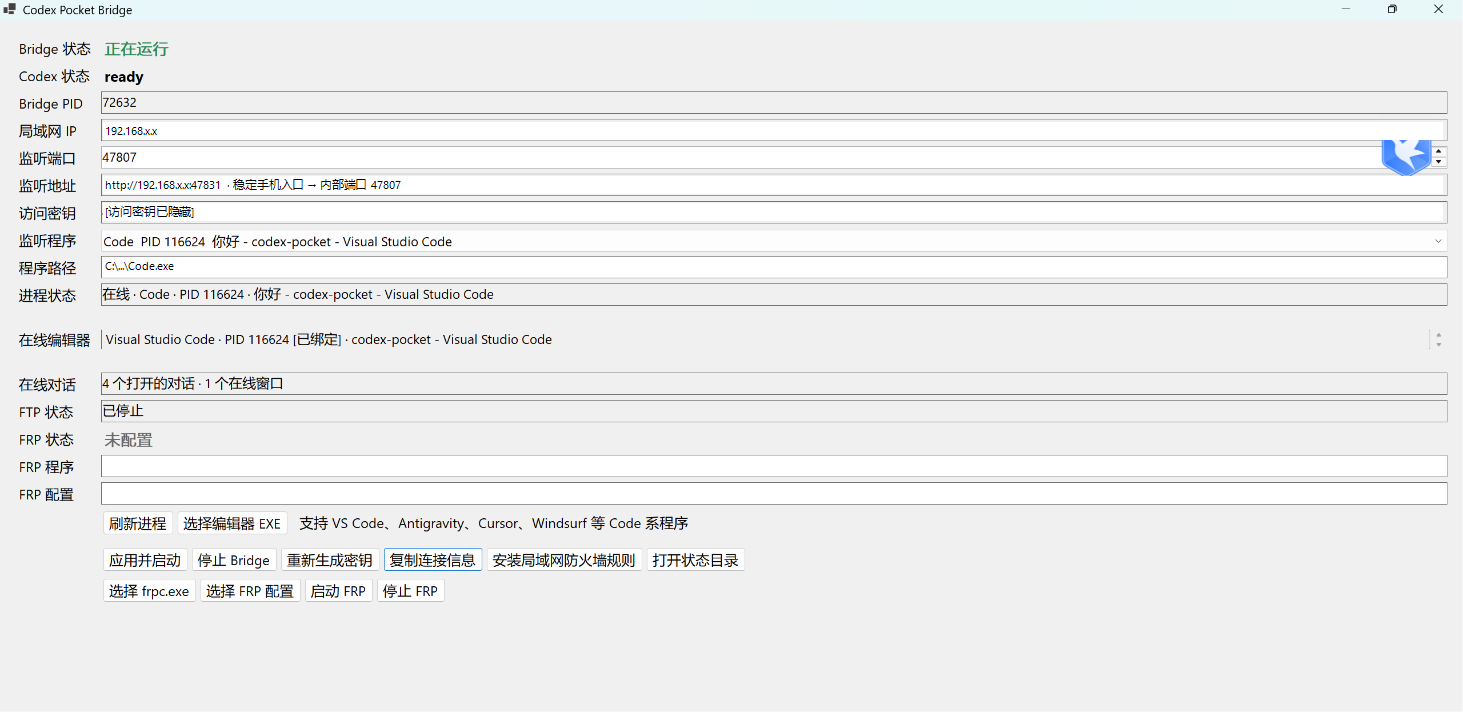
|
管理 Bridge、Codex、编辑器、访问密钥和 FRP |
使用方法
- 在 Windows 电脑上运行 Codex Pocket Bridge。
- 启动 VS Code、Cursor、Antigravity 或 Windsurf。
- 在编辑器中打开一个 Codex 插件会话。
- 在 Bridge 中选择正在运行的编辑器。
- 点击“应用并启动”。
- 点击“复制连接信息”。
- 在 Android 或 iPhone APP 中填写 Bridge 地址和访问密钥。
- 从在线列表进入对应的 Codex 会话。
Bridge 默认使用局域网连接,不依赖项目提供的公共中转服务器。
手机和电脑位于同一个可信局域网时,可以直接连接。
如果需要从外网使用,可以自行通过 FRP 映射本机 TCP 47831。
MCP 远程访问需要额外映射 MCP 实际配置的端口。
公网使用时建议配置 TLS、访问白名单或 VPN,不要公开 Bridge 地址和访问密钥。
关于项目现阶段
Codex Pocket 目前仍是第一代产品,也是项目早期的公开版本。
部分功能可能还不够完善,在不同手机、系统版本和编辑器环境下,难免会遇到 Bug、兼容性问题或者体验不够顺畅的地方,还请各位佬友理解。
这是一个由个人利用业余时间维护的开源项目,并非商业团队产品。
我会根据问题影响、优先级和自己的时间安排持续维护,逐步修复问题和完善功能,但处理速度可能不会很快。
使用过程中遇到问题,可以在 GitHub 提交 Issue,也欢迎直接提交 PR、补充文档或者参与功能改进。
反馈问题时,如果能附上以下信息,会更方便定位:
- 手机平台和系统版本
- 使用的编辑器及版本
- Bridge 版本
- 问题复现步骤
- 相关截图或日志
感谢各位佬友的体验、反馈和包容。
下载与源码
GitHub 项目:
最新正式版 v2026.07.8:
iPhone 自签安装说明:
正式版提供:
- Android 正式签名 APK
- iPhone 未签名 IPA
- Windows x64 自包含 Bridge 控制器
- SHA-256 校验文件
项目使用 MIT License 完整开源,欢迎体验、提交 Issue 和参与改进。
如果觉得项目有帮助,也欢迎点一个 Star。