【2026.10】headscale_v0.29.5+derp+tailscale自建部署教程
一.前言
这套方案大概稳定使用3年时间,10月份由于之前部署headscale服务器到期想更换,所以产生了重新部署最新版的念头,这份文档是几年前写在飞书里面,这次更新之后发到L站供佬友们参考。先叠个甲本文大部分都是自己重新编辑排版,不属于AI生成转发到论坛,且部署教程还是以文字发布较为友好,故只使用少量图片请各位佬手下留情。
然后说下自己对内网搭建的体验和经验,其实论坛的佬友对于tailscale/WireGuard/netbird/easytier/Zerotier等等内网穿透的方案都有不同的理解,我觉得原因在于每个人用的网络运营商,包括每台设备的运营商,还有服务器的服务商和所在区域等等属性都完全不一样,众说纷纭有的好用有的不好用都是正常的。所以并没有一个固定答案哪个方案最好,自己实际部署使用下来没问题就行,至于丝滑还是卡的一批,那纯粹是选方案时的直觉或者说运气问题了。当然也有可能是本人网络相关经验和认知不足(是的就是很菜),所以本次文档中有什么纰漏和错误,还请各位佬友指出多多交流。
网络及设备
本人的设备几乎所有系统都包含了,几台linux\win\mac\ios\android\nas组件的内网,然后网络的话也是电信移动联通都有,headscale是搭建在一台龟上面(自带derp),一个derp节点是放在腾子的国内服务器上。
域名及证书
公网ip是必要的(虽然easytier是去中心化的但好像还是有个公网服务器比较好?这个没有搭建过所以先容我提个问题),然后最好是用域名来指向headscale服务(因为如果用是公网ip,迁移headscale服务器的时候,tailscale客户端全都得用新的地址来重新连接,如果用域名的话后续迁移就省下客户端重连这一步)。关于域名备案的问题,我是国内注册的域名都备案了,国外注册的都托管在小黄云上,所以本次教程没遇到拦截问题。
证书的话其实用Caddy来反代+申续签是比较好的,headscale的官方也有推荐这个方式,但是多年前并没有这个选项,以及因为我的证书全都是在1panel上管理,所以本次教程中也以自己手动上传证书为主。
二.Headscale服务端部署
这次部署有个很大的区别,是官方安装包自带derp服务好使了(不是用hs官方derp节点来中转意思,这个很慢不稳定),几年前的版本好像还有很多不完善才没用,好像是不能验证客户端还是什么问题忘了,所以最后又用docker部署2个derp节点,现在是一个hs服务自带一个derp节点,再另外部署一个derp节点就搞定了。
1.适用环境
- 设备:公网服务器 Ubuntu 24.04;
- 版本:Headscale 0.29.5 官方 DEB;
- 域名:hs.openai.com(hah记得用自己的域名);
- 端口:服务器安全列表及实例防火墙(ufw)开放 TCP 443、UDP 3478
2.Headscale部署
2.1 官方教程
官方的教程地址:
https://headscale.net/stable/setup/install/official/
安装deb脚本
sudo apt update
sudo apt install -y curl ca-certificates
VERSION=0.29.5
ARCH=$(dpkg --print-architecture)
curl -fL -o headscale.deb "https://github.com/juanfont/headscale/releases/download/v${VERSION}/headscale_${VERSION}_linux_${ARCH}.deb"
sudo apt install -y ./headscale.deb
headscale version
sudo systemctl status headscale --no-pager
APT 若显示“Download is performed unsandboxed as root”,但同时有 Setting up headscale 和 systemd 服务链接,则 DEB 已安装成功;这条 N: 只是本地 DEB 所在目录不允许 apt 用户读取的提示,不应再叠加安装独立二进制。
上传并部署证书
1Panel 产出的 fullchain.pem、privkey.pem 如果上传到 /home/ubuntu/headscale/certs/。官方 DEB 的 systemd 单元设置 ProtectHome=true,因此服务不能直接读取 /home/ubuntu 下的文件;该目录只作为上传源,需复制到 /etc/headscale/tls/。证书必须覆盖 hs.openai.com,fullchain 必须包含完整证书链。
sudo install -d -o root -g headscale -m 0750 /etc/headscale/tls
sudo install -o root -g headscale -m 0640 /home/ubuntu/headscale/certs/fullchain.pem /etc/headscale/tls/fullchain.pem
sudo install -o root -g headscale -m 0640 /home/ubuntu/headscale/certs/privkey.pem /etc/headscale/tls/privkey.pem
sudo -u headscale test -r /etc/headscale/tls/fullchain.pem
sudo -u headscale test -r /etc/headscale/tls/privkey.pem
修改配置并启动
编辑 /etc/headscale/config.yaml 中已存在的字段,不要在末尾重复追加第二个 derp: 或 dns: 段。以下只展示目标字段,其他版本对应的默认项保持不变;SQLite、Noise 私钥、prefixes 等沿用包内默认配置。
sudo cp /etc/headscale/config.yaml /etc/headscale/config.yaml.bak
sudo vim /etc/headscale/config.yaml
在现有文件中找到并修改对应字段,不要在文件末尾追加第二份同名 YAML 字段:
- server_url: https://hs.openai.com 一定得是https,对应443端口
- listen_addr: 0.0.0.0:443
- tls_cert_path: “”、tls_key_path: “”:这里填上一步上传的证书的位置,如果你是用 caddy 就留空,https 由 Caddy 处理。
- dns.magic_dns: false、dns.override_local_dns: false:沿用之前不接管客户端 DNS 的习惯。
- derp.server.enabled: true、derp.server.verify_clients: true、derp.server.ipv4: 188.8.8.88。注释掉示例中的 derp.server.ipv6,除非你确有公网 IPv6。
- 可以暂时保留 derp.urls 中官方默认 DERP 地址作为迁移期间的备用中继。内置 DERP 测试通过后,如希望仅使用自建中继,再改为 urls: 。
- 保留包内默认的 SQLite 路径、Noise 私钥路径和 prefixes。公网没有 IPv6,也不要求删除 Tailscale 的内网 IPv6 前缀。
示例:
# /etc/headscale/config.yaml
server_url: https://hs.openai.com
listen_addr: 0.0.0.0:443
tls_letsencrypt_hostname: ""
tls_cert_path: /etc/headscale/tls/fullchain.pem
tls_key_path: /etc/headscale/tls/privkey.pem

derp:
  server:
    enabled: true
    region_id: 999
    region_code: "headscale"
    region_name: "Headscale Embedded DERP"
    verify_clients: true
    stun_listen_addr: "0.0.0.0:3478"
    automatically_add_embedded_derp_region: true
    ipv4: 188.8.8.88
    # 没有真实公网 IPv6 时,注释示例 ipv6: 2001:db8::1
  urls: []
  paths: []
保存后测试配置通过后重启服务:
sudo -u headscale headscale configtest
sudo systemctl restart headscale
sudo systemctl status headscale --no-pager
sudo journalctl -u headscale -n 80 --no-pager -l
2.2 使用独立二进制文件部署(可忽略)
之前用的是二进制文件部署,那个时候好像因为用deb安装包之后,会有很多用户权限的问题,导致很多bug才没用。但这次问了AI之后不再推荐独立部署,所以直接用的2.1安装deb包,如有这方面需求的佬友,可以找找其他的帖子,我记得是有的。
2.3 创建headscale用户
这里生成的authkey,可以方便tailscale客户端直接同一行命令连接上来。而不用一个个客户端发起请求,然后到hs端批准,这样就太麻烦了。
# 名字自己取
sudo headscale user create yourname
# 生成一个过期时间 24h 且可以重复使用的 authkey ,<用户ID> 创建了一个 yourname 就填 1 ,是的就是填索引值
sudo headscale preauthkeys create --user <用户ID> --reusable --expiration 24h # 365d
# 查看下创建的authkey
sudo headscale preauthkeys --user yourname list
三.Tailscale客户端
1.安装
只推荐官方给的客户端安装教程:
https://tailscale.com/download/linux/ubuntu-2204
里面可以选择各个不同平台的安装方式,非常简单,不在此赘述。
2.连接使用
2.1 windows
安装完成后打开cmd后者powershell,软件安装后自动配置了环境变量。
tailscale up --login-server https://hs.openai.com --hostname <自己取名> --accept-routes=true --accept-dns=false --authkey <2.3生成的 authkey>
# 例如: tailscale up --login-server https://hs.openai.com --hostname windows-1 --accept-routes=true --accept-dns=false --authkey dsadsdsadsadasdasdsadsad
遇到解决不了的问题,直接卸载重装再运行一遍(老版本就是有很多bug,新版本感觉bug少了很多,可以忽略),卸载时重装前需要删除以下两个文件夹:
C:\ProgramData\Tailscale
# user换成你的电脑账户名
C:\Users\user\AppData\Local\Tailscale
2.2 linux/macos
官方给的命令都是要 root 权限的,所以要加 sudo
sudo tailscale up --login-server https://hs.openai.com --hostname <自己取名> --accept-routes=true --accept-dns=false --authkey <2.3生成的 authkey>
同样遇到奇葩问题,比如连接不上,就卸载重装吧,省时间,下面给出一个快速删除重新安装的脚本:
Ubuntu 清理:
sudo apt purge tailscale -y
sudo rm -rf /etc/default/tailscaled /etc/systemd/system/tailscaled.service.d

apt-cache policy tailscale
sudo apt-get install -y tailscale
Centos 清理:
#!/bin/bash

# Stop the Tailscale service
sudo systemctl stop tailscaled

# Remove Tailscale package
sudo yum remove -y tailscale

# Clean up Tailscale directories and files
sudo rm -rf /var/lib/tailscale
sudo rm -rf /etc/systemd/system/tailscaled.service.d
sudo rm -rf /etc/default/tailscaled
sudo rm -rf /usr/lib/systemd/system/tailscaled.service
sudo rm -rf /var/run/tailscale
sudo rm -rf /var/log/tailscale*

# Reload systemd
sudo systemctl daemon-reload

# Install yum-utils if not already installed
sudo yum install -y yum-utils

# Add Tailscale repository
sudo yum-config-manager --add-repo https://pkgs.tailscale.com/stable/centos/7/tailscale.repo

# Install Tailscale
sudo yum install -y tailscale

# Enable and start Tailscale service
sudo systemctl enable --now tailscaled

echo "Tailscale installation and setup complete."

# 创建一个bahs.sh复制粘贴以上内容进去
# chmod +x bash.sh
# ./bash.sh 即可
2.3 IOS
在 appstore 下载 tailscale 程序,估计需要美区账号,直接在 app 里设置headscale server url,设置步骤:
-
打开app正常安装vpn,但先别打开。
-
然后点击右上角小人图标
-
再点击右上角圆圈三个点
-
把https://hs.openai.com的url填进去,注意要先关闭vpn才能跳转。
-
复制它给出的连接,到headscale服务端去运行一下即可,其中USERNAME要替换成刚刚 2.3 中 headscale 生成的账户名称 ‘yourname’。
3.阿里云服务器(旧)
这里单独开一个小节是因为有个大bug,阿里云和apt的内网dns都是在100网段,和 tailscale 的默认网段冲突了,会导致阿里云一旦开启 tailscale 后就无法正常解析域名,也无法更新gpt,所以在 tailscale 客户端启动前的时候要加个参数:
# 全局设置netfilter模式为nodivert,将创建和管理Tailscale子链,但将这些链的调用留给管理员。
# 全局设置Tailscale客户端接受Tailscale admin设置的dns
sudo tailscale set --netfilter-mode=nodivert --accept-dns=true
这是几年前遇到的bug,不知道现在有没有这个问题,先保留在这里。
四.Derp中继服务部署
因为普通部署的derp服务,暴露在公网被扫一下端口很容易发现,且headscale配置derp节点的时候只需要域名和ip,并没有验证所以很容易被白嫖。一定记得在部署derp的时候添加DERP_VERIFY_CLIENTS参数来限制,而这个前提是要先搭建tailscale客户端并登录,也就是说前面所有的步骤都得先行完成(当然部署完了再来改也是可以的)。
1.使用域名部署
这种方案需要满足以下几个条件:
-
要有自己的域名,并且申请了 SSL 证书(使用1panel生成的证书,且有自动续签的功能,较为方便)
-
需要准备一台云主机(阿里云实测不行,最好是腾讯云)
-
如果服务器在国内,域名需要备案。
如果以上条件都具备,就可以按照下面的步骤开始部署了。
1.1 docker部署
26年7月份实测通过的部署命令,之前使用的yangchuansheng的derp镜像已经失效了。
sudo docker run -d \
  --restart always \
  --name derper \
  --network host \
  -v /home/ubuntu/softs/certs/:/app/certs \
  -v /run/tailscale:/var/run/tailscale \
  -e TZ=Asia/Shanghai \
  -e DERP_CERT_MODE=manual \
  -e DERP_CERT_DIR=/app/certs \
  -e DERP_ADDR=:12345 \
  -e DERP_DOMAIN=derp.openai.com \
  -e DERP_HTTP_PORT=-1 \
  -e DERP_STUN_PORT=3478 \
  -e DERP_VERIFY_CLIENTS=true \
  fredliang/derper:latest
注意点:
-
服务器的端口记得放开,ipv4的 tcp 12345和3478端口,以及ipv4的 udp 3478端口。
-
ssl证书有要求,/home/ubuntu/softs/certs文件夹下包含两个文件,crt和key文件。假设你的域名是 derp.openai.com,那么证书的名称必须是 derp.openai.com.crt,一个字符都不能错!同理,私钥名称必须是 derp.openai.com.key,一个字符都不能错!
-
域名记得换成你的 derp.openai.com。
-
-e DERP_VERIFY_CLIENTS=true一定要先安装登录tailscale客户端,然后和-v /var/run/tailscale:/var/run/tailscale配套一起启动。
1.2 官方部署
这里我没有尝试,因为要开的端口更多
https://tailscale.com/docs/reference/derp-servers/custom-derp-servers
2.Headscale配置Derp
部署好 derper 之后,就可以修改 Headscale 的配置来使用自定义的 DERP 服务器了。Headscale 可以通过两种形式的配置来使用自定义 DERP:
-
一种是在线 URL,格式是
JSON,与 Tailscale 官方控制服务器使用的格式和语法相同。 -
另一种是本地文件,格式是
YAML。
# sudo vim /etc/headscale/derp.yaml
regions:
  901:
    regionid: 901
    regioncode: BJ
    regionname: beijing
    nodes:
      - name: 901a
        regionid: 901
        hostname: <就是上面的域名>  # derp.openai.com 必须与远端证书匹配
        ipv4: <公网ip> # 如果域名有正确的公网 A 记录,不用写 ipv4;若要写,必须填远端服务器的真实 IPv4,不能填域名
        stunport: 3478
        stunonly: false
        derpport: 12345
配置说明:
-
regions是 YAML 中的对象,下面的每一个对象表示一个可用区,每个可用区里面可设置多个 DERP 节点,即nodes。 -
每个可用区的
regionid不能重复。 -
每个
node的name不能重复。 -
regionname一般用来描述可用区,regioncode一般设置成可用区的缩写。 -
ipv4字段不是必须的,如果你的域名可以通过公网解析到你的 DERP 服务器地址,这里可以不填。 如果你使用了一个二级域名,而这个域名你并没有在公共 DNS server 中添加相关的解析记录,那么这里就需要指定 IP(前提是你的证书包含了这个二级域名,这个很好支持,搞个泛域名证书就行了)。 -
stunonly: false表示除了使用 STUN 服务,还可以使用 DERP 服务。
保存后让 Headscale 用户可读:
sudo chown root:headscale /etc/headscale/derp.yaml
sudo chmod 640 /etc/headscale/derp.yaml
接下来还需要修改 Headscale 的配置文件,编辑 /etc/headscale/config.yaml,引用上面的自定义 DERP 配置文件(把现有的 paths: 改为 /etc/headscale/derp.yaml)。
需要修改的配置项如下(只粘贴了需要修改的地方!!!):
# sudo vim /etc/headscale/config.yaml
derp:
  server:
    enabled: true
    # 这里保留你现有的区域 999 等配置
  urls: []
    # - https://controlplane.tailscale.com/derpmap/defaul
  paths:
    - /etc/headscale/derp.yaml
  # paths: []
上面只是需要改动的结构示意,不要复制后生成第二个 derp: 段。urls: 可以继续保持,表示不加入 Tailscale 官方的中继地图。修改完这两份配置后 需要重启headscale服务
sudo -u headscale headscale configtest
sudo systemctl restart headscale
sudo systemctl status headscale --no-pager
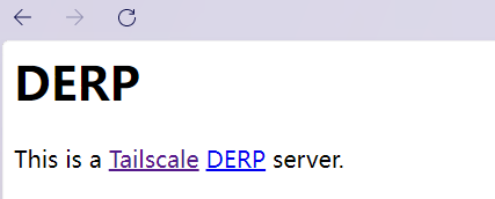
检测最简单的办法是直接打开 DERP 服务器的 URL:https://xxxx:12345,如果看到如下页面,且地址栏的 SSL 证书标签显示正常可用,那才是真没问题了。
3.从客户端验证两个区域
到任意一台刚刚部署了tailscale客户端上运行:
tailscale debug derp-map
地图应同时出现 999/headscale/443 和 901/BJ/12345。
4.证书过期
由于我的derp的证书是手动复制到服务器上的,所以1panel的自动续签无法直接更改(只对1panel上的应用生效),所以需要手动复制新的证书内容到服务器上(每三个月一次):
先去1panel找到域名证书,然后去derp服务器上改证书
cd /home/ubuntu/softs/certs
# 复制粘贴证书内容
sudo systemctl restart tailscaled
sudo docker restart derp容器id
hs的证书也同理上传修改,然后重启hs服务
sudo vim /etc/headscale/tls/fullchain.pem
sudo vim /etc/headscale/tls/privkey.pem

sudo -u headscale test -r /etc/headscale/tls/fullchain.pem
sudo -u headscale test -r /etc/headscale/tls/privkey.pem

sudo systemctl restart headscale
五.常用命令
1.tailscale 客户端命令
# 检查网络和状态
tailscale netcheck
tailscale status

# macos
/Applications/Tailscale.app/Contents/MacOS/Tailscale status
2.headscale 服务端命令
基本上都要加 sudo
# 查所有的
sudo headscale nodes list
# 删除某个id的node
sudo headscale nodes delete --identifier 1
# 修改某个node的name,但不是hostname
sudo headscale nodes rename NEWNAME --identifier 1
# 查看认证key
sudo headscale preauthkeys --user yourname list
手动修改客户端的ipv4的内网地址,目前没有官方命令,只能改数据库hah:
# 估计都得先安装sqlite3
sudo apt update
sudo apt install sqlite3

# 然后再修改

sudo -u headscale sqlite3 /var/lib/headscale/db.sqlite \
  "BEGIN IMMEDIATE;
   UPDATE nodes SET ipv4='100.64.0.100'
   WHERE id=88
     AND NOT EXISTS (
       SELECT 1 FROM nodes WHERE ipv4='100.64.0.100' AND id<>88
     );
   SELECT changes();
   COMMIT;"


sudo systemctl restart headscale
这里面 ipv4 就是你想改的ip地址(记得100.64.0不能变,最后一位不要超过255),id就是‘sudo headscale nodes list’显示的客户端的索引
六.记录一些问题解决
1.如果遇到错误,要多看看tailscale和derp的日志,自己看不懂发给AI,能发现核心问题并解决,处理起来也简单。
2.有时候会遇到relay server unavailable这个问题,不是客户端版本的问题,而是加了客户端验证之后,derp节点的tailscale客户端要先重启一遍,才能把derp的verify client更新(sudo systemctl restart tailscaled)。
3.本文签证手动上传频率大概3个月一次,其实可以让AI写一个自动化脚本来解决的,毕竟全部搭建成功之后大家都在一个内网里,所以一个定时任务就可以搞定。