从 chrome web store、Edge Extension store 和 Firefox Addons 下载
特征
- 将鼠标悬停在或选择(突出显示)要翻译的文本上
- 使用左ctrl 收听 google TTS 的发音(文本到语音)
- 使用 right alt 翻译输入框中的书写文本(或高亮显示的文本)
- 谷歌翻译器和必应翻译器用于翻译
- 支持 pdf 使用 PDF.js 显示已翻译的工具提示框
- 支持 youtube 视频的双字幕
- 按住左 Shift 并将鼠标悬停在图像上时处理 OCR(例如漫画)
- 使用语音识别进行翻译
介绍
鼠标工具提示翻译器是一款谷歌浏览器扩展,可提供便捷的翻译体验。该翻译器扩展最大限度地减少了翻译单词所需的步骤。通常,复制和粘贴用于从谷歌翻译网站获取翻译句子。此扩展使用文本悬停来翻译文本。它检测指向的区域并收集附近的单词将它们分组为句子。此翻译器扩展使用任何翻译器 API(例如谷歌翻译和 Bing 翻译器)将指向的句子翻译成用户语言。为了提供翻译,它会显示给定的翻译文本和工具提示。用户不需要任何其他操作来翻译文本。此扩展取代了打开新选项卡以使用谷歌翻译来获取翻译句子的一般翻译过程。这种替代翻译方式为译者创造了新的范式。它通过相互提供翻译文本来帮助用户直接在一处学习语言。鼠标工具提示翻译器还支持 pdf、youtube 字幕和图像(漫画、漫画和网络漫画)。
语音合成
为了支持翻译功能,此翻译器扩展使用 google TTS(文本到语音)提供文本发音。它使用谷歌 TTS 向用户朗读文本以收听其声音。要使用 tts,用户使用 ctrl 键启用翻译器的 TTS(文本到语音)。当 TTS 开启时,此翻译扩展程序使用 google TTS 朗读文本。有了这个翻译扩展,任何语言学习者学生都可以通过听这个翻译扩展的谷歌 TTS 语音来提高发音技巧。
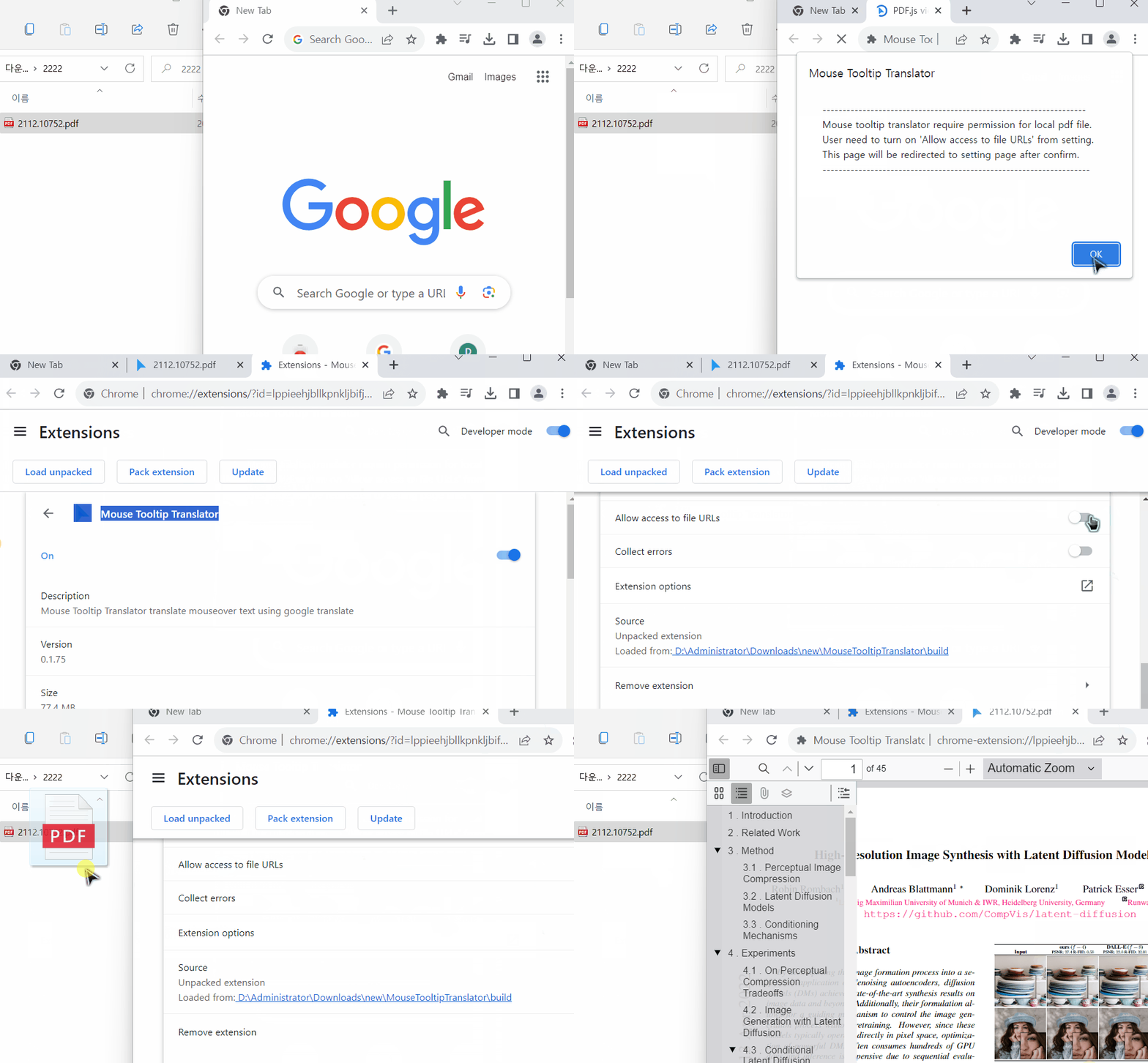
鼠标工具提示翻译器支持任何在线 pdf 文件和本地离线 pdf 文件。它可以作为 pdf 翻译器在一个地方翻译 pdf 文档。它使用 PDF.js 作为内置 PDF 阅读器来读取 pdf 文件,并直接提供 pdf 翻译功能。此 pdf 翻译器扩展具有 pdf 查看器,为用户提供了一种通过翻译服务阅读外国论文论文的方式。与其他 pdf 翻译器不同,此 pdf 翻译器使用自己的 pdf 查看器来深度提取 pdf 文本。此翻译器扩展拦截 pdf URL 并重定向到鼠标工具提示 pdf.js 页面,为 pdf 阅读器提供工具提示翻译功能。当用户向此 pdf 翻译器扩展授予本地 URL 权限时,还支持本地 pdf 文件。
文字识别
内置 ocr 翻译器包含在扩展中。该图像翻译器可以用作就地图像翻译器,以检测漫画、漫画和网络漫画等任何图像中的文本。此 OCR 漫画翻译器使用 tesseract.js 执行自动文本块切片和文本定位。要使用图像 OCR 翻译功能,用户需要按 Shift 启用 OCR。如果 OCR 功能打开并且鼠标悬停在漫画等图像上,则此 OCR 翻译器开始提取图像文本。 OCR 文本需要几秒钟才能放置翻译后的文本。
翻译API
该扩展位于用户和翻译 API 之间,用于通过谷歌翻译提供简单的翻译体验。当需要文本翻译时,此翻译器扩展请求给定文本的翻译服务到谷歌翻译。翻译器供应商传达给定的文本,以将其翻译后的文本提供给扩展程序。然后,此翻译器扩展使用给定的翻译文本以弹出工具提示格式显示。它的翻译文本可以是任何带有谷歌翻译的外文文本。此外,Bing 翻译器支持在此翻译器扩展中提供多种用户翻译体验。此外,还有另一种支持的翻译器,Papago 翻译器和 deepL 翻译器。 Papago 翻译器和 deepL 使用神经机器来翻译任何文本。 Papago和deepl帮助用户获得更真实的翻译结果。
如何使用
- 基本用途:将鼠标悬停在或选择(高亮)要翻译的文本上。
- 使用示例文本测试悬停:
Proletarier aller Länder, vereinigt euch!
- 如果翻译不起作用,请检查当前目标语言
- 查看如何更改语言
- 如果源语言和目标语言相同,此翻译器将省略文本。

- 按住该键可在出现工具提示时听到 TTS 发音。按下可停止语音。left-ctrlEsc
- 尝试双击收听翻译的结果文本left-ctrl
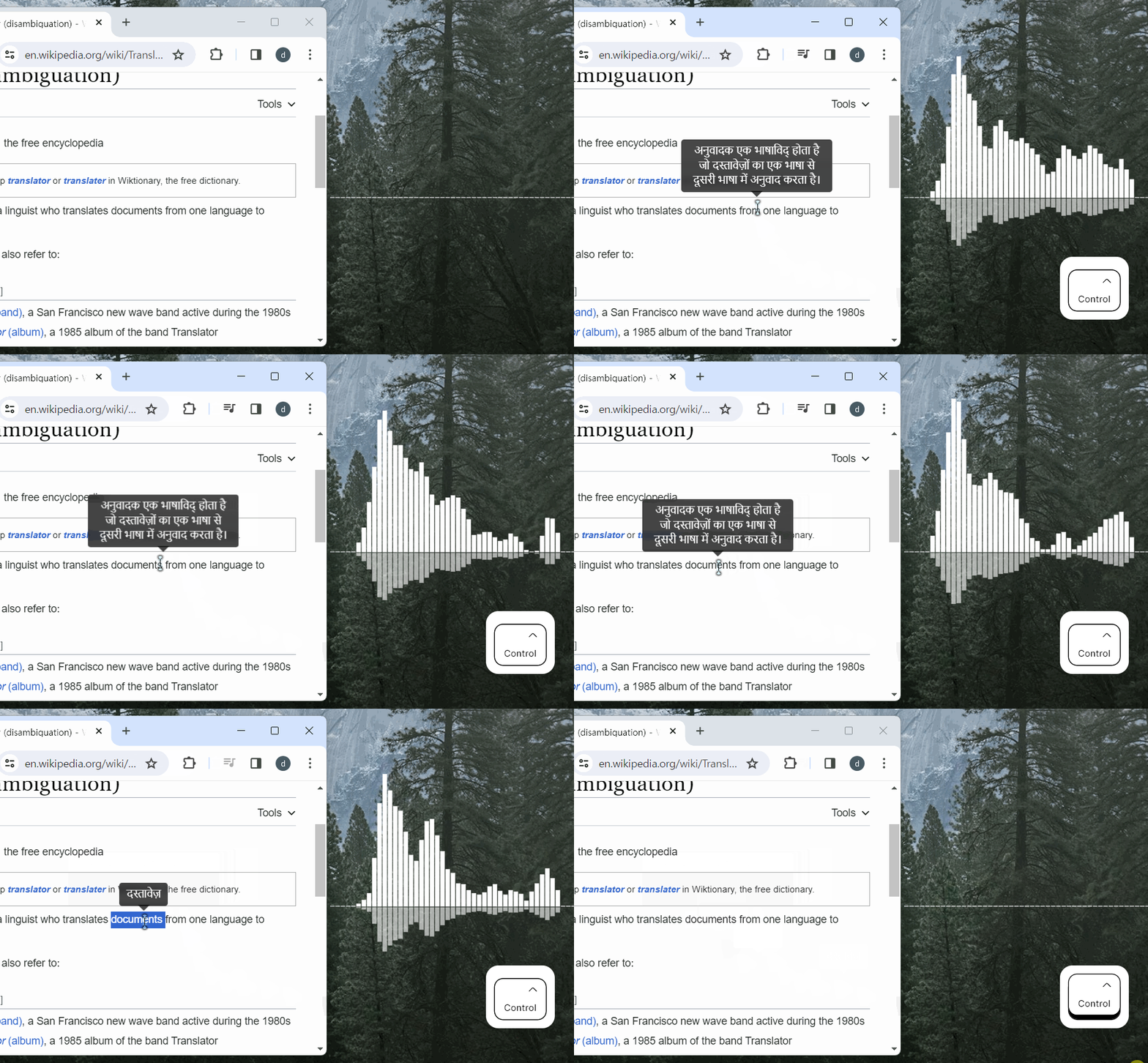
- 尝试双击收听翻译的结果文本left-ctrl
- 按 键翻译输入框中正在编写的文本(或任何突出显示的文本)。如果需要,您可以通过按 + 来撤消该作。right-altctrlz
- 如果翻译不起作用,请确保您的当前目标语言与您的写作语言相匹配。
- 如果 is 用作韩文交换, 使用其他键进行使用。right-alt


- 通过在查询前键入 + 来翻译 URL 搜索框文本。/space

- 支持在线 pdf 使用 PDF.js 显示已翻译的工具提示(本地计算机 pdf 文件需要额外权限,请参阅异常)

- 支持 YouTube 和 Netflix 的双字幕。

- 在图像(例如,漫画)上按住 Key + 鼠标时处理 OCRleft-shift

- 通过按键运行自动阅读器F2
- 它开始使用 tts 一直读取鼠标在文本上
- 要停止自动阅读器,请按Esc
- 尝试双击收听翻译结果文本自动阅读器F2

- 按住 键激活语音识别翻译器。right-ctrl
- 默认语音识别语言为英语。
- 如果语音识别语言和目标语言相同,则会跳过。
- 需要音频权限
- 仅与基于 Chromium 的浏览器兼容,例如 Google Chrome、MS-Edge、Vivaldi、Opera、Brave、Arc 和 Yandex。
- 自定义快捷键
- 从 chrome://extensions/shortcuts 或等效的浏览器内部配置页面,通过将 chrome:// 替换为浏览器的内部 URL(例如,edge://、browser:// 或 brave:// 等)来访问。
更改语言
- 在设置页面中更改当前语言
- 可以通过单击位于浏览器右上角的拼图(扩展)按钮来访问 Settings 页面。

例外
- 如果源文本语言和翻译语言相同,它将跳过。
- 如果页面未聚焦,则不会检测到按键输入。 在输入键盘之前单击以聚焦页面。
- 如果 Web 状态为离线,应用程序将无法运行。
- 如果 site 是 https://chrome.google.com/extensions ,由于 Chrome 安全原因,它无法正常工作。
- 如果未授予本地文件权限,则无法处理本地 pdf。
- 如果文件未打开,请尝试将其拖放到选项卡上。
- 它将显示权限警告并重定向到权限页面。
- 在重定向的页面上,确保选择“允许访问文件 URL”以访问文件。
- 重新打开 PDF 以立即生效