前言
8月初开始尝试挑战使用Linux桌面直到现在,到使用体验感觉还是非常满意。看到大家都发了 索性我也发一个吧。说真的,虽然很折腾,但是折腾完也很有成就感。
系统信息:
发行版:Debian13
桌面环境:XFCE4
安装英伟达驱动
首先Debian13仓库里面的英伟达驱动也才到535,需要安装更新的驱动来提供最佳性能,就比如535是不完全支持kernel modesetting的,切换到终端分辨率直接一坨。需要安装英伟达最新的驱动。为了不污染系统环境,我当然是不会使用.run文件安装驱动的,否则外来的文件很容易和apt打架,但是实际上英伟达其实是有官方apt源的。
英伟达目前官方源还不支持Debian13,不过其实用12的源也是能够使用的。
安装驱动
wget https://developer.download.nvidia.com/compute/cuda/repos/debian12/x86_64/cuda-keyring_1.1-1_all.deb
sudo dpkg -i cuda-keyring_1.1-1_all.deb
sudo apt-get update
sudo apt-get -y install nvidia-driver nvidia-kernel-dkms
[!warning]
nvidia-open-kernel-dkms 仅支持图灵架构以上的显卡,非图灵架构以上显卡千万别安装。
580是帕斯卡架构最后支持的驱动版本。

屏蔽驱动更新
相信我,没事干千万别瞎更新英伟达驱动。sudo apt-mark hold libnvidia-egl-gbm1 libnvidia-egl-wayland1 libnvidia-egl-xcb1 libnvidia-egl-xlib1 nvidia-driver nvidia-kernel-dkms nvidia-settings
连接数位板
虽然linux内核已经内置wacom驱动了,可是我不画画,我只使用数位板打游戏,这个驱动对我来说不好用,映射不好调整。不是我喜欢的驱动直接拉黑:
echo "blacklist wacom" | sudo tee /etc/modprobe.d/wacom-blacklist.conf
sudo update-initramfs -u -k all
下载并且安装OpenTabletDriver,他们官方打包了deb包,直接安装即可。
编辑/usr/lib/systemd/user/opentabletdriver.service,修改成我这个样子,否则Debian+Xorg下无法正常开机启动。为什么他们要默认所有用户都使用Wayland呢?
[Unit]
Description=OpenTabletDriver Daemon
#PartOf=default.target
#After=default.target
#ConditionEnvironment=|WAYLAND_DISPLAY
#ConditionEnvironment=|DISPLAY

[Service]
ExecStart=otd-daemon
Restart=always
RestartSec=3

[Install]
WantedBy=default.target
启用驱动:
systemctl daemon-reload --user
systemctl enable --user --now opentabletdriver.service
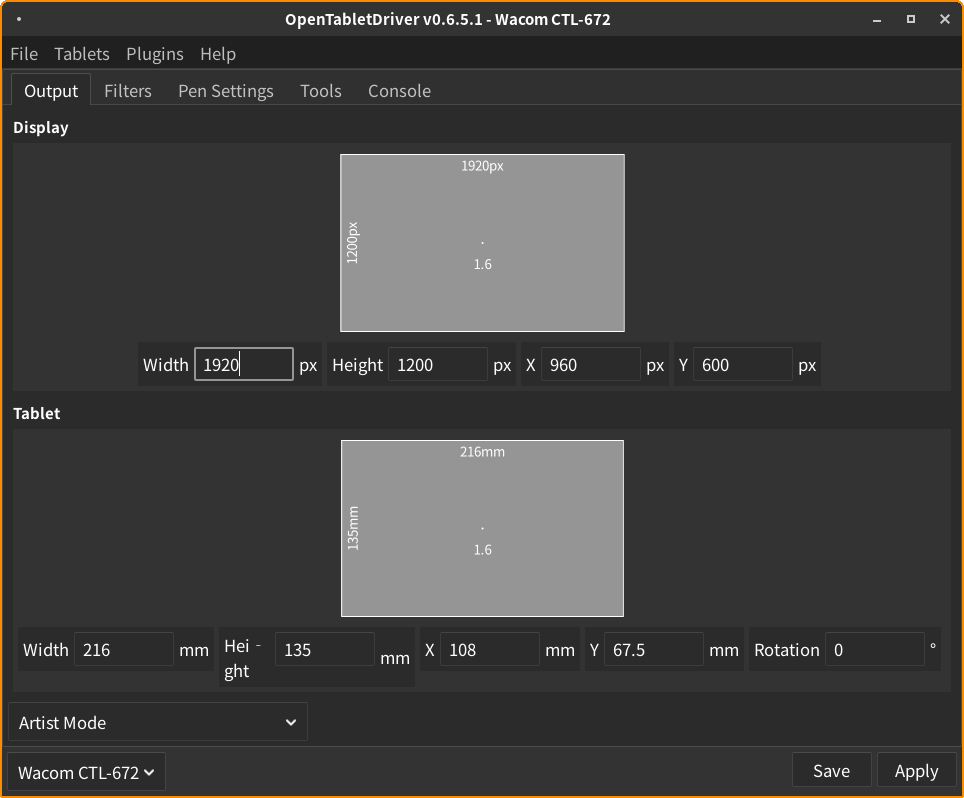
这软件没啥好介绍的,上方对应屏幕,下方对应数位板,可以自由调整数位板到屏幕的映射关系。可以在右下角切换数位笔的模式,要画画要压感就用艺术家模式(Artist Mode),要玩游戏可切换到相对模式(Relative Mode)或者绝对模式(Absolute Mode)。
[!warning]
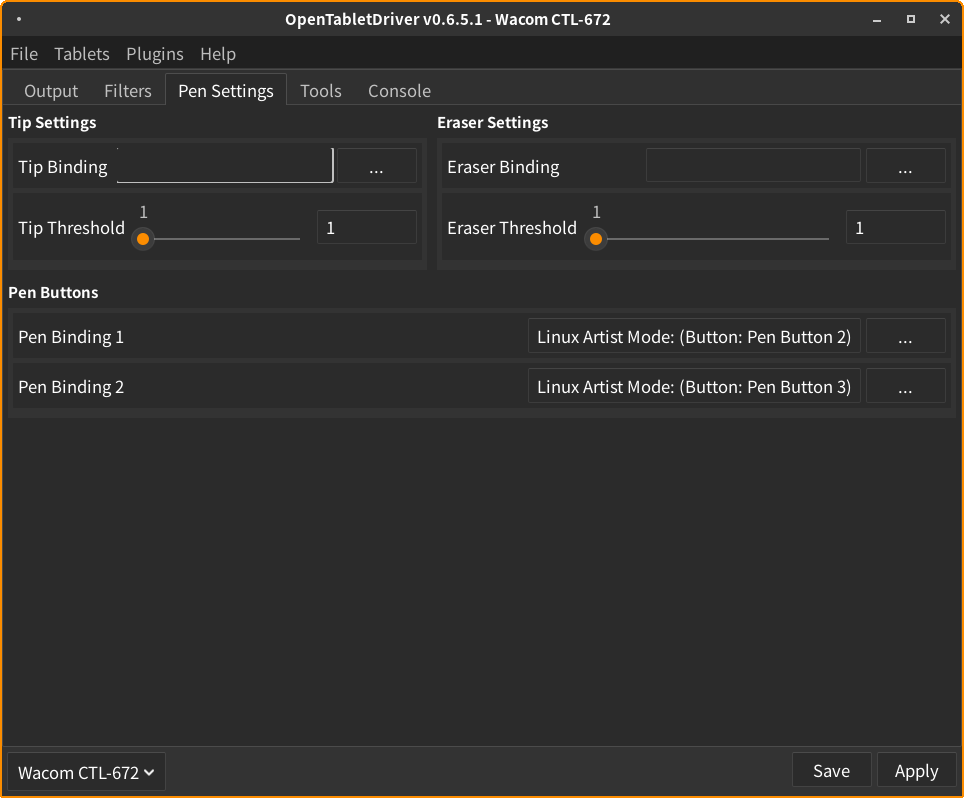
艺术家模式下笔尖(Tip)请勿绑定按键,否则压感会异常。
切换使用不同的模式都必须要要修改成为对应模式下的按键绑定。
迁移到pipewire
没有什么理由,pulseaudio性能太差,玩音游osu!会爆音,所以要换。参考Debian官方文档:
sudo apt install pipewire pipewire-pulse pipewire-alsa wireplumber
systemctl mask --user pulseaudio.service
systemctl enable --user --now pipewire pipewire-pulse wireplumber
安装GNOME软件商店
我可懒得手动输入命令,我担心搞乱自己系统,还是尽量安装flatpak,需要一个图形化的软件商店,XFCE4是GNOME系列的桌面,安装GNOME应用不需要很多依赖。sudo apt install flatpak gnome-software gnome-software-plugin-flatpak
安装Steam
直接安装flatpak版本的,省心省力。flatpak install com.valvesoftware.Steam
兼容性
安装Proton-GE来得到更好的兼容性。
二选一,可以使用Flatapk安装:
flatpak install com.valvesoftware.Steam.CompatibilityTool.Proton-GE
或者使用ProtonUp-Qt管理,安装完毕后打开ProtonUp-Qt,可以选择下载多个版本的兼容层。
flatpak install net.davidotek.pupgui2
在steam内选择完毕后重启。

游戏帧率叠加层
安装芒果hud实现这个功能。flatpak install org.freedesktop.Platform.VulkanLayer.MangoHud
打开Flatseal,为“全部应用程序”添加环境变量MANGOHUD=1,所有基于Vulkan的应用程序应该可以观察到叠加层。
对于OpenGL应用程序,请重写启动指令,flatpak版本的MangoHUD安装位于/usr/lib/extensions/vulkan/MangoHud/bin/mangohud,使用此命令启动游戏可以注入到游戏中。
直播
安装obs来进行直播。flatpak install com.obsproject.Studio
同时也推荐顺便安装背景移除和输入叠加插件。
flatpak install com.obsproject.Studio.Plugin.BackgroundRemoval com.obsproject.Studio.Plugin.InputOverlay
游戏捕获
需要安装OBSVkCapture来进行游戏捕获。flatpak install com.obsproject.Studio.Plugin.OBSVkCapture org.freedesktop.Platform.VulkanLayer.OBSVkCapture
打开Flatseal,为“全部应用程序”添加环境变量OBS_VKCAPTURE=1,所有基于Vulkan的应用程序应该可以自动捕抓。
对于OpenGL应用程序,和mangohud差不多,使用此命令启动游戏,可以注入捕抓工具到游戏中,它在flatpak中安装在这个位置:/usr/lib/extensions/vulkan/OBSVkCapture/bin/obs-gamecapture
您可以观察捕抓工具是否成功建立了与obs的连接,被注入捕抓工具的应用会创建一条连接到obs的匿名套接字:
~$ ss -x  | grep obs
u_str ESTAB 0 0 @/com/obsproject/vkcapture 117925  * 119844
打开obs,添加来源:游戏捕获 即可。
使用游戏捕获比直接抓屏性能更好,帧率更高,更不会让电脑/游戏变卡。但是对于有反作弊的游戏比如CS2则请不要向其注入OBSVkCapture或者MangoHUD。

捕抓宿主机的游戏
对于非flatpak内的游戏,宿主机也需要安装捕抓工具,请自行下载编译安装。宿主机无需安装obs,捕抓工具可以和flatpak容器中的obs建立连接。东方project
直接安装steam版本的问题应该不大,是开箱即用的,没有这么麻烦。内置全屏补丁,随便切屏都不会闪退,对于我这个业余玩家来说这点比windows还要舒服和方便。
汉化游戏可以使用Thcrap,这个是运行在windows上的注入式补丁,社区开发了方便和steam集成的脚本:thcrap_proton,而且它拥有一个打包好的flatpak包,没错,连这玩意都有flatpak,flatpak一把梭真的舒服。
flatpak install com.valvesoftware.Steam.Utility.thcrap_steam_proton_wrapper
观察他们的github文档来获取详细使用说明,碍于篇幅限制。
[!warning]
内核必须启用ptrace()调用,kernel.yama.ptrace_scope必须小于或者等于1,否则游戏汉化无法生效,游戏还会容易莫名其妙崩溃。
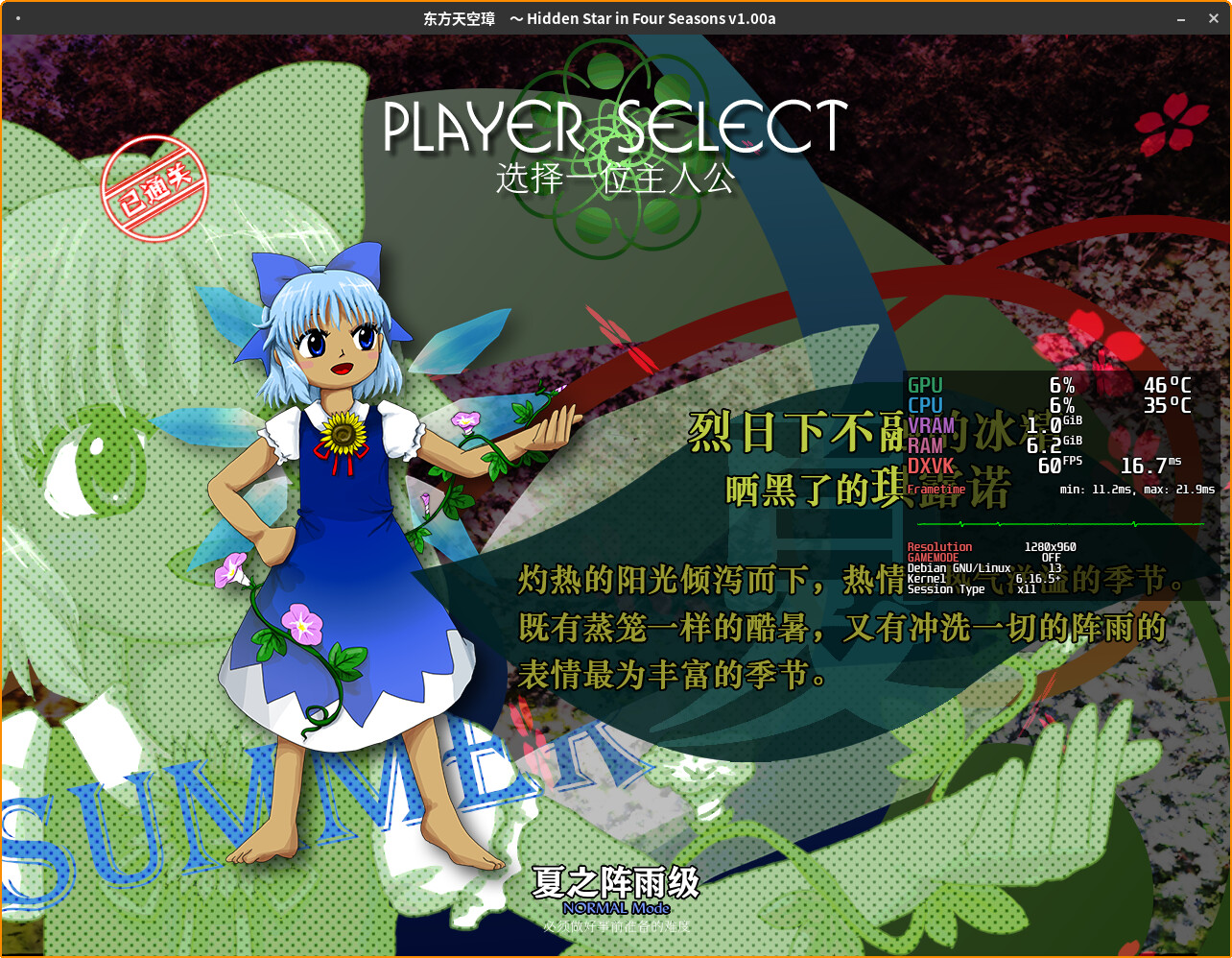
如果MangoHUD安装正确,按下右shift+F12可以显示注入到游戏的性能监视器。可以使用goverlay工具自定义快捷键和显示的内容。
osu!
正如前文所说,必须把音频服务器换成pipewire,否则会爆音。 游戏可以安装稳定版或者Lazer。稳定版:
Lazer:
flatpak install sh.ppy.osu
按下F11或者Alt + Enter进入窗口模式,打开游戏设置,禁用数位板和高精度鼠标,否则会和数位板驱动打架,光标抽搐。设置完毕回到全屏模式继续玩。

使用Xorg的好处之一是可以禁用显示合成,让游戏直接操作显示缓冲区(direct scanout),这对音游是至关重要的,可以让鼠标跟手,达到最低延迟,这点我感觉比Wayland好太多了。
对于xfce4 xfwm可以使用下面的命令快速开启/关闭显示合成。您可以在xfce4设置中绑定快捷键。
xfconf-query -c xfwm4 -p /general/use_compositing -s false && notify-send "窗口合成:关"

xfconf-query -c xfwm4 -p /general/use_compositing -s true && notify-send "窗口合成:开"
对于能看到最后的
感谢您的支持,丛雨酱爱你哟。